Metin Filigranı Ekle Excel içinde Power Automate
PDF4me Metin Filigranı Ekle Excel bir Power Automate "GİZLİ", "TASLAK" veya herhangi bir özel metin etiketini damgalayan işlem Excel Çalışma sayfalarını WordArt nesnesi olarak kullanın. Hassas finansal verileri işaretlemek, taslak bütçeleri işaretlemek veya dışa aktarılan raporlara telif hakkı bildirimleri eklemek için boyut, renk, döndürme ve konum üzerinde tam kontrolle kullanın.
Bu eylemin yaptığı şey
PDF4me - Metin Filigranı Ekle Excel Özelleştirilebilir bir metin etiketini (GİZLİ, TASLAK, ONAYLANDI, telif hakkı bildirimi veya herhangi bir metin) doğrudan üzerine damgalar. Excel Çalışma sayfalarını WordArt nesnesi olarak görüntüleyin. Metni, boyut ön ayarını (50 pt, 150 pt), rengi, yazı tipini, kalın/italik stilini, şeffaflığı, döndürme açısını ve dokuz ızgara konumundan birini kontrol edebilirsiniz. Her çalışma sayfasına uygulayın veya ad veya dizin ile belirli sayfaları hedefleyin. İşlem herhangi bir uygulama içinde çalışır. Power Automate bulut akışı ve filigranlı verileri döndürür. Excel ikili veri olarak kaydedilmeye hazır SharePoint, OneDriveDropbox veya e-posta yoluyla.
Kimliğimi nasıl doğrularım? Power Automate Akış?
Her PDF4me eylemde Power Automate gerektirir bağlantı sizin API Anahtar. Eylemi ilk kez eklerken bir tane oluşturun veya seçin.
Kaçırmamanız Gereken Önemli Bilgiler
Filigran, çalışma sayfası çizim katmanına WordArt şekli olarak yerleştirilmiştir. Çalışma sayfası görünümünde ve yazdırma çıktısında görünür durumdadır. ExcelYalnızca yazdırıldığında görünen, 'nin yerel başlık/altbilgi metni.
Çalışma kitabının tamamına filigran eklemek için çalışma sayfası seçicilerini boş bırakın. Yalnızca belirli sekmeleri hedeflemek için sayfa adlarını veya 0 tabanlı dizinleri belirtin; bu, bir çalışma kitabının genel özet sayfalarını kısıtlı veri sayfalarıyla karıştırdığı durumlarda kullanışlıdır.
Tek bir işlem, tek bir filigran stili uygular. Farklı sayfalara farklı metinler damgalamak için, "Metin Filigranı Ekle" işleminde iki veya daha fazla işlemi art arda yapın. Excel Son dosyayı kaydetmeden önce, her biri farklı sayfaları hedefleyen, sırayla gerçekleştirilen işlemler.
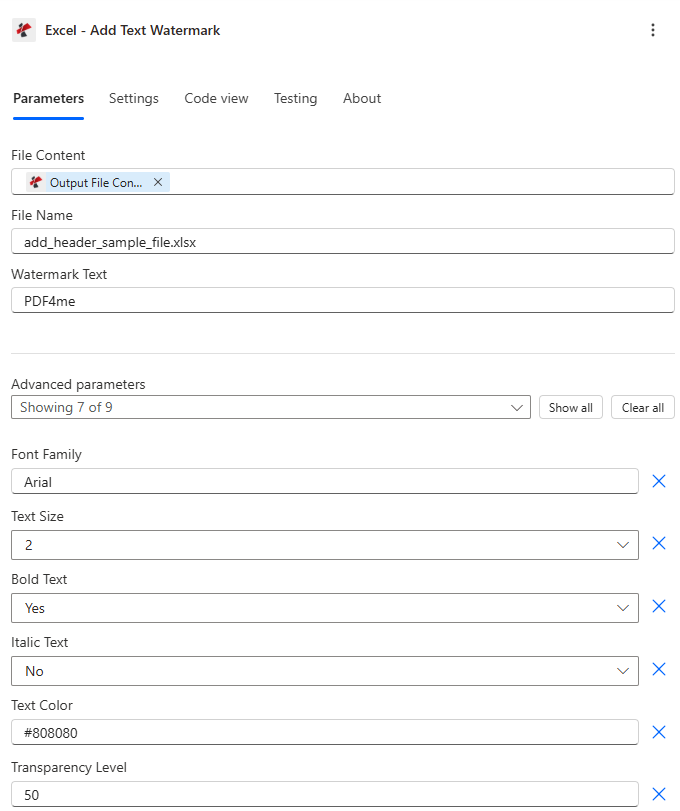
Harita Dosya İçeriği Depolama adımınızdan girin Filigran Metnive boyutunu, rengini ve konumunu seçin.
Parametreler
Gerekli: Dosya İçeriği, Dosya adı, Ve Filigran MetniDiğer tüm parametrelerin mantıklı varsayılan değerleri vardır. Çalışma sayfası indeksleri kullanılır. 0 tabanlı Numaralandırma (Dizin 0 = ilk sayfa).
| Parametre | Gerekli | Ne işe yarar? | Örnek |
|---|---|---|---|
| File Content | Required | Binary content of the Excel file. Map from a Get file content action in SharePoint, OneDrive, Dropbox, or any storage connector. Must be a valid .xlsx or .xls workbook. | SharePoint → File Content |
| File Name | Required | Filename including extension (.xlsx or .xls). Used to identify the document being processed. Supports dynamic values from prior flow steps. | report.xlsx |
| Watermark Text | Required | Text to display on each worksheet as a WordArt object. Any alphanumeric string or symbol. Examples: CONFIDENTIAL, DRAFT, © 2025 Acme Corp. | CONFIDENTIAL |
| Text Size | Optional | Size preset: 1 = 50 pt (Small), 2 = 75 pt (Medium), 3 = 100 pt (Large, default), 4 = 150 pt (Extra Large). Values outside 1-4 fall back to 100 pt. | 3 |
| Text Color | Optional | Hex code (#FF0000) or named color (Red, Blue, Gray, Black). Defaults to Black. Invalid values fall back to black. | #CC0000 |
| Font Family | Optional | Font name for the watermark WordArt. Common choices: Arial, Calibri, Times New Roman. Defaults to Arial. Unknown fonts may use the system default. | Arial |
| Is Bold | Optional | Set to true to apply bold weight to the watermark text. Improves readability over busy worksheets. Defaults to false. | true |
| Is Italic | Optional | Set to true to apply italic style. Useful for softer "Draft" labels. Defaults to false. | false |
| Transparency | Optional | Opacity from 0 (fully solid) to 100 (invisible). Set 40-60 for subtle watermarks that do not obscure cell data. Defaults to 0. | 50 |
| Rotation Angle | Optional | Angle in degrees. Positive = clockwise, negative = counter-clockwise. Range: -360 to 360. Use: 45 for the classic diagonal watermark. | -45 |
| Position | Optional | 0-8 grid code. Top row: 0 = Top-Left, 1 = Top-Center, 2 = Top-Right. Middle: 3 = Mid-Left, 4 = Center (default), 5 = Mid-Right. Bottom: 6, 7, 8. | 4 |
| Selected Worksheet Names | Conditional | Array of case-sensitive sheet names to watermark. Leave empty to apply to all sheets. Combined with Selected Worksheet Indexes. | ["Sheet1","Summary"] |
| Selected Worksheet Indexes | Conditional | 0-based array of sheet positions to watermark. Index 0 = first sheet. Leave empty to apply to all sheets. | [0, 2] |
Çıkış Alanları
| Alan | Tip | İçeriğinde neler var? |
|---|---|---|
document | Base64 | The Excel workbook with the text watermark applied to each targeted worksheet. |
Success | Boolean | true if the action completed, false if it failed. |
ErrorMessage | String | Error description, null when Success is true. |
Errors | Array | Detailed error objects, empty when Success is true. |
Metin Filigranı Ekleme Ayarlarını Nasıl Yaparım? Power Automate?
- İş akışınızda tıklayın. + Yeni adım → arama PDF4me → seçin Metin Filigranı Ekle Excel.
- Bağlamak kullanarak PDF4me API (veya mevcut bir bağlantıyı seçin).
- Harita Dosya İçeriği depolama adımınızdan (SharePoint Dosya içeriğini al, OneDrive Dosya içeriğini al(veya Dropbox eşdeğeri).
- Ayarlamak Dosya adı -e
.xlsxDosya adı (dinamik veya statik). - Girmek Filigran Metni - örneğin
CONFIDENTIAL,DRAFT, veya© 2025 Acme Corp. - Ayarlamak Metin Boyutu, Metin Rengi, Şeffaflık, Dönme Açısı, Ve Konum Markanızla uyumlu olması için.
- (İsteğe bağlı) Doldur Seçilen Çalışma Sayfası Adları veya Seçilen Çalışma Sayfası Dizinleri Yalnızca belirli sayfaları hedeflemek için.
- Ekle Dosya oluştur veya Dosyayı güncelle Bu adımdan sonraki eylemi ve haritayı oluşturun. Belge Kaydedilecek dosya içeriği olarak çıktı.
İş Akışı Örnekleri
Akış ÖrnekleriCommon Power Automate scenarios that use Add Text Watermark to Excel for security marking, draft management, and compliance.
- Ay sonunda yeni bir rapor geldiğinde planlanmış bir akış çalışır. SharePoint kütüphane.
- Dosya içeriğini al geri getiriyor Excel çalışma kitabı.
- Metin Filigranı Ekle Excel "GİZLİ" damgaları - Metin Boyutu 4, Renk #CC0000, Döndürme -45, Şeffaflık 40, tüm yapraklar.
- Dosya oluştur Filigranlı kopyayı kısıtlı bir klasöre kaydeder. SharePoint dosya.
- A Outlook Bu adım, indirme bağlantısını yalnızca yetkili alıcılara e-posta ile gönderir.
- Bütçe tablosu, Power Apps formu aracılığıyla inceleme için gönderilir.
- Bu işlem, gri çapraz bir "TASLAK" filigranı (Şeffaflık 60, Döndürme -45) ekler ve inceleyenlere e-posta gönderir.
- Onaylandığında, ikinci bir akış dalı çalışır. Metin Filigranı Ekle Excel Yine yeşil renkte "ONAYLANDI" yazısıyla (Renk #008000, Şeffaflık 40).
- Onaylanan dosya, taslak dosyanın üzerine yazılır. SharePoint ve bir Teams bildirimi tetikler.
- Otomatik bir akış, aylık analiz verilerini bir veritabanından dışa aktarır. Excel.
- Metin Filigranı Ekle Excel "© 2025 Acme Corp - Yalnızca Dahili Kullanım İçin" damgası, yalnızca "Veri" ve "Grafikler" sayfalarının sağ alt köşesinde (Konum 8) küçük yazı tipiyle (Boyut 1) yer almaktadır.
- Seçilen Çalışma Sayfası Adları ["Veri"","Grafikler"] olarak ayarlanmıştır, böylece kapak sayfası temiz kalır.
- Filigranlı çalışma kitabı bir müşteriye yükleniyor. SharePoint portal üzerinden bir bağlantı gönderilir. Outlook.
Pratik İpuçları
Kopya Kağıdı
| Alan | Değer |
|---|---|
| Action | Excel - Add Text Watermark |
| Required fields | File Content, File Name, Watermark Text |
| Style fields | Text Size (1-4), Text Color, Font Family, Is Bold, Is Italic, Transparency, Rotation Angle, Position (0-8 grid) |
| Targeting fields | Selected Worksheet Names, Selected Worksheet Indexes (0-based, combine not replace) |
| Output | document (Base64 workbook) + Success + ErrorMessage + Errors |