Satır Ekle Excel içinde Power Automate: JSON ile Excel ile PDF4me
PDF4me Excel - Satır Ekle bir Power Automate bir ekleyen eylem JSON nesne veya diziyi yeni satırlar olarak bir Excel Bu çalışma kitabını, otomatik başlık eşleştirmeli tablo tabanlı modda veya tam hücre konumlandırmalı koordinat tabanlı modda kullanabilirsiniz. Veritabanı sorgu sonuçlarını, form gönderimlerini veya API yanıtları doğrudan bir Excel rapor.
Bu eylemin yaptığı şey
PDF4me Excel - Satır Ekle yazıyor JSON Satır verilerini mevcut bir çalışma kitabına ekler, Tablo Adı ayarlandığında başlıklarla eşleşen özelliklere sahip verileri ekler veya boş bırakıldığında tam koordinatlara yerleştirir. Sayısal ve Tarih Dönüştürme, Tarih Biçimi Kalıbı, Sayısal Biçim Kalıbı ve Kültür Adı, eklenen değerlerin nasıl yazılacağını ve biçimlendirileceğini kontrol eder.
Kimliğimi nasıl doğrularım? Power Automate Akış?
Her PDF4me eylemde Power Automate Geçerli bir bağlantı gerektirir. Bağlantı bilgilerinizi içeren bir bağlantı oluşturun veya seçin. PDF4me API akışın kimlik doğrulamasını yapabilmesi için anahtar. Excel Satır ekleme isteklerini güvenli bir şekilde gerçekleştirir.
Kaçırmamanız Gereken Önemli Bilgiler
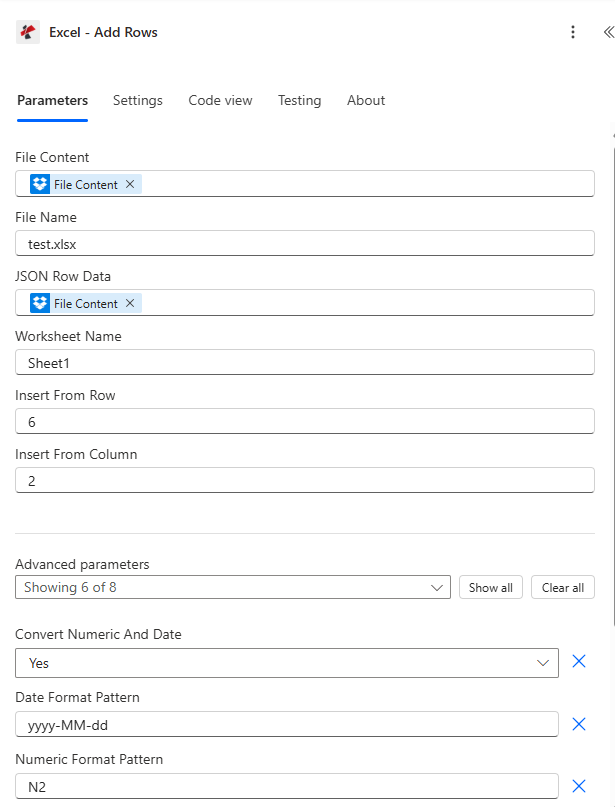
Dosya içeriğini ve dosya adını eşleştirin, JSON satır verilerini ayarlayın, bir tablo adı seçin veya satırdan/sütundan ekleyin, ardından tür dönüştürme ve biçimlendirme için Gelişmiş parametreleri genişletin.
Parametreler
Gerekli: Dosya İçeriği, Dosya Adı ve JSON Satır Verileri her zaman belirtilmelidir. Tablo Adı ve Excel Satır Numarası yalnızca tablo tabanlı eklemeler için geçerlidir. Satırdan Ekle ve Sütundan Ekle seçenekleri yalnızca koordinat tabanlı eklemeler için geçerlidir ve Tablo Adı da belirtilmişse reddedilir.
| Parametre | Gerekli | Ne işe yarar? | Örnek |
|---|---|---|---|
| File Content | Required | Base64 content of the source Excel workbook, mapped from SharePoint, OneDrive, or another prior action. | [File Content from Get File] |
| File Name | Required | Excel filename including extension (.xlsx or .xls), used for processing and output identification. | data.xlsx |
| JSON Row Data | Required | JSON object or array of objects to insert. Each object becomes one row, property names match table headers in table mode. | [{"Name":"John","Age":30}] |
| Worksheet Name | Optional | Name of the worksheet to insert into. Defaults to Sheet1 if left blank. | Sheet1 |
| Table Name | Optional | Name of an Excel table for table-based insertion. Leave empty to use coordinate-based insertion instead. | SalesTable |
| Excel Row Number | Conditional | 1-based position within the table, table mode only. Ignored in coordinate mode. | 5 |
| Insert From Row | Conditional | 1-based worksheet row where insertion starts, coordinate mode only. Errors if Table Name is also set. | 10 |
| Insert From Column | Conditional | 1-based worksheet column where insertion starts, coordinate mode only. Errors if Table Name is also set. | 3 |
| Convert Numeric And Date | Optional | Enables automatic conversion of JSON numbers to Excel numeric values and date-like strings to Excel dates. Default true. | true |
| Date Format Pattern | Optional | Excel date format applied when Convert Numeric And Date is enabled. Default yyyy-MM-dd. | MM/dd/yyyy |
| Numeric Format Pattern | Optional | Excel numeric format applied when Convert Numeric And Date is enabled. Default N2. | #,##0.00 |
| Ignore Null Values | Optional | Skips inserting a value for any JSON property that is null when enabled. Default false, which inserts nulls as empty cells. | false |
| Ignore Attribute Titles | Optional | Makes JSON property name matching case-insensitive against table headers when enabled. Default false. | true |
| Culture Name | Optional | Culture code used to parse incoming date and number strings before conversion. Default en-US. | en-US |
Çıkış Alanları
| Alan | Tip | İçeriğinde neler var? |
|---|---|---|
document | Base64 | The Excel workbook with the new rows inserted. |
Success | Boolean | true if insertion completed, false if the action failed. |
ErrorMessage | String | Error description, null when Success is true. |
Errors | Array | Detailed error objects with Code and Message, empty when Success is true. |
Sıkça Karşılaşılan Hata Mesajları Ne Anlama Geliyor?
| Hata Mesajı | Neden | Çözüm |
|---|---|---|
| JSON input is required | JSON Row Data is null or empty. | Provide a valid JSON object or array. |
| Invalid JSON structure | Malformed JSON syntax. | Fix the JSON formatting before mapping it in. |
| Worksheet not found | The named worksheet does not exist in the workbook. | Use an existing worksheet name or leave it blank for the first sheet. |
| Table not found | The named table does not exist, table mode only. | Use an existing Excel table name. |
| ExcelRowNumber must be greater than 0 | Excel Row Number is less than 1 in table mode. | Set Excel Row Number to 1 or higher. |
| InsertFromRow and InsertFromColumn are ignored when TableName is specified | Coordinate parameters were set alongside Table Name. | Clear Table Name for coordinate mode, or clear the coordinate fields for table mode. |
| No valid data found in JSON input | JSON Row Data was an empty array or had no parseable objects. | Provide at least one valid object in the JSON payload. |
Satır Ekleme İşlemini Nasıl Kurarım? Power Automate?
- Eklemek PDF4me → Excel - Satır Ekle senin Power Automate akış.
- Harita Dosya İçeriği Ve Dosya adı önceki bir eylemden (SharePoint, OneDrive(veya bir veritabanı bağlantısı).
- Ayarlamak JSON Satır Verileri Nesnenize veya nesne dizinize.
- Ayarlamak Masa Adı Tablo tabanlı ekleme için veya boş bırakıp ayarlayın. Satırdan Ekle / Sütundan Ekle Koordinat tabanlı ekleme için.
- Genişletmek Gelişmiş parametreler etkinleştirmek için Sayısal ve Tarihsel Verileri Dönüştürme ve biçimlendirmeyi ayarlayın. Akışı çalıştırın, güncellenmiş çalışma kitabı şu şekilde geri döner: belge.
Tipik Kurulumlar
İş Akışı ÖrnekleriCommon Power Automate flow patterns using Add Rows.
- Planlanmış bir tetikleyici, günün satış kayıtlarını almak için bir SQL sorgusu çalıştırır.
- Sonuçlar, satış tablosunun sütun başlıklarıyla eşleşen bir JSON dizisine dönüştürülür.
- Dosya Al seçeneği, Tablo Adı "GünlükSatışlar" olan satış raporu şablonunu getirir.
- Satır Ekle seçeneği, Sayısal ve Tarih Dönüştürme özelliği etkinleştirilmiş ve para birimi için Sayısal Biçim Kalıbı ayarlanmış şekilde diziyi ekler.
- Güncellenmiş rapor satış yöneticilerine e-posta ile gönderilir.
- Microsoft Forms üzerinden yapılan bir gönderim, akışı tetikler.
- Bu senaryo, gönderilen yanıtlardan bir JSON nesnesi oluşturur.
- Get File işlevi, yanıt günlüğü çalışma kitabını alır.
- "Add Rows" seçeneği, "Insert From Row" ve "Insert From Column" seçeneklerini kullanarak bir sonraki boş satıra satır ekler; "Table Name" ise boş bırakılır.
- Güncellenen kayıt dosyası tekrar kaydedilir. SharePoint.
- Haftalık tetikleyici, yeni fırsatları sorgular. CRM bağlantı elemanı.
- Kayıtlar, esnek alan adlarına sahip bir JSON dizisine dönüştürülür.
- "Satır Ekle" işlevi, büyük/küçük harf duyarlılığı olmayan başlık eşleştirmesi için "Öznitelik Başlıklarını Yoksay" seçeneği etkinleştirilmiş olarak "Fırsatlar" tablosuna satır ekler.
- Hazırlanan rapor satış ekibine dağıtılır.
Pratik İpuçları
Kopya Kağıdı
| Alan | Değer |
|---|---|
| Action | Excel - Add Rows |
| Mode switch | Table Name set = table mode, empty = coordinate mode |
| JSON Row Data shape | Single object or array of objects |
| Default worksheet | Sheet1 |
| Type conversion toggle | Convert Numeric And Date = true (default) |
| Default date/numeric format | yyyy-MM-dd / N2 |
| Default culture | en-US |
| Output | document (Base64 workbook) + Success + ErrorMessage + Errors |
Sıkça Sorulan Sorular
Sektör Kullanım Örnekleri ve Uygulamaları
- Sales & Marketing
- Finance & Accounting
- Human Resources
- Operations & Manufacturing
- Satış Süreci RaporlarıCRM fırsat verilerini Excel satış süreçlerine ekle
- Potansiyel Müşteri TakibiFormlardan gelen yeni potansiyel müşteri bilgilerini Excel takip sayfalarına ekleyin.
- Kampanya AnaliziPazarlama kampanyası sonuçlarını analiz API'lerinden alarak doldurun.
- Müşteri ListeleriVeritabanlarından müşteri verilerini Excel müşteri listelerine aktarın.
- İşlem GünlükleriGünlük finansal işlemleri Excel defterlerine ekleyin.
- Gider RaporlarıÇalışanların gider bildirimlerini Excel gider raporlarına ekleyin.
- Bütçe TakibiGerçekleşen harcama verilerini bütçe-gerçekleşme şablonlarına girin.
- Fatura OluşturmaFatura kalemlerini Excel fatura şablonlarına ekleyin.
- Çalışan KayıtlarıYeni işe alınan kişilere ait bilgileri Excel çalışan veritabanlarına ekleyin.
- Katılım TakibiGünlük devamsızlık verilerini Excel zaman çizelgelerine ekleyin.
- Bordro İşlemeÇalışılan saatleri Excel bordro şablonlarına girin.
- Performans VerileriExcel performans takip tablolarına değerlendirme puanları ve ölçümler ekleyin.
- Envanter GüncellemeleriStok seviyesi değişikliklerini Excel envanter tablolarına ekleyin.
- Üretim KayıtlarıÜretim verilerini Excel üretim kayıtlarına ekleyin.
- Kalite ÖlçütleriKalite kontrol sonuçlarını Excel kalite kontrol raporlarına aktarın.
- Bakım KayıtlarıEkipman bakım verilerini Excel servis kayıtlarına ekleyin.