Resim Başlığı ve Altbilgisi Ekle Excel içinde Power Automate
PDF4me Resim Başlığı ve Altbilgisi Ekle Excel bir Power Automate Bir logoyu, filigranı veya marka görselini bir içeriğe ekleyen eylem. Excel Çalışma sayfasının başlık veya altbilgi bölümünü kullanın. Haftalık raporlara şirket logosu eklemek, gizli dosyaları güvenlik görseliyle işaretlemek veya müşteri teslimatlarında ortak marka oluşturmak için, dosyayı açmadan kullanabilirsiniz. Excel manuel olarak.
Bu eylemin yaptığı şey
PDF4me Resim Başlığı ve Altbilgisi Ekle Excel Bir resim dosyasını, belirli çalışma sayfalarında veya tüm dosyada sola, ortaya veya sağa hizalayarak, çalışma kitabının başlığına veya altbilgisine eşler. Resmin etrafındaki sayfa kenar boşlukları, Gelişmiş parametreler aracılığıyla santimetre cinsinden yapılandırılabilir.
Kimliğimi nasıl doğrularım? Power Automate Akış?
Her PDF4me eylemde Power Automate Geçerli bir bağlantı gerektirir. Bağlantı bilgilerinizi içeren bir bağlantı oluşturun veya seçin. PDF4me API akışın kimlik doğrulamasını yapabilmesi için anahtar. Excel Görüntü biçimlendirme isteklerini güvenli bir şekilde iletin.
Kaçırmamanız Gereken Önemli Bilgiler
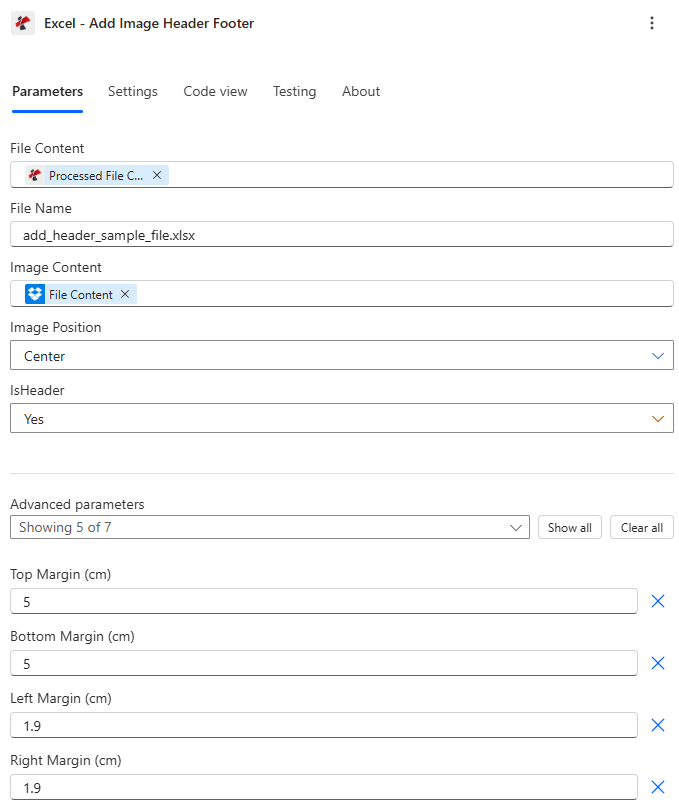
Dosya içeriğini, dosya adını ve görüntü içeriğini eşleştirin, ardından Görüntü Konumu ve Başlık Yerleşimi seçeneklerini belirleyin.
Parametreler
Gerekli: Dosya İçeriği, Dosya Adı ve Görüntü İçeriği. Görüntü Konumu ve Başlık mı (IsHeader) varsayılan değerlere sahiptir. Kenar boşlukları ve çalışma sayfası hedeflemesi koşullu gelişmiş parametrelerdir.
| Parametre | Gerekli | Ne işe yarar? | Örnek |
|---|---|---|---|
| File Content | Required | Base64 content of the source Excel workbook, mapped from SharePoint, OneDrive, or another prior action. | [File Content from Get file content] |
| File Name | Required | Excel filename including extension (.xlsx or .xls), used for processing and output identification. | add_header_sample_file.xlsx |
| Image Content | Required | Base64 content of the logo or branding image, mapped from SharePoint, OneDrive, or an email attachment. PNG, JPG, JPEG, or GIF. | [File Content from Get file content] |
| Image Position | Optional | Horizontal alignment within the header/footer zone: Left, Center, or Right. Defaults to Center. | Center |
| IsHeader | Optional | Yes places the image in the header, No places it in the footer. Defaults to Yes. | Yes |
| Top Margin | Conditional | Advanced parameter. Top page margin in centimeters, controls spacing from the top edge and affects header placement. | 5 |
| Bottom Margin | Conditional | Advanced parameter. Bottom page margin in centimeters, controls spacing from the bottom edge and affects footer placement. | 5 |
| Left Margin | Conditional | Advanced parameter. Left page margin in centimeters, controls overall page layout spacing. | 1.9 |
| Right Margin | Conditional | Advanced parameter. Right page margin in centimeters, controls overall page layout spacing. | 1.9 |
| Worksheet Names | Conditional | Advanced parameter. List of worksheet names to target. Leave empty along with Worksheet Indexes to apply to every sheet. | ["Sheet1", "Report"] |
| Worksheet Indexes | Conditional | Advanced parameter. List of 1-based worksheet indexes to target. Combines with Worksheet Names if both are set. | [1, 2] |
| Culture Name | Conditional | Advanced parameter. Culture/locale code for processing, for example en-US or de-DE. Blank uses the invariant culture. | en-US |
Not: Hem Çalışma Sayfası Adları hem de Çalışma Sayfası İndeksleri boş veya geçersiz ise, resim çalışma kitabındaki her çalışma sayfasına uygulanır.
Çıkış Alanları
| Alan | Tip | İçeriğinde neler var? |
|---|---|---|
document | Base64 | The Excel workbook with the image header/footer applied. |
Success | Boolean | true if the action completed, false if it failed. |
ErrorMessage | String | Error description, null when Success is true. |
Errors | Array | Detailed error objects, empty when Success is true. |
Sıkça Karşılaşılan Hata Mesajları Ne Anlama Geliyor?
| Hata Mesajı | Neden | Çözüm |
|---|---|---|
| Request is empty | The request object is null. | Provide a valid request object. |
| Document is empty | File Content is null or empty. | Provide a valid Excel document in File Content. |
| Image content is empty | Image Content is null or empty. | Provide valid image content from a prior action. |
| Invalid worksheet selection | Worksheet names or indexes don't exist or are out of range. | Use existing worksheet names or valid 1-based indexes. |
| Available worksheets in workbook (X total) | Informational message shown when worksheet selection validation fails. | Review worksheet names/indexes and use a valid value from the X available worksheets. |
Resimli başlık ve altbilgi eklemeyi nasıl ayarlayabilirim? Power Automate?
- Eklemek PDF4me → Excel - Resim Başlığı ve Alt Bilgisi Ekle senin Power Automate akış.
- Harita Dosya İçeriği Ve Dosya adı önceki bir eylemden (SharePoint, OneDrive(veya Dosya içeriğini al).
- Harita Görüntü İçeriği Logo, filigran veya marka görseli dosyasından.
- Ayarlamak Başlık ile Evet başlık için veya HAYIR altbilgi için ve seçin Görüntü Konumu: Sol, Merkez, veya Sağ.
- Genişletmek Gelişmiş parametreler ayarlamak için Tepe, Alt, Sol, Ve Sağ Kenar Boşluğuveya hedef odaklı Çalışma Sayfası Adları/Çalışma Sayfası Dizinleriİşlemi çalıştırın, markalı çalışma kitabı şu şekilde geri döner: belge.
Tipik Kurulumlar
İş Akışı ÖrnekleriCommon Power Automate flow patterns using Add Image Header Footer.
- Planlanmış bir akış her Pazartesi sabahı tetiklenir.
- Dosya içeriğini al, haftalık performans raporunu şuradan alır: SharePoint.
- Resim Başlığı Altbilgisi Ekle seçeneği, şirket logosunu ekler, Başlık Evet, Resim Konumu Ortalanır, Çalışma Sayfası Adları ve Çalışma Sayfası İndeksleri her sayfayı kapsayacak şekilde boş bırakılır.
- Kurumsal kimlik bilgileriyle hazırlanan rapor, yönetime e-posta ile gönderilir ve arşivlenir.
- Hassas bir durum oluştuğunda akış tetiklenir. Excel dosya kısıtlı bir alana düşüyor SharePoint dosya.
- Dosya içeriğini al seçeneği çalışma kitabını getirir ve varlıklar klasöründen "Gizli" damgası görselini alır.
- Resim Başlığı Altbilgisi Ekle ayarı, yalnızca ["Sheet1", "Summary"] çalışma sayfası adlarını hedefleyerek IsHeader No ve Image Position Center özelliklerini ayarlar.
- Onaylı dosya yalnızca yetkili inceleyicilere e-posta ile gönderilir.
- Bir proje çıktısı "Son" olarak işaretlendiğinde bir iş akışı tetiklenir.
- Resim Başlığı Altbilgisi Ekle seçeneği, şirket içi logoyu ekler, Resim Konumu Sağ, Başlık mı Evet.
- İkinci bir "Görüntü Başlığı Alt Bilgisi Ekle" çağrısı, aynı çalışma sayfalarına müşterinin logosunu, Görüntü Konumu Sol'da olacak şekilde ekler.
- Çift markalı çalışma kitabı müşteri paydaşına gönderilir.
Pratik İpuçları
Kopya Kağıdı
| Alan | Değer |
|---|---|
| Action | Excel - Add Image Header Footer |
| Required fields | File Content, File Name, Image Content |
| Placement fields | Image Position (Left/Center/Right, default Center), IsHeader (Yes/No, default Yes) |
| Advanced parameters | 7 total: Top/Bottom/Left/Right Margin (cm), Worksheet Names, Worksheet Indexes, Culture Name |
| Output | document (Base64 workbook) + Success + ErrorMessage + Errors |
Sıkça Sorulan Sorular
Sektör Kullanım Örnekleri ve Uygulamaları
- Finance & Accounting
- Sales & Marketing
- Operations & Manufacturing
- Legal & Professional Services
- Finansal TablolarÇeyreklik raporlara şirket logosu başlıkları ekleyin.
- Denetim BelgeleriAltbilgilere denetim firması logosu filigranı ekleyin.
- Gider RaporlarıMasraf bildirimlerine şirket logosu başlıkları ekleyin.
- Satış RaporlarıHaftalık satış raporlarına şirket marka logolarını ekleyin.
- Müşteri SunumlarıTeslim edilecek ürünlere müşteri ortak marka logolarını ekleyin.
- Envanter RaporlarıEnvanter sayfalarına depo konum logolarını ekleyin.
- Kalite RaporlarıBaşlıklara kalite sertifikasyon logoları ekleyin.
- Müşteri RaporlarıMüşteri teslimatlarına hukuk bürosu logosu başlıklarını ekleyin.
- Fatura BeyannameleriHukuk faturalama raporlarına şirket logosunu ekle