İmza PDF içinde Power Automate
PDF4me İmza PDF Bu işlem, imza görselleri eklemeyi sağlar. PDF belgelerde Power Automate Hassas konumlandırma ve görsel kontrol ile. Bu esnek imzalama özelliği, taranmış imzaları, dijital imza grafiklerini ve imza damgalarını destekler; yatay/dikey hizalama, kenar boşluğu kontrolü, boyut ayarlaması ve şeffaflık ayarları özelleştirilebilir; otomatik belge imzalama, onay işaretleme ve imza uygulama için mükemmeldir. Microsoft 365 iş akışları.
Kimliğinizi Doğrulama API Rica etmek
Erişmek için PDF4me Web API başından sonuna kadar Power AutomateHer istek, uygun kimlik doğrulama bilgilerini içermelidir. Kimlik doğrulama, güvenli iletişimi sağlar ve yetkili bir kullanıcı olarak kimliğinizi doğrulayarak, uygulamalarınız arasında sorunsuz entegrasyon sağlar. Power Automate akışlar ve PDF4me'nin güçlü PDF İmza yerleştirme hizmetleri.
Başlıca Özellikler
- Görüntü İmza YerleşimiTaranmış veya grafik imzaları ekleyin PDFS
- Çoklu Görüntü Formatları: Destek JPEG, PNGGIF, BMP ve TIFF imzalar
- Hassas KonumlandırmaHizalama ve kenar boşluklarını milimetre hassasiyetinde kontrol edin.
- Özel Boyutlandırmaİmza genişliğini ve yüksekliğini bağımsız olarak ayarlayın.
- Şeffaflık Kontrolüİmza saydamlığını %0 ile %100 arasında ayarlayın.
Parametreler
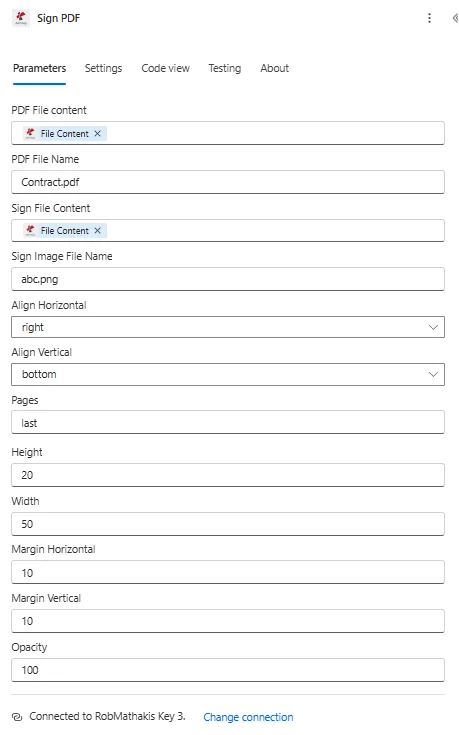
İşaret için parametrelerin tam listesi PDF İşlem. İmza yerleşimini kontrol etmek için bu parametreleri yapılandırın.
Önemli: Yıldız (***) ile işaretlenmiş parametreler zorunludur ve işlemin doğru şekilde çalışması için sağlanmalıdır.
| Parametre | Tip | Tanım | Örnek |
|---|---|---|---|
| Dosya İçeriği*** | İkili | Kaynak PDF Dosya İçeriği • Kaynak işlemden dosya içeriğini eşle • Destekler PDFs'den SharePoint, OneDrivee-posta • Akışlardan dinamik olarak alınabilir. • Geçerli olmalıdır PDF belge | [File Content from Get File] |
| Dosya adı*** | String | PDF Belge Adı • Belirtin PDF Dosya adı ve uygun uzantı • Kimlik tespiti işlemleri için kullanılır. • .pdf uzantısını içermesi zorunludur. • Dinamik adlandırmayı destekler | Contract.pdf |
| İşaret Resmi*** | İkili | İmza Görsel Dosyası • Harita imza görseli içeriği • Desteklenen formatlar: JPG, PNGGIF, BMP, TIFF • Şurada saklanabilir: SharePoint veya OneDrive • Şeffaf PNG En iyi sonuçlar için önerilir. | [Signature Image Content] |
| Sayfalar*** | String | Sayfa Seçimi • İmzanın ekleneceği sayfalar • Sayıları kullanın: 1,2,3 belirli sayfalar için• Kullanmak all tüm sayfalar için• Kullanmak first veya last tek sayfalar için | last |
| Yatay Hizalama*** | Seçenek | Yatay Konum • Sol - Sayfanın sol kenarı • Merkez - Sol ve sağdan eşit mesafede • Sağ - Sayfanın sağ kenarı • Sol-sağ konumlandırmayı kontrol eder | Right |
| Dikey Hizalama*** | Seçenek | Dikey Konum • Tepe - Sayfanın üst kenarı • Orta - Üst ve alt kısımdan eşit mesafede • Alt - Sayfanın alt kenarı • Yukarı-aşağı konumlandırmayı kontrol eder | Bottom |
| Görüntü Genişliği*** | Sayı | İmza Genişliği • Görüntü genişliği milimetre (mm) cinsinden • 0 değeri girilirse, varsayılan genişlik kullanılacaktır. • İmzanın yatay boyutunu kontrol eder • Değer sağlamalıdır | 50 |
| Görüntü Yüksekliği*** | Sayı | İmza Yüksekliği • Görüntü yüksekliği milimetre (mm) cinsinden • 0 değeri girilirse, varsayılan yükseklik kullanılacaktır. • İmzanın dikey boyutunu kontrol eder • Değer sağlamalıdır | 20 |
| Yatay Kenar Boşluğu*** | Sayı | Yatay Ofset • Yatay kenar boşluğu milimetre (mm) cinsinden • Sola hizalandığında sol kenardan boşluk • Sağa hizalandığında sağ kenardan boşluk • Ortalanmışsa dikkate alınmaz | 10 |
| Dikey Kenar Boşluğu*** | Sayı | Dikey Ofset • Dikey kenar boşluğu milimetre (mm) cinsinden • Üst kenardan hizalanırsa boşluk • Alt kenardan hizalanırsa boşluk • Ortaya hizalanmışsa dikkate alınmaz. | 10 |
| Şeffaflık*** | Sayı | Şeffaflık Seviyesi • Şeffaflık değerleri 0 ile 100 arasındadır. • Maksimum şeffaflık için 0 • Maksimum opaklık için 100 • Değer sağlamalıdır | 100 |
Çıktı
O PDF4me İmza PDF Bu işlem, sorunsuz bir şekilde çalışmak üzere kapsamlı çıktı verileri döndürür. Power Automate akış entegrasyonu:
- Table
- JSON
- Flow Integration
Tablo Görünümü
Yanıt verileri yapılandırılmış tablo formatında:
| Parametre | Tip | Tanım |
|---|---|---|
| Dosya İçeriği | İkili | PDF İmza görüntüsünün eklendiği belge |
| Dosya adı | String | İmzalayanın adı PDF çıktı dosyası |
JSON Yanıt Formatı
{
  "File Content": "[Binary Content of Signed PDF]",
  "File Name": "Contract_Signed.pdf"
}
Power Automate Akış Kullanımı
İmzalı kullanın PDF Sonraki eylemlerde:
- E-posta Dağıtımıİmzalı belgeleri alıcılara gönderin.
- SharePoint Arşivselİmzalanmış sözleşmeleri kütüphanelerde saklayın.
- OneDrive Depolamakİmzalı belgeleri kayıtlarınız için saklayın.
- Müşteri Teslimatıİmzalı belgeleri harici olarak sağlayın:
- Onay İş Akışlarıİmzalı başvuru ile tam onay
- Uyumluluk DepolamaDenetim için imzalı belgeleri arşivleyin.
İş Akışı Örnekleri
O PDF4me İmza PDF eylemde Power Automate Gerçek dünya iş senaryoları için tasarlanmış kapsamlı iş akışı şablonları sunar:
- Automated Signing
- Manager Approval
- Bulk Signing
- Certificate Signing
Otomatik Belge İmzalama Uygulaması İş Akışı
Otomatik imza görseli yerleştirme özelliğiyle imzalama sürecinizi dönüştürün:
İş Akışı Adımlarını Tamamlayın:
- TetiklemekOnay iş akışında onaylanan belge:
- Belgeyi AlOnaylananları al PDF itibaren SharePoint
- İmzalayıcıyı Al: Meta verilerden yetkili imzalayanı belirleyin
- İmza Alİmzalayanın imza görselini kütüphaneden getir
- İmza Uygula: Son sayfanın sağ alt köşesine imza ekleyin
- Set Boyutu: 50 mm x 20 mm imza boyutlarını uygulayın
- E-posta İmzalandıİmzalı belgeyi talep edene gönderin.
- Arşiv İmzalıİmzalı belgeler kütüphanesinde saklayın.
İşletme Faydaları:
- Aylık 100'den fazla belgeyi otomatik olarak imzalar.
- Fiziksel imza toplama sürecindeki gecikmeleri ortadan kaldırır.
- İmzalama süresini 3 günden 3 dakikaya indirir.
- Tutarlı bir imza görünümü korur.
Otomatik Yönetici Onayı İmza İş Akışı
Otomatik yönetici imzası yerleştirme özelliğiyle onay süreçlerini kolaylaştırın:
İş Akışı Adımlarını Tamamlayın:
- TetiklemekGider raporu onay için gönderildi.
- Raporu AlGider raporunu al PDF
- Yönetici OnayıOnay kararı için yöneticiye yönlendirme:
- OnaylanırsaYöneticinin imzalı fotoğrafını alın
- İmza Uygula: En alta "Onaylandı" damgasıyla birlikte imza ekleyin
- Şeffaflığı AyarlaNet görünürlük için %100 opaklık uygulayın.
- Çalışana E-posta GönderOnaylanmış ve imzalanmış raporu çalışana gönderin.
- Muhasebeye Gönderİmzalı raporu muhasebe sistemine gönderin.
İşletme Faydaları:
- Aylık 200'den fazla gider onay işlemini gerçekleştirir.
- İmza ile görsel onay teyidi sağlar.
- Onay işlem süresini %70 azaltır.
- Yönetici imzalarıyla net bir denetim izi oluşturur.
Otomatik Toplu Belge İmzalama İş Akışı
Otomatik imza uygulamasıyla birden fazla belgeye toplu imzalama işlemini optimize edin:
İş Akışı Adımlarını Tamamlayın:
- Tetiklemekİmzaya hazır belgeler grubu
- Belge Listesini Alİmza bekleyen tüm belgeleri alın.
- Yetkili İmzasını AlınYetkili imzalayanın resmini getir
- Her birine başvurunHer belgeyi tek tek inceleyin.
- İmza EkleBelirtilen konuma imzayı uygula
- Tarih damgası ekleİmzanın yanına imza tarihini ekleyin.
- E-posta Alıcılarıİmzalanmış her belgeyi alıcıya gönderin.
- Arşiv Grubuİmzalanmış tüm belgeleri bir arada saklayın.
İşletme Faydaları:
- Otomatik toplu işlemlerle günde 50'den fazla belgeyi imzalar.
- Tekrarlanan manuel imza işlemlerini ortadan kaldırır.
- Toplu imzalama süresini 2 saatten 10 dakikaya indirir.
- Tüm belgelerde imza yerleşiminin tutarlı olmasını sağlar.
Otomatik Sertifika Yetkilisi İmzalama
Otomatik yetkilendirme imzası ile sertifika verme sürecini iyileştirin:
İş Akışı Adımlarını Tamamlayın:
- TetiklemekKurs tamamlama sertifikası oluşturuldu.
- Sertifika AlınOluşturulan sertifikayı al PDF
- Yetkili İmzasını AlınEğitim direktörünün imza resmini getir
- İmza UygulaBelirtilen imza alanına imza ekleyin.
- Ölçüleri Ayarla: 40 mm x 15 mm imza boyutunu uygulayın
- Tarih Ekleİmzanın yanına düzenleme tarihini ekleyin.
- Öğrenciye E-posta Gönderİmzalı sertifikayı alıcıya gönderin.
- Arşiv İmzalı: Verilen sertifikalar kütüphanesinde saklayın
İşletme Faydaları:
- Aylık 200'den fazla sertifikayı otomatik olarak imzalar.
- Otorite imzasıyla otantik bir görünüm sağlar.
- Fiziksel sertifika imzalama iş akışını ortadan kaldırır.
- Tamamlandığında anında sertifika verilmesini sağlar.
Sektör Kullanım Örnekleri ve Uygulamaları
- Legal & Professional Services
- Finance & Banking
- Healthcare & Medical
- Education & Training
Hukuk ve Profesyonel Hizmetler Kullanım Örnekleri
- Sözleşme İmzalamaTamamlanmış sözleşmelere imza görselleri ekleyin.
- Mektup İmzalamaResmi yazışmalara imza atmak
- Belge Kimlik DoğrulamaHukuki belgelere yetkili imzaları ekleyin.
- Onay İşaretlemesiGözden geçirilmiş belgelere onay imzalarını ekleyin.
Finans ve Bankacılık Kullanım Örnekleri
- Çek İmzalamaGörüntüleri kontrol etmek için yetkili imzalar ekleyin.
- Belge OnayıFinansal belgelere yönetici imzalarını ekleyin.
- Mektup Doğrulama: Resmi banka yazışmalarını imzalayın
- Form OnayıTamamlanmış formlara onay imzaları ekleyin.
Sağlık ve Tıbbi Kullanım Alanları
- Reçete İmzalamaReçetelere doktor imzası ekleyin.
- Rapor Kimlik DoğrulamasıTıbbi raporları ve belgeleri imzalayın.
- Onay FormlarıOnay formlarına imzaları ekleyin.
- Sertifika İmzalama: Sağlık raporlarını ve izin belgelerini imzalayın
Eğitim ve Öğretim Kullanım Örnekleri
- Sertifika İmzalamaSertifikalara yetkili imzaları ekleyin.
- Mektup İmzalama: Resmi okul mektuplarını imzalayın
- Belge Kimlik Doğrulama: Transkriptlere imza ekleyin
- Onay FormlarıÖğrenci onay belgelerini imzalayın