Sayfa Numaraları Ekle PDF içinde Power Automate
Bu eylemin yaptığı şey
PDF4meSayfa Numarasını Ekle PDF damgalar profesyonel sayfa numaraları üzerine PDF belgelerinizi doğrudan içeri Power Automate Akış. Seçin format (Sayfa X, X / Y, yalnızca rakamlar, Sayfa X / Y), kontrol yatay ve dikey konum, ayarlamak yazı tipi boyutu, kalın ve italikİsteğe bağlı olarak, Acrobat'ı açmadan ilk sayfayı atlayıp kapak sayfalarına geçebilirsiniz. Şu programla çalışır: SharePoint, OneDriveve herhangi bir Microsoft 365 Dosya kaynağı.
Kimliğinizi Doğrulama API Rica etmek
Her PDF4me eylemde Power Automate geçerli bir belge gerektirir bağlantı. Girin PDF4me API Eylemi ilk kez eklediğinizde girdiğiniz anahtar, sonraki tüm eklemelerde otomatik olarak yeniden kullanılır. PDF4me Aynı akış içindeki eylemler.
Kaçırmamanız Gereken Önemli Bilgiler
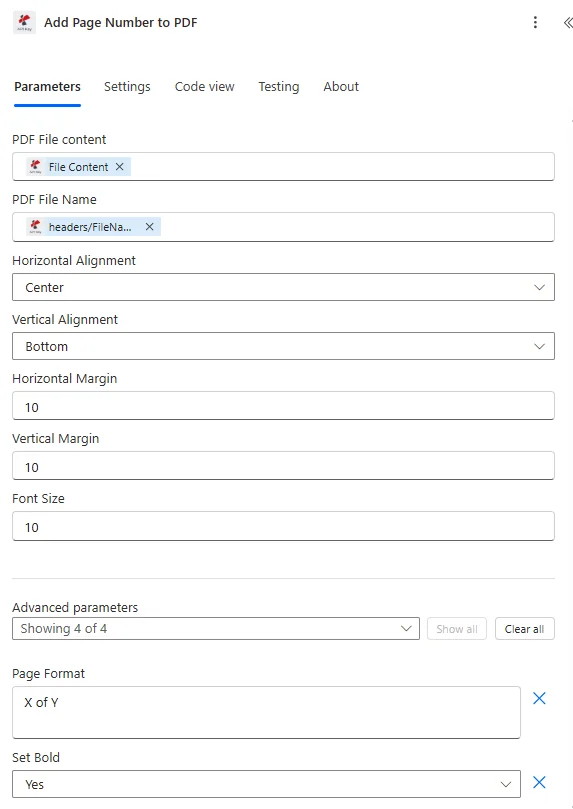
Harita PDF Dosya İçeriği ve PDF Dosya Adı (birinden) SharePoint veya OneDrive Adım. Akışı kaydetmeden önce Sayfa Biçimini, hizalamayı, yazı tipi boyutunu ve İlk Sayfayı Atla seçeneğini ayarlayın.
Parametreler
Gerekli: PDF Dosya İçeriği, PDF Dosya Adı, Yatay Hizalama, Dikey Hizalama ve Yazı Tipi Boyutu. Belirtilmediği takdirde Sayfa Biçimi varsayılan olarak "Sayfa X" olur. Kenar boşlukları varsayılan olarak 0 ve Kalın/İtalik varsayılan olarak false'tur.
| Parametre | Gerekli | Ne işe yarar? | Örnek |
|---|---|---|---|
| PDF File Content | Yes | Binary content of the source PDF. Map from SharePoint Get File Content, OneDrive Get File Content, or an email attachment step. Must be a valid PDF binary. | File Content from SharePoint |
| PDF File Name | Yes | Filename of the PDF including .pdf extension. Used for output naming. Map dynamically from the source step or enter a static name. | Report.pdf |
| Page Format | No | Style of the page number stamp. Options: Page X (default), X, X of Y, Page X of Y. For professional documents use "Page X of Y" : it shows both position and total length. | Page X of Y |
| Horizontal Alignment | Yes | Left-right position of the number on the page. Options: Left, Center, Right. Most footers use Center. | Center |
| Vertical Alignment | Yes | Top-bottom position of the number. Options: Top, Bottom, Middle. Standard footers use Bottom. | Bottom |
| Horizontal Margin | No | Distance from the horizontal alignment edge in millimeters. Default 0. For left or right alignment, use 15: 20 mm to keep the number inside the printable area. | 10 |
| Vertical Margin | No | Distance from the vertical alignment edge in millimeters. Default 0. For bottom-center positioning, set to 10 to place the number 10 mm from the page bottom. | 10 |
| Font Size | Yes | Font size of the page number text in points. Standard range 8-12 points. Use 9-10 for legal documents and 11-12 for reports distributed in print. | 10 |
| Set Bold | No | Apply bold weight to the page number. True = bold, False = regular (default). Bold improves visibility on printed documents. | true |
| Set Italic | No | Apply italic style to the page number. True = italic, False = regular (default). Both Bold and Italic can be true at the same time. | false |
| Skip First Page | No | When true, the first page receives no page number: standard for documents with a cover page. The sequence still reflects the true page count. Default false. | true |
Çıkış Alanları
| Alan | Tip | İçeriğinde neler var? |
|---|---|---|
File Content | Binary | The complete PDF with page numbers stamped at the specified position, format, and font style. Map into SharePoint Create File, Send Email attachment, or OneDrive Create File. |
File Name | String | Output filename of the numbered PDF. Map into the file name field of your upload or email action. |
Hızlı Kurulum
- Sizin Power Automate akış, tıklama + Bir işlem ekle ve arama PDF4me.
- Seçme Sayfa Numarası Ekle PDF.
- Girin PDF4me API Bağlantı iletişim kutusuna girin (veya mevcut bir bağlantıyı seçin).
- Harita PDF Dosya İçeriği ikiliye SharePoint, OneDriveveya e-posta adımı.
- Harita PDF Dosya adı dosya adına dahil
.pdfeklenti. - Ayarlamak Sayfa Biçimi: kullanmak
Page X of YRaporlar, sözleşmeler ve teklifler için. - Ayarlamak Yatay Hizalama Ve Dikey Hizalama:
Center+BottomBu, standart altbilgi konumudur. - Girmek Yazı Tipi Boyutu (10:12 önerilir) ve isteğe bağlı olarak etkinleştirin Kalın yazı tipini ayarla.
- Ayarlamak İlk Sayfayı Atla ile
trueBelgenin bir kapak sayfası varsa. - Ayarlamak Dikey Kenar Boşluğu ile
1010 mm'lik bir alt ofset için. Kaydedin ve akışı test edin.
İş Akışı Örnekleri
İş Akışı ÖrnekleriCommon Power Automate flow patterns using Add Page Number to PDF.
- Planlanmış bir tetikleyici her ayın ilk gününde devreye girer.
- SharePoint Aylık derlenmiş raporu getirir. PDF Raporlar kütüphanesinden.
- Sayfa Numarası Ekle PDF Alt orta kısımda 10 punto kalın yazı tipiyle "Y sayfasının X. sayfası" damgası ve "İlk sayfayı atla" seçeneği (kapak sayfası hariç) etkinleştirilmiş olmalıdır.
- Numaralandırılmış PDF "Dağıtılmış Raporlar"a kaydedilir. SharePoint dosya.
- Numaralandırılmış bir e-posta gönderin. PDF Ekli dosya, sabah 9'daki toplantıdan önce otomatik olarak yönetim e-posta grubuna dağıtır.
- A SharePoint Politika belgesinin onay sütununda "Son" olarak işaretlenmesi, madde değişikliğini tetikler.
- Dosya İçeriğini Al, tüm politika bölümlerini getirir. PDFPolitika Bölümleri kütüphanesinden.
- A PDF4me Birleştir PDFBu işlem, tüm bölümleri tek bir eksiksiz kılavuzda birleştirir.
- Sayfa Numarası Ekle PDF Sağ alt köşeye kalın 12 punto yazı tipiyle "Sayfa X / Y" ekler. "İlk Sayfayı Atla" seçeneği başlık sayfasını hariç tutar.
- SharePoint Dosya Oluştur seçeneği, tamamlanmış numaralandırılmış kılavuzu Çalışan Portalı kütüphanesine yayınlar ve önceki sürümün üzerine yazar.
- Hukuki inceleme iş akışında bir sözleşme onaylandığında onay tetikleyicisi devreye girer.
- SharePoint onaylanmış sözleşmeyi alır PDF Hukuk İncelemeleri kütüphanesinden.
- Sayfa Numarası Ekle PDF "Sayfa X / Y" damgası, imzalanmış yasal belgeler için standart olan 9 punto kalın yazı tipiyle sağ alt köşede yer alır. "İlk Sayfayı Atla" ifadesi yanlıştır çünkü sözleşmelerin kapağı yoktur.
- Numaralandırılmış sözleşmeyi ekte içeren bir e-posta gönderin; bu işlem, sözleşmeyi DocuSign veya manuel imza yoluyla yerine getirilmesi için karşı tarafa yönlendirir.
- SharePoint Dosya Oluştur seçeneği, dosya adında sözleşme referans numarasını da içeren, Yürütülen Sözleşmeler kütüphanesindeki numaralandırılmış sürümü arşivler.