Dönüştürmek PDF Mükemmel olmak için Power Automate
Bu eylemin yaptığı şey
PDF4me Dönüştürmek PDF Excel'e dönüşümler PDF belgeleri içine Tamamen düzenlenebilir Microsoft Excel (.xlsx) elektronik tablolarınızın içinde Power Automate Akış. Tabloları, satır öğelerini, sayısal verileri ve form yanıtlarını düz görüntüler yerine otomatik olarak yerel Excel hücreleri olarak çıkarır. Seçin Taslak modu hızlı yerel kullanım içinPDF çıkarma (1 API dosya başına çağrı) veya Yüksek mod yapay zeka ile OCR 8'den fazla dilde taranmış belgeler ve karmaşık düzenler için (2 API (sayfa başına çağrı sayısı). Manuel Smallpdf, iLovePDF, Adobe Acrobat veya Tabula yüklemelerini, doğrudan zincirleme olarak çalışan tek bir otomatik işlemle değiştirin. SharePoint, Excel Online, Power BI, Veri Evreni, Dynamics 365 ve herhangi bir Microsoft 365 iş akışı.
Kimliğinizi Doğrulama API Rica etmek
Her PDF4me eylemde Power Automate geçerli bir belge gerektirir PDF4me bağlantıKendinizle bir tane oluşturun. API ilk seferde anahtar ve Power Automate onu tüm alanlarda yeniden kullanıyor PDF4me Akışlarınızdaki eylemler.
Kaçırmamanız Gereken Önemli Bilgiler
.xlsx MIME türüyle biçimlendirin uygulama/vnd.openxmlformats-officedocument.spreadsheetml.sheetExcel 2007+, Excel Online ve Excel for Mac ile uyumludur. Microsoft 365Power BI, Google Sheets ve LibreOffice Calc.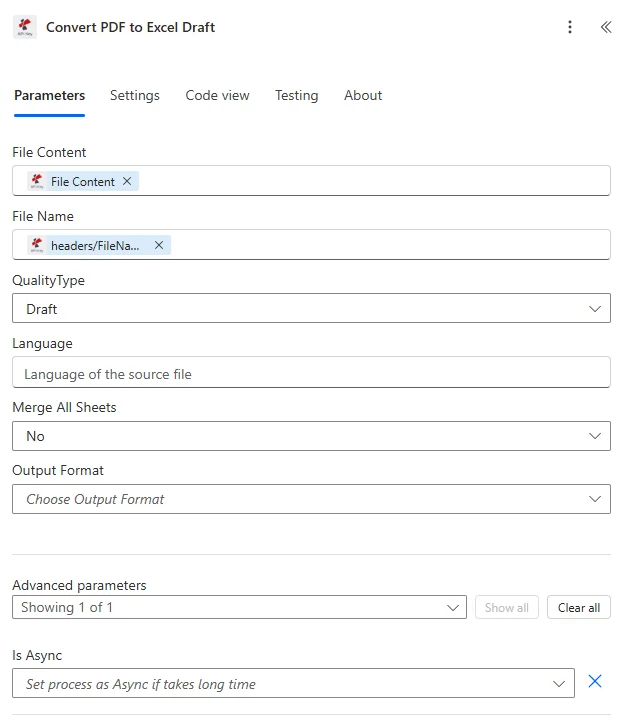
Önceki adımdan harita dosyası içeriğini ve dosya adını seçin, Kalite Türünü seçin (yerel dosyalar için Taslak) PDFs(Tarananlar için yüksek değer) ve çalıştırıldığında, düzenlenebilir XLSX dosyası çıktı olarak döndürülür.
Parametreler
Gerekli: Dosya içeriği, dosya adı ve kalite türü mutlaka belirtilmelidir. İkili kaynak olmadan dönüştürme işlemi gerçekleştirilemez. PDF ve kaliteli bir seçki.
| Parametre | Gerekli | Ne işe yarar? | Örnek |
|---|---|---|---|
| File Content | Yes | Binary content of the source PDF file. Map from any prior action that returns file bytes: SharePoint Get file content, OneDrive Get file content, Outlook email attachment, Forms file upload, HTTP Request, or Get file content using path. | File Content (binary) |
| File Name | Yes | Filename of the source PDF including the .pdf extension. Used for identification during processing and to derive the default output filename (replacing .pdf with .xlsx). Map dynamically from prior step variables. | invoice-2026.pdf |
| Quality Type | Yes | Conversion quality mode. Draft for native born-digital PDFs with selectable text (1 API call per file, fast and cost-efficient). High for scanned PDFs, image-based PDFs, or complex multi-column layouts (2 API calls per page with OCR and table reconstruction). | Draft |
Kalite Tipi Seçenekleri
TaslakVarsayılan, hızlı, 1 API dosya başına çağrıYüksekDoğru, 2 API sayfa başına çağrı sayısı ile OCRÇıkış Alanları
| Alan | Tip | İçeriğinde neler var? |
|---|---|---|
File Content | Binary | Converted XLSX file as binary content. Map directly into downstream actions: SharePoint Create file, OneDrive Create file, Excel Online (Business) Add a row, Power BI dataset refresh, Outlook Send an email attachment, or Dynamics 365 Record attachment. |
File Name | String | Output filename of the generated Excel spreadsheet (e.g. invoice-2026.xlsx). Derived from the input File Name with the .pdf extension replaced by .xlsx. Use directly as the filename in SharePoint or OneDrive Create file actions. |
Hızlı Kurulum
- Sizin Power Automate akış, tıklama + Yeni adım ve arama PDF4me.
- Seçiniz Dönüştürmek PDF Excel'e eylemden PDF4me Konektörü bağlayın.
- Seçiminizi yapın PDF4me bağlantı veya tıklama Yeni bağlantı ekle sizinle API anahtar.
- Harita Dosya İçeriği Önceki bir işlemin ikili çıktısına: tipik olarak
Get file content(SharePoint),Get file content using path(OneDrive), Outlook E-posta eki veya HTTP yanıt gövdesi. - Ayarlamak Dosya adı Önceki adımdan dinamik olarak (içermelidir)
.pdfuzantı): örneğintriggerOutputs()?['body/Name']. - Seçmek Kalite Türü:
- Taslak yerliler için PDFs (fatura dışa aktarımları, BI raporları, ERP (Çıktılar): hızlı ve uygun maliyetli.
- Yüksek taranmış için PDFsFotoğraflanmış banka hesap özetleri veya karmaşık çok sütunlu tablolar için geçerlidir. OCR + tablo yeniden yapılandırması.
- Akışı kaydedin ve bir örnekle test edin. PDF Tablolar içeren.
- Çıkışı bağlayın Dosya İçeriği Bir sonraki adımınıza: SharePoint Dosya oluştur, Excel Online, Satır ekle, Power BI veri kümesini yenile, Dynamics 365 kayıt eki veya Outlook E-postaya ekleyin.
İş Akışı Örnekleri
İş Akışı ÖrnekleriCommon Power Automate flow patterns using Convert PDF to Excel.
- Bir Outlook Tetikleyici, bilinen bir satıcı alan adından bir e-posta geldiğinde devreye girer. PDF Fatura ekte.
- Dönüştürmek PDF Excel'e aktarım, Kalite Türü = Taslak ile yapılır (tedarikçi faturaları genellikle orijinal formatta olur). PDFs (muhasebe sistemlerinden).
- Oluşturulan XLSX dosyası, satır öğelerini (açıklama, miktar, birim fiyat, toplam) Excel'in yerel satırları olarak içerir.
- Excel Online'da yer alan bir işlem, satırları okur ve her birini bir kayıt olarak ekler. Dynamics 365 Finance, Business Central veya muhasebe sisteminiz aracılığıyla HTTP.
- orijinali PDF ve çıkarılan XLSX dosyaları şuraya kaydedilir: SharePoint Denetim takibi için meta veriler (tedarikçi, tutar, fatura numarası) içerir.
- Planlanmış bir akış, her ayın 1'inde "Aylık Raporlar" üzerinden çalışır. SharePoint kütüphane içeren PDF Denetçilerden ve finans ekiplerinden gelen mali raporlar.
- Her yeni için PDF, Dönüştürmek PDF Excel'e "Kalite Türü = Taslak" seçeneğiyle erişerek, tüm veri tablolarının çıkarıldığı düzenlenebilir bir XLSX dosyası oluşturun.
- Excel Online'da yapılan bir işlem, verileri "Konsolide Finansal Veriler" adlı ana çalışma kitabına ekler. SharePointRapor kategorisine ve raporlama dönemine göre bölümlendirilmiştir.
- Birleştirilmiş çalışma kitabında Power BI veri kümesi yenilemesi tetiklendiğinde, yönetici panosu birkaç dakika içinde en son rakamları yansıtır. PDF varış.
- Microsoft Teams'deki uyarlanabilir bir kart, CFO'ya aylık kapanış verilerinin incelemeye hazır olduğunu bildirir.
- A SharePoint Muhasebeciler taranmış banka ekstresini yüklediğinde tetikleyici devreye girer. PDFs "Uzlaştırılacak Beyanlar" kütüphanesine.
- Dönüştürmek PDF Excel'e Kalite Türü = Yüksek (taranmış kaynak, OCR + Tablonun yeniden oluşturulması gerekiyor).
- O OCR- Çıkarılan XLSX dosyası, her işlem satırını (tarih, açıklama, tutar, bakiye) düzenlenebilir ve sıralanabilir Excel hücreleri olarak içerir.
- A Power Automate Her döngüye uygula seçeneği, her işlemi Dataverse'deki kayıtlara eşleştirir veya ERPEşleşen satırlar "Uzlaştırıldı" olarak işaretlenir; eşleşmeyen satırlar ise muhasebecinin incelemesi için Microsoft Teams onay kanalına yönlendirilir.
- Uzlaştırılmış XLSX dosyası "Uzlaştırılmış Beyanlar" klasörüne arşivlenmiştir. SharePoint Denetim için meta veriler (hesap, dönem, eşleşme oranı) içeren kütüphane.