SwissQR faturası oluşturun. Power Automate
PDF4me Barkod - SwissQR Faturası Oluşturma Faturaya İsviçre Ödeme Standartlarına uygun bir QR kodlu ödeme fişi ekler. PDF içeride Power Automate Akışı yönlendirir veya yalnızca ödeme verilerinden bağımsız bir QR faturası oluşturur. Boru Dosyası İçeriği SharePoint, OneDrive, Dropbox, Veri evreni, veya Outlook ekler; tedarik IBAN + alacaklı + borçlu + referans alanları; çıktı biçimini seçin (PDF, PNG, JPEG, TiffBu işlem, İsviçre bankası tarafından taranabilir ve daha sonraki "Dosya oluştur", "E-posta gönder" veya "Teams mesajı gönder" işlemleri için hazır bir dosya döndürür. ISO 20022 Uyumlu; 2022'den beri tüm İsviçre bankacılık uygulamaları tarafından kabul edilmektedir.
Kimliğinizi Doğrulama API Rica etmek
O PDF4me Konektörü bağlayın. Power Automate geçerli bir belge gerektirir bağlantı elinizde tuttuğunuz PDF4me API Anahtar. Bağlantıyı akış tasarımı sırasında bir kez oluşturun, ardından her PDF4me Kiracınızın bunu yeniden kullanması durumunda gerçekleşecek eylem.
Kaçırmamanız Gereken Önemli Bilgiler
PDF (Hibrit, kaynak faturanıza eklenir) PNG, JPEG, veya Tiff (bağımsız görüntüler) QR (kaydırma). E-posta içine yerleştirilen metinler veya web önizlemeleri için resim formatlarını kullanın; kullanın PDF Eksiksiz bir fatura teslim edildiğinde.gelenek + Sayfa numarasını doldurarak sonuca ulaşın QR-Belirli bir sayfadaki fatura (1 tabanlı). Yalnızca Çıktı Biçimi Türü şu olduğunda geçerlidir: PDF.Parametreler
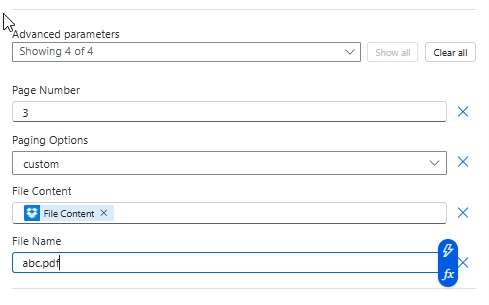
Bu eylem, durumu ortaya çıkarıyor. ödeme + alacaklı + borçlu + referans ana paneldeki alanlar ve altında 4 alan Gelişmiş parametreler Bu, giriş dosyası ve sayfa yerleşimini kontrol eden ayarlardır. Aşağıdaki ekran görüntüleri, alanların tam sırasını yansıtır. Power Automate Kullanıcı arayüzü.
Zorunlu (arayüzde kırmızı yıldız işaretiyle gösterilir): IBAN, Miktar. SPS uyumlu fişler için şiddetle tavsiye edilir: Çıktı Biçimi Türü, Alacaklı Adı, Alacaklı Adres Türü, adres satırları + Posta Kodu + Şehir, Nihai Borçlu bloğu, Para Birimi, Referans Türü, Dil Türü, Ayırıcı Çizgi. Koşullu (Gelişmiş parametreler): Sayfalama Seçeneklerinde Sayfa Numarası gelenekDosya içeriği + dosya adı eklenirken QR mevcut bir şeye kay PDF (Bağımsız olarak izlemek için ikisini de atlayın) QR-kayma).
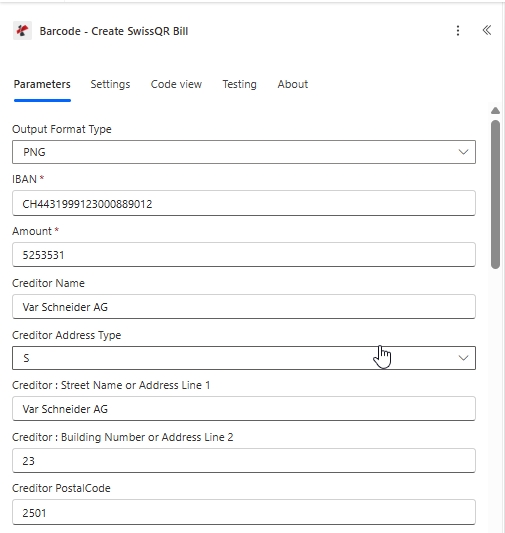
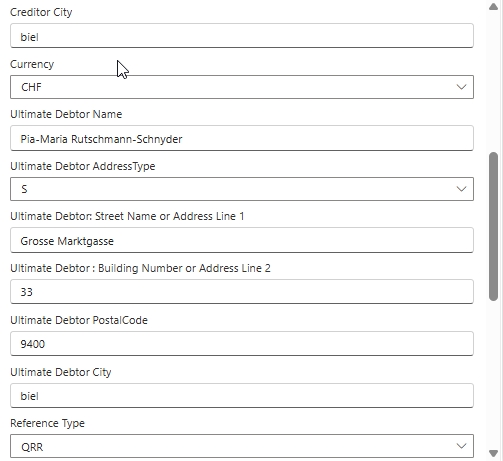
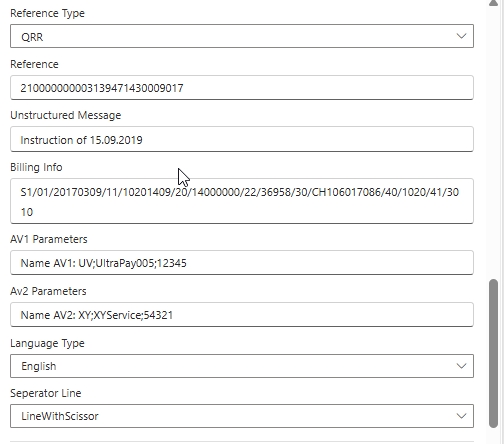
| Parametre | Gerekli | Ne işe yarar? | Örnek |
|---|---|---|---|
| Output Format Type | No | Container of the populated output. PDF (hybrid; appended to source invoice), PNG / JPEG / Tiff (standalone raster image of the QR slip). See the reference card below. | PNG |
| IBAN | Yes | IBAN or QR-IBAN of the creditor. Maximum 21 characters with CH or LI country codes only. QR-IBAN required when Reference Type is QRR. | CH4431999123000889012 |
| Amount | Yes | Payment amount with up to 2 decimal places, no leading zeros. Maximum 12 digits total. | 5253531 |
| Creditor Name | No | Creditor name or company according to the bank account. Maximum 70 characters. | Var Schneider AG |
| Creditor Address Type | No | Address format for the creditor. S (Structured, separate PostalCode and City fields) or K (Combined, two free-text address lines). | S |
| Creditor: Street Name or Address Line 1 | No | Creditor primary address line. Maximum 70 characters. | Var Schneider AG |
| Creditor: Building Number or Address Line 2 | No | Creditor secondary address line (building number for S, free-text for K). 16 chars (S) or 70 chars (K). | 23 |
| Creditor PostalCode | No | Creditor postal code. Maximum 16 characters. | 2501 |
| Creditor City | No | Creditor town or city. Maximum 35 characters. | biel |
| Currency | No | Payment currency. Only CHF and EUR are permitted by Swiss Payment Standards. | CHF |
| Ultimate Debtor Name | No | Debtor name or company. Maximum 70 characters. | Pia-Maria Rutschmann-Schnyder |
| Ultimate Debtor AddressType | No | Same rules as Creditor Address Type. S (Structured) or K (Combined). | S |
| Ultimate Debtor: Street Name or Address Line 1 | No | Debtor primary address line. Maximum 70 characters. | Grosse Marktgasse |
| Ultimate Debtor: Building Number or Address Line 2 | No | Debtor secondary address line. 16 chars (S) or 70 chars (K). | 33 |
| Ultimate Debtor PostalCode | No | Debtor postal code. Maximum 16 characters. | 9400 |
| Ultimate Debtor City | No | Debtor town or city. Maximum 35 characters. | biel |
| Reference Type | No | Reference format. QRR (Swiss 27-digit numeric, requires QR-IBAN), SCOR (ISO 11649 creditor reference), NON (no reference shown). | QRR |
| Reference | No | Payment reference value. Format depends on Reference Type. Maximum 27 characters for QRR. | 210000000003139471430009017 |
| Unstructured Message | No | Free-text payment description shown in the Additional information block. Maximum 140 characters. | Instruction of 15.09.2019 |
| Billing Info | No | Structured billing information (Swico, etc) shown alongside the Unstructured Message. Maximum 140 characters. | S1/01/20170309/11/10201409/20/14000000/22/36958/30/CH106017086/40/1020/41/3010 |
| AV1 Parameters | No | Alternative scheme parameter 1 (e.g. eBill identifier). Maximum 100 characters. Convention: Name AV1: UV;... | Name AV1: UV;UltraPay005;12345 |
| Av2 Parameters | No | Alternative scheme parameter 2. Maximum 100 characters. Same convention as AV1 when a second alternative scheme is required. | Name AV2: XY;XYService;54321 |
| Language Type | No | Language for the printed QR-bill labels. German, French, Italian, English. | English |
| Seperator Line | No | Separator line style. LineWithScissor (line + scissor pictogram, standard print), OnlyLine (line, no pictogram), or NoLine (eBill / e-invoice). The Power Automate UI labels this field with the legacy "Seperator" spelling. | LineWithScissor |
| Paging Options | No (Advanced) | Where the QR-bill page is inserted (PDF Output Format Type only). Options: first, last, add at end, custom. See the reference card below. | custom |
| Page Number | Conditional (Advanced) | The 1-based page number where the QR-bill is inserted. Required when Paging Options is custom; ignored for every other value. | 3 |
| File Content | No (Advanced) | Source PDF as dynamic content from a prior Microsoft 365 action (SharePoint Get file content, OneDrive Get file content, Dropbox Get file content using path, Outlook Get attachments). Skip for a standalone QR-slip from payment data. | File Content |
| File Name | No (Advanced) | Source filename including .pdf extension. Required when File Content is supplied. | abc.pdf |
Çıktı Biçimi Türü seçenekleri
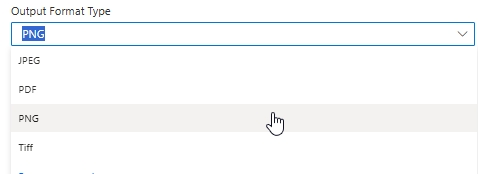
PDFPNGJPEGTiffSayfalama Seçenekleri referansı (Gelişmiş parametreler)
Yalnızca Çıktı Biçimi Türü şu olduğunda geçerlidir: PDF. Görüntü formatı türleri (PNG, JPEG, Tiff) sayfalama seçeneklerini dikkate almaz çünkü çıktı bağımsızdır. QR Sayfa kaydırmalı resim, çok sayfalı belge değil.
firstlastadd at endcustomÇıktı
| Alan | Tip | İçeriğinde neler var? |
|---|---|---|
File Content | İkili | Nüfusu yoğun İsviçre QR-Seçilen Çıktı Biçimi Türünde fatura çıktısı. İlet SharePoint Dosya oluştur, OneDrive Dosya oluştur, Outlook E-posta gönderin veya Teams üzerinden mesaj paylaşın. |
File Name | String | Giriş dosya adına (veya kaynak dosya belirtilmediyse varsayılan değere) dayalı olarak çıktı dosya adı. |
Örnek dosya
Hızlı Kurulum
- Eklemek PDF4me ile Barkod - SwissQR Faturası Oluşturma sizin Power Automate akış.
- Giriş yap PDF4me Bağlamak bağlantı noktanızla API anahtar.
- Ayarlamak Çıktı Biçimi Türü ile
PDF(veyaPNG/JPEG/Tiff(görüntü çıktısı için). - Ödeme alanlarını doldurun: IBAN (CH veya LI, en fazla 21 karakter), Miktar, Para birimi (
CHFveyaEUR), Referans Türü (QRR,SCOR, veyaNON), Dil Türü, Ayırıcı Çizgi. - Doldurun Alacaklı blok (Ad, Adres Türü, adres satırları, Posta Kodu, Şehir) ve Nihai Borçlu engellemek.
- İsteğe bağlı olarak doldurun Referans, Yapılandırılmamış Mesaj, Fatura Bilgileri, AV1 / AV2 Parametreleri.
- Tıklamak Tümünü göster Açık Gelişmiş parametreler. Harita Dosya İçeriği Ve Dosya adı önceki bir eylemden (SharePoint, OneDriveDropbox Outlook). Ayarlamak Sayfalama Seçenekleri ile
first/last/add at end/custom. Eğercustom, doldurmak Sayfa Numarası fişin yerleştirilmesi gereken 1 tabanlı sayfa indeksi ile (örneğin,3). - Kaydedin ve çalıştırın. İşlem geri döner. Dosya İçeriği nüfuslu PDF veya görüntü. Boru hattına SharePoint Dosya oluştur, OneDrive Dosya oluştur, Outlook E-posta gönderin veya Teams üzerinden mesaj paylaşın.
Akış örnekleri
Ortak Power Automate akış kalıplarıThree ways to chain Create SwissQR Bill into a flow.
- SharePoint Bir dosya oluşturulduğunda Tetikleyici /Documents/Invoices üzerinde çalışır.
- SharePoint Dosya içeriğini yükle PDF ikili.
- SwissQR Faturası Oluştur, ödeme fişini ekler (Çıktı Biçimi Türü) PDF(Sayfalama Seçenekleri en sonda).
- Outlook Gönderilen e-posta, doldurulmuş bilgileri ekler. PDF müşteriye.
- Akışı manuel olarak tetikleyin (veya Dropbox'ta dosya oluşturulduğunda).
- Dropbox'tan dosya içeriğini yol okuma yöntemiyle alma
/pdf4metest/sample/10 page.pdf. - SwissQR faturası oluşturma işlemi, fişe sayfalama seçeneklerini ekler.
gelenekSayfa Numarası3. - Dropbox'ta dosya oluşturma işlemi şu konuma yazılıyor:
/pdf4meoutputbenzersiz bir dosya adı ile oluşturulmuştur.kılavuz()+ kaynak adı.
- Tekrarlama tetikleyicisi her gün devreye giriyor.
- Dataverse List rows, vadesi geçmiş faturaları çekiyor.
- Her birine uygulayın: SwissQR Faturası Oluşturun olmadan Dosya İçeriği (Gelişmiş Dosya alanlarını atla) satırdaki ödeme verilerini kullanarak. Çıktı Biçimi Türü PNG.
- Outlook E-posta gönder, içeriği yerleştirir. QR PNG Ödeme hatırlatıcısıyla eş zamanlı olarak.