Excel'den filigranı kaldırmak için şu yöntemi kullanın: n8n aksiyon
PDF4me Excel'den Filigranı Kaldır Excel belgelerinden filigranları ve şekilleri kaldırmayı sağlar. n8n Hassas kontrol ve esnek hedefleme ile otomasyon iş akışları. Excel dosyalarını şu şekilde işleyin: n8n tetikleyiciler, ikili veriler, base64 dizeleri veya halka açık URLs Belirli filigranları şekil kimliği/adı ile silme veya çalışma sayfalarından tüm şekilleri kaldırma, ad veya indeks (1 tabanlı) ile esnek çalışma sayfası seçimi ve kültüre özgü yerelleştirme desteği sunar. Bu çözüm, belge sonlandırma, yeniden markalama hazırlığı, otomatik filigran temizleme ve filigran kaldırma gerektiren şablon sıfırlama iş akışları için idealdir; güvenlik kontrolleri ve sorunsuz entegrasyon sağlar.
Kurmak
Ekle PDF4me "Filigranı Kaldır" düğmesini şuraya ekleyin: n8n İş akışını düzenleyin ve gerekli parametreleri yapılandırın. İlk kurulum talimatları için, lütfen sayfamıza bakın. n8n Entegrasyon Kılavuzu.
Önkoşullar:
- PDF4me API kimlik bilgileri
- n8n iş akışına erişim
Yapılandırma:
- Eklemek PDF4me düğümden iş akışına
- "Filigranı kaldır" seçeneğini seçin.
- Giriş parametrelerini yapılandırın (aşağıya bakınız)
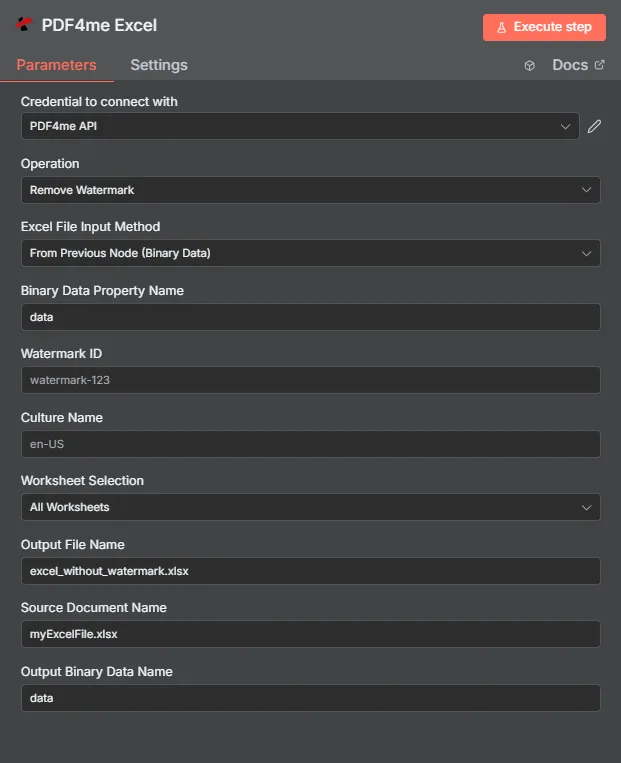
Parametreler
Filigranı Kaldırma işlemi için tüm parametrelerin listesi. Filigran silme işlemini kontrol etmek için bu parametreleri yapılandırın.
Önemli: Yıldız (***) ile işaretlenmiş parametreler zorunludur. Çalışma sayfası indeksleri kullanılır. 1 tabanlı Numaralandırma (1 = ilk çalışma sayfası).
⚠️ Kritik Uyarı: Ne zaman
WatermarkIdboştur, TÜM şekiller Seçilen çalışma sayfalarından filigranlar, grafikler, resimler, çizimler ve metin kutuları dahil olmak üzere her şey kaldırılmıştır. Son derece dikkatli kullanın!
| Parametre | Tip | Tanım | Örnek |
|---|---|---|---|
| Giriş Veri Türü*** | String | Excel Giriş Biçimi Seçimi • Excel veri girişinizin formatını seçin • PDF4me birden fazla giriş türünü destekler • Seçenekler: İkili Veri, Base64 Dize veya URL | Binary Data |
| Giriş İkili Alanı*** | İkili | İkili Excel Dosyası Girişi (İkili veri ise gereklidir) • Önceki dersten alınan Excel dosyasına (.xlsx, .xls) referans verin. n8n düğüm veya dosya yükleme • PDF4me Otomatik format algılama özelliğiyle ikili Excel dosyalarını işler. • Giriş Veri Türü "İkili Veri" olduğunda gereklidir. | {{ $binary.data }} |
| Base64 Excel İçeriği*** | String | Base64 Kodlanmış Excel Girişi (Base64 dizesi ise gereklidir) • Excel içeriğini (.xlsx, .xls) base64 kodlu dize olarak sağlayın. • PDF4me Excel içeriğini otomatik olarak çözümler ve işler. • Giriş Veri Türü "Base64 Dize" olduğunda gereklidir. | UEsDBBQABgAI... |
| Excel URL'si*** | String | Herkese Açık Excel URL Giriş (URL ise gereklidir) • Herkese açık/açık izin verin URL Excel dosyasına (.xlsx, .xls) • PDF4me Verilen Excel dosyasını indirir ve işler. URL • Giriş Veri Türü "URL" olduğunda gereklidir. | https://abc.com/data.xlsx |
| Excel Adı*** | String | Excel Giriş Dosya Adı • Giriş Excel dosyasının adını uygun uzantısıyla (.xlsx, .xls) belirtin. • PDF4me Bu özellik, format tespiti ve işleme optimizasyonu için kullanılır. | data.xlsx |
| Filigran Kimliği | String | Belirli Filigran Şekli Adı • Silinecek belirli filigranın adı/kimliği - eşleşen ada sahip şekilleri arar • ✅ Güvenli (Belirtilmiş)Yalnızca eşleşen şekilleri kaldırır, diğer tüm şekilleri (grafikler, resimler vb.) korur. • ⚠️ Tehlikeli (Boş): Çalışma sayfasındaki Şekilleri Temizle() işlevini yürütür - TÜM şekilleri (filigranlar, grafikler, resimler, çizimler, metin kutuları) kaldırır - geri alınamaz • Büyük/küçük harf duyarlı tam eşleşme: "Gizli" ≠ "gizli" ≠ "GİZLİ" • ⚠️ Yalnızca her şeyi kaldırmak istiyorsanız boş değer kullanın. | Confidential_Watermark |
| Çalışma Sayfası Adları | String | Virgülle Ayrılmış Çalışma Sayfası Adları • İşlenecek çalışma sayfası adlarının listesi • Biçim: "Sayfa1,Özet" • Seçim Mantığı: Eğer değerler varsa → Belirtilen çalışma sayfalarını işleyin. Eğer her iki parametrenin de değeri varsa → İkisinden biriyle (birleşim) eşleşen çalışma sayfalarını işleyin. Eğer her ikisi de boşsa → TÜM çalışma sayfalarını işleyin. • Büyük/küçük harf duyarlı çalışma sayfası adları | Sheet1,Summary |
| Çalışma Sayfası Dizinleri | String | Virgülle Ayrılmış İndeksler (1 tabanlı) • İşlenecek çalışma sayfası indekslerinin listesi • Biçim: "1,3" (Dizin 1 = birinci çalışma sayfası, Dizin 2 = ikinci çalışma sayfası, vb.) • 1 tabanlı indeksleme: İndeks 1 = birinci çalışma sayfası, İndeks 2 = ikinci çalışma sayfası, vb. (Geçerli aralık: 1'den toplam çalışma sayfası sayısına kadar) • Seçim Mantığı: Değerleri varsa → Bu indekslenmiş çalışma sayfalarını işleyin. Çalışma Sayfası Adları ile birleştirin • Boş bırak = tüm çalışma sayfalarına uygula (eğer isimler de boşsa) | 1,3 |
| Kültür Adı | String | Yerelleştirme için Kültür Kodu • İşleme için kültür/yerel ayar kodu • Örnekler: "en-US", "de-DE", "fr-FR" • Boş dize varsayılan kültürü kullanır • Varsayılan: "" (boş) | en-US |
| İkili Veri Çıkış Adı*** | String | İkili Veri Çıkış Eşlemesi • Oluşturulan Excel ikili verilerine erişmek için değişken adını tanımlayın. • Sonraki iş akışı eylemlerinde kullanılır • İş akışı otomasyonu için olmazsa olmaz | document |
Çıktı
Çıkış Parametreleri
| Parametre | Tip | Tanım | Örnek |
|---|---|---|---|
| dosya adı | String | Filigransız Excel belgesi dosya adı - Filigran kaldırıldıktan sonra oluşturulacak Excel dosyasının adı | excel_without_watermark.xlsx |
| dosya boyutu | Sayı | Dosya boyutu (bayt cinsinden) - Filigran kaldırıldıktan sonra Excel belgesinin bayt cinsinden boyutu | 212810 |
| başarı | Boolean | PDF4me operasyon durumu - Boolean Filigran kaldırma işleminin başarılı veya başarısız olduğunu gösteren bayrak. PDF4me iadeler true başarılı operasyonlar için ve false herhangi bir hata için | true |
| orijinalDosyaAdı | String | Orijinal Excel belgesi dosya adı - Giriş Excel dosyasının adı | myExcelFile.xlsx |
| filigran kimliği | String | Kullanılan filigran kimliği - Kaldırma işleminde kullanılan filigran kimliği/adı. Tüm şekiller kaldırıldıysa boş dize. | `` |
| kültürAdı | String | Kültür/Yerel kod - İşleme için kullanılan kültür kodu (varsayılan kültür kullanıldıysa boş dize) | `` |
| çalışma sayfasıSeçimi | Sayı | Çalışma sayfası seçim modu - Kullanılan çalışma sayfası seçim modu. Değerler: 0 = tüm çalışma sayfaları, 1 = seçili çalışma sayfaları | 1 |
| seçilenÇalışmaSayfasıAdları | Array | Seçilen çalışma sayfası adları - Array Filigran kaldırma işleminin uygulandığı çalışma sayfası adlarının listesi (tüm çalışma sayfaları için boş bırakılabilir) | [] |
| seçilenÇalışmaSayfasıDizinleri | Array | Seçilen çalışma sayfası indeksleri - Array Filigran kaldırma işleminin uygulandığı çalışma sayfası dizinlerinin sayısı (tüm çalışma sayfaları için boş bırakılabilir) | [] |
| mesaj | String | Operasyon mesajı - Filigran kaldırma işleminin sonucunu belirten açıklayıcı mesaj | Watermark removed from Excel file successfully |
N8N Eylem Yanıtı
O PDF4me Filigranı kaldır API Yanıtı birden fazla formatta görüntüleyebilirsiniz. İhtiyaçlarınıza en uygun görünümü seçin:
- JSON
- Table
- Schema
- Binary
JSON Yanıt Formatı
Ham JSON yanıt olarak API:
[
  {
    "fileName": "excel_without_watermark.xlsx",
    "fileSize": 212810,
    "success": true,
    "originalFileName": "myExcelFile.xlsx",
    "watermarkId": "",
    "cultureName": "",
    "worksheetSelection": 1,
    "selectedWorksheetNames": [],
    "selectedWorksheetIndexes": [],
    "message": "Watermark removed from Excel file successfully"
  }
]
Tablo Görünümü
Yanıt verileri yapılandırılmış tablo formatında:
| Parametre | Değer |
|---|---|
| dosya adı | excel_without_watermark.xlsx |
| dosya boyutu | 212810 |
| başarı | true |
| orijinalDosyaAdı | myExcelFile.xlsx |
| filigran kimliği | "" |
| kültürAdı | "" |
| çalışma sayfasıSeçimi | 1 |
| seçilenÇalışmaSayfasıAdları | [] |
| seçilenÇalışmaSayfasıDizinleri | [] |
| mesaj | Watermark removed from Excel file successfully |
Şema Görünümü
Yanıtın veri yapısı ve türleri:
1 item
fileName: T excel_without_watermark.xlsx
fileSize: # 212810
success: ☑ true
originalFileName: T myExcelFile.xlsx
watermarkId: T ""
cultureName: T ""
worksheetSelection: # 1
selectedWorksheetNames: [] Array
selectedWorksheetIndexes: [] Array
message: T Watermark removed from Excel file successfully
Tip Göstergeleri:
T= String (Metin)#= Sayı☑= Boolean[]= Array
İkili Veri Görünümü
Excel dosyasının gerçek verileri ve meta verileri:
data
─────────────────────────────
File Name: excel_without_watermark.xlsx
File Extension: xlsx
Mime Type: application/vnd.openxmlformats-officedocument.spreadsheetml.sheet
File Size: 212.8 kB
İkili Verilere Erişim:
- n8n İkili Nesne:
$binary.data.data - Base64 İçerikDoğrudan kullanıma hazır
- Dosya İşlemleriİndirmeye, e-postaya veya depolamaya hazır.
Not: WatermarkId mevcut değilse hata oluşmaz - işlem sessizce tamamlanır.
Kullanım Senaryoları
Belge Sonlandırma
- Onaylanmış belgelerden "TASLAK" filigranlarını kaldırın.
- Son dağıtımdan önce inceleme filigranlarını temizleyin.
- Yayınlanmaya hazır hale getirmek için durum işaretlerini kaldırın.
Yeniden Markalaşma Hazırlığı
- Yeni marka logosunu uygulamadan önce eski filigranları kaldırın.
- Yeniden markalaşma girişimleri için sade şablonlar
- Eski filigranları kaldırarak belgenin görünümünü güncelleyin.
Şablon Sıfırlama ve Temizleme
- Şablonlardan örnek filigranları kaldırın.
- Yeniden kullanılabilir belge şablonlarındaki filigranları temizleyin.
- Önceki işaretleri kaldırarak şablonları yeni kullanım için sıfırlayın.