Görüntüyü yeniden boyutlandır n8n
Görüntüyü yeniden boyutlandır bir PDF4me düğüm eylemi n8n Görüntüyü orijinal boyutunun yüzdesiyle veya tam piksel genişliği ve yüksekliğine göre ölçeklendiren, en boy oranını koruma seçeneği sunan bir araçtır. Küçük resimler oluşturmak, kullanıcı yüklemelerini ev boyutuna normalleştirmek veya depolama alanına ulaşmadan önce çok büyük fotoğrafları küçültmek için kullanabilirsiniz.
Bu düğüm ne işe yarıyor?
PDF4meResmi Yeniden Boyutlandır İkili Verilerden bir görüntü alır, Base64 Stringveya bir URL ve ölçeklendirilmiş bir kopyasını döndürür. Yeniden Boyutlandırma Türü Alan, yöntemi belirler: Yüzde Orijinaline göre ölçeklendirme yapar, bu da karma boyutlu girdiler için uygundur. Özel Sabit yerleşim yuvaları için piksel cinsinden tam bir genişlik ve yükseklik hedefler. Düğüm, gelen her öğe için bir kez çalıştığı için, yapılandırılmış bir düğüm, aynı ayarlarla tüm bir grubu yeniden boyutlandırır.
Kimliğinizi Doğrulama API Rica etmek
Her PDF4me düğümde n8n geçerli bir belge gerektirir Bağlantı kurmak için kimlik bilgisi. İçeriğinizi barındıran birini oluşturun veya seçin. PDF4me API Bu sayede iş akışı, yeniden boyutlandırma isteklerini güvenli bir şekilde doğrulayabilir.
Kaçırmamanız Gereken Önemli Bilgiler
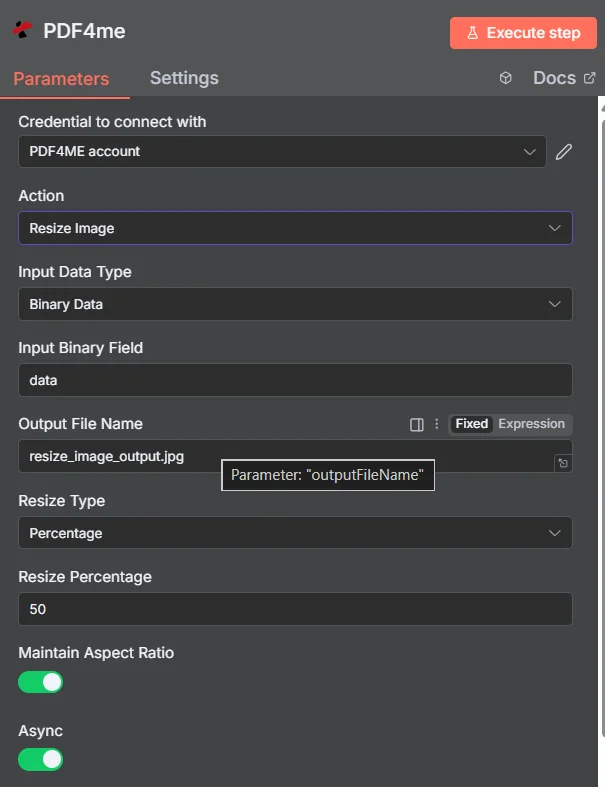
PDF4me Görüntüyü yeniden boyutlandırma parametreleri panelinde n8nYüzde modunda gösterilmiştir.
Yüzdeye Göre mi Yoksa Belirli Bir Orana Göre mi: Hangi Boyutlandırma Türünü Kullanmalısınız?
Bu iki yöntem farklı sorunları çözüyor ve yanlış yöntemi seçmek, beklenmedik çıktı boyutlarının en yaygın nedenidir.
| Yeniden Boyutlandırma Türü | Doldurduğunuz alanlar | En uygun olan |
|---|---|---|
| Percentage | Resize Percentage, for example 50 to halve or 200 to double | Mixed-size inputs that should all shrink or grow by the same proportion, keeping their relative differences |
| Specific | Width and Height in pixels | A fixed layout slot, thumbnail grid, or platform that demands exact dimensions regardless of the source size |
Görüntüyü Yeniden Boyutlandırmak İçin Hangi Parametrelere İhtiyaç Var?
Gerekli: Eylem, Giriş Veri Türü, bu giriş türüyle eşleşen alan, Çıkış Dosya Adı, Yeniden Boyutlandırma Türü ve Yeniden Boyutlandırma Türünün ortaya çıkardığı boyut alanları. Async ve İkili Veri Çıkış Adı varsayılan çalışma değerlerini taşır.
| Parametre | Gerekli | Ne işe yarar? | Örnek |
|---|---|---|---|
| Action | Required | Selects the PDF4me node action to run. Choose Resize Image. | Resize Image |
| Input Data Type | Required | Format of the source image input. Choose Binary Data (from a previous node), Base64 String, or URL. | Binary Data |
| Input Binary Field | Conditional | Name of the binary property on the incoming n8n item that holds the image. Required when Input Data Type is Binary Data. Defaults to data. | data |
| Base64 Image Content | Conditional | Base64-encoded content of the source image. Required when Input Data Type is Base64 String. | /9j/4AAQSkZJRgAB... |
| Image URL | Conditional | Publicly reachable HTTPS URL to the source image. Required when Input Data Type is URL. | https://example.com/photo.jpg |
| Output File Name | Required | Filename for the resized image. Include the extension matching the output format. | resize_image_output.jpg |
| Resize Type | Required | Scaling method. Percentage scales relative to the original size, Specific targets exact pixel dimensions. Your choice decides which fields appear next. | Percentage |
| Resize Percentage | Conditional | Scaling percentage relative to the original. Below 100 reduces, above 100 enlarges. Required when Resize Type is Percentage. | 50 |
| Width | Conditional | Target width in pixels. Required when Resize Type is Specific. | 800 |
| Height | Conditional | Target height in pixels. Required when Resize Type is Specific. | 600 |
| Maintain Aspect Ratio | Optional | Toggle that preserves the original proportions so the image is not stretched. Leave enabled unless you need forced dimensions. | true |
| Async | Optional | Toggle that runs the resize in the background instead of holding the workflow execution open. Useful for large images or long batches. | true |
| Binary Data Output Name | Optional | Name of the binary property the output item exposes. Defaults to data. | data |
Çıkış Alanları
Başarılı bir koşu bir getiri sağlar. n8n Yeniden boyutlandırılmış görüntüyü ve boyut raporunu içeren öğe.
| Alan | Tip | İçeriğinde neler var? |
|---|---|---|
Binary (data) | Binary | The resized image, under Binary Data Output Name (default data). |
fileName | String | Generated filename, matching Output File Name. |
mimeType | String | MIME type of the output image, for example image/jpeg or image/png. |
fileSize | Number | Size of the resized image in bytes. |
originalDimensions | String | Width and height of the source image in pixels, for example 1920x1080. |
newDimensions | String | Width and height after resizing, for example 960x540. Compare it against your target to confirm aspect ratio behaviour. |
success | Boolean | True when the resize completed, false on failure. Use it to branch error handling. |
message | String | Human-readable status message, carrying success confirmation or error detail. |
Görüntüyü yeniden boyutlandırmayı nasıl ayarlayabilirim? n8n?
- Eklemek PDF4me senin n8n iş akışını seçin ve Görüntüyü yeniden boyutlandır aksiyon.
- İçinde Bağlantı kurmak için kimlik bilgisi, sizinkini seçin PDF4me kimlik bilgileri veya tıklayın Yeni Kimlik Bilgisi Oluştur ve yapıştırın API anahtar.
- Ayarlamak Giriş Veri Türü ile İkili Veri (varsayılan), Base64 String, veya URL ve eşleşen kaynak görüntü alanını belirtin.
- Ayarlamak Yeniden Boyutlandırma Türü ile Yüzde ve doldurun Yeniden Boyutlandırma Yüzdesiveya Özel ve doldurun Genişlik Ve Yükseklik.
- Ayrılmak En Boy Oranını Koruyun Gerilmenin önlenmesini sağlamak ve etkinleştirmek için etkinleştirildi. Async Büyük resimler veya uzun işlem grupları için.
- Ayarlamak Çıktı Dosya AdıDüğümü çalıştırın ve kontrol edin.
newDimensionsSonucu doğrulamak için çıktıya bakın.
Tipik Kurulumlar
İş Akışı ÖrnekleriCommon n8n workflow patterns using Resize Image.
- Yeni ürün görseli bulut depolama alanına eklendi.
- Görüntüyü Yeniden Boyutlandır özelliği, küçük resim ızgarasının boyutlarında Belirli modda çalışır.
- Küçük önizleme resmi, tam boyutlu orijinal resmin yanına yazılır.
- Bir webhook, bir form aracılığıyla gönderilen fotoğrafı alır.
- Görüntüyü Yeniden Boyutlandırma, görüntüyü orantılı olarak küçültmek için Yüzde modunda çalışır.
- Daha küçük dosya saklanarak depolama alanı ve bant genişliği kontrol altında tutulur.
- "Loop Over Items" düğümü, farklı boyutlardaki resimlerden oluşan mevcut bir klasörde yineleme yapar.
- Görüntüyü Yeniden Boyutlandır ayarı, her öğeye tek bir tutarlı ayar uygular. Async etkinleştirilmiş.
- Hiç kimse editör açmadan kütüphane sonunda tek tip bir hale geliyor.
- Bir içerik yönetim sisteminden (CMS) editoryal bir görsel çekilir.
- Resmi yeniden boyutlandır, önce görüntüyü ekran genişliğine küçültür.
- Görüntüyü sıkıştırdıktan sonra, yayınlamadan önce dosya boyutunu daha da küçültür.
Pratik İpuçları
Kopya Kağıdı
| Alan | Değer |
|---|---|
| Action | Resize Image |
| Input Data Type | Binary Data |
| Input Binary Field | data |
| Output File Name | resize_image_output.jpg |
| Resize Type | Percentage |
| Resize Percentage | 50 |
| Width / Height (Specific mode) | 800 / 600 |
| Maintain Aspect Ratio | true |
| Async | true |
| Binary Data Output Name | data |