Word'de Metni Resimle Değiştirme: Make
O PDF4me Metni Resimle Değiştir Bu modül, bir Word belgesindeki yer tutucu dizelerin her birini bulur ve bunları, sizin yapılandırdığınız şekilde tam olarak boyutlandırılmış ve konumlandırılmış bir resimle değiştirir. Bunu şu şekilde kullanabilirsiniz: Make Logoları, imzaları, mühürleri, çizelgeleri veya ürün fotoğraflarını eklemek için senaryolar PDF4me Metni Resimle Değiştir modülü, bir Word şablonuna logo ekliyor. Make.docx Word'ü açmadan şablonları kullanabilirsiniz. Sayfa filtreleme özelliği, değiştirme işlemini belirli sayfalara, sayfa türlerine (tek/çift/ilk/son) veya özel sayfa aralıklarına sınırlandırmanıza olanak tanır.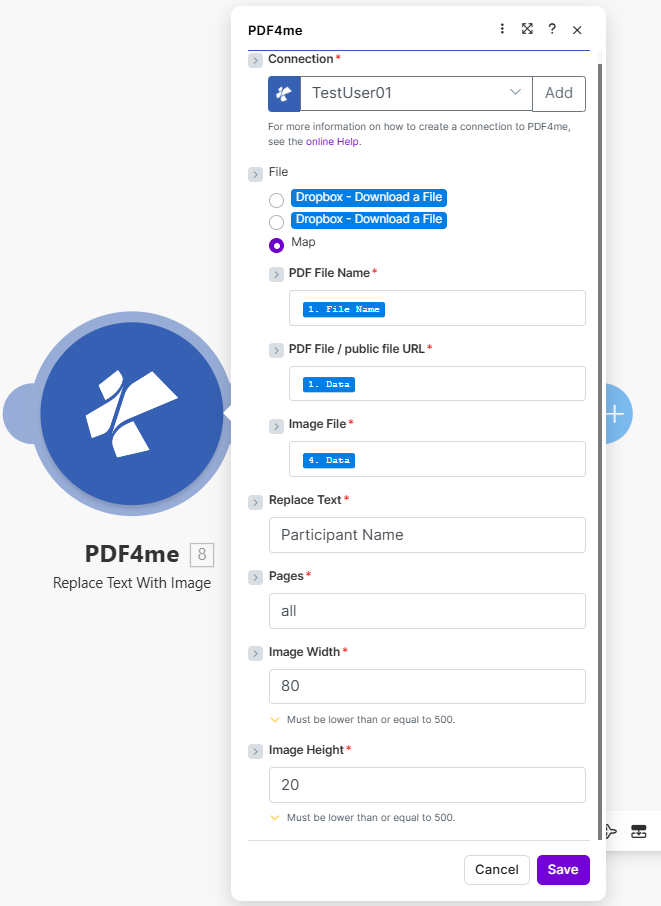
Önemli Bilgiler
Büyük/küçük harf duyarlı eşleştirme
Arama metni tam olarak eşleşti. [LOGO] Ve [logo] Farklıdırlar. Word şablonlarınızda tutarlı bir yer tutucu biçimi kullanın ve bunu aynen kopyalayın.
Akıllı En Boy Oranı Kontrolü
Yalnızca Görüntü Genişliği ve Yüksekliğini ayarlayın; bu şekilde otomatik olarak hesaplanır. Ya da her ikisini de ayarlayın ve Tam Boyutlu Sabit Boyutlar için En Boy Oranını Korumayı devre dışı bırakın; bu, imza kutuları için idealdir.
Esnek Sayfa Hedefleme
"Sayfalara Uygula", "Sayfa Numaraları (1, 3, 5-7 gibi aralıklar)" ve "Sayfa Numaralarını Yok Say" seçenekleri birleştirilerek, resimler yalnızca ihtiyacınız olan sayfalara eklenebilir.
Parametreler
⚠️ Zorunlu alanlar Modülün çalışması için gerekli bilgiler sağlanmalıdır. İsteğe bağlı alanlar, görüntü boyutlandırmasını ve sayfa hedeflemesini kontrol eder.
| Parametre | Tanım | Gerekli |
|---|---|---|
| Bağlantı | PDF4me API bağlantı, kimliğinizi doğrulayın API anahtar | Evet |
| Dosya adı | Word belgesi dosya adı ve uzantısı, örneğin: proposal.docx | Evet |
| Belge | Önceki modülden eşlenmiş ikili Word belgesi | Evet |
| Arama Metni | Bul ve değiştir işlevi görecek yer tutucu metin, harfe duyarlıÖrneğin, [LOGO], SIGN_HERE, {{CHART}} | Evet |
| Görüntü İçeriği | İkili değiştirme görüntüsü, PNG, JPG, JPEG, BMP, veya GIF | Evet |
| Görüntü Genişliği | Genişlik (nokta cinsinden), Yükseklik belirtilmezse otomatik olarak hesaplanır. | HAYIR |
| Görüntü Yüksekliği | Yükseklik (nokta cinsinden), Genişlik belirtilmezse otomatik olarak hesaplanır. | HAYIR |
| En Boy Oranını Koruyun | Yes (varsayılan) oranları korur; No Tam Genişlik × Yükseklik değerlerini kullanır. | HAYIR |
| İlk Sayfayı Atla | Yes ilk (kapak/başlık) sayfasındaki değiştirme işlemini atlamak | HAYIR |
| Başvuru Sayfaları | Hedef sayfa seti: all / odd / even / first / last | HAYIR |
| Sayfa Numaraları | Virgülle ayrılmış sayfalar veya aralıklar, örneğin: 1,3,5-7 | HAYIR |
| Sayfa numaralarını dikkate almayın. | Değiştirilmeyecek sayfalar, örneğin: 2,4 | HAYIR |
| Kültür Adı | Belge işleme için yerel ayar kodu, örneğin: en-US, de-DE | HAYIR |
Çıkış Alanları
| Alan | Tip | Tanım |
|---|---|---|
Name | String | Çıktı Word belgesi dosya adı |
Doc Data | Buffer | Görseller eklenmiş güncellenmiş Word belgesi, bulut depolama alanına kaydedin veya dönüştürün. PDF |
Hızlı Kurulum
- Açın Make senaryoyu ekleyin ve ekleyin PDF4me → Metni Resimle Değiştir modül.
- Tıklamak Eklemek Bağlantının yanına gidin ve bilgilerinizi girin. PDF4me API anahtar.
- Önceki modüldeki Word belgesini eşleştir: ayarla Dosya adı (ile
.docxuzantı) ve Belge (ikili). - Girin Arama Metni Şablonunuzda yazıldığı gibi (büyük/küçük harf duyarlı) yer tutucu kullanın.
- Harita Görüntü İçeriği Get File'dan ikili dosya veya HTTP modül: kullan PNG şeffaf logolar için.
- İsteğe bağlı olarak ayarlanabilir. Görüntü Genişliği Ve Başvuru Sayfaları Boyutlandırma ve sayfa kontrolü için, ardından tıklayın. TAMAM ve koş.
Doc DataÇıktı, güncellenmiş Word dosyanızdır.
İş Akışı Örnekleri
Markalı Teklif Oluşturma
Airtable Yeni Kayıt → Şablon Al (Dropbox) + Logo Al (Dropbox) → Metni Resimle Değiştir (Arama: [LOGO](Genişlik: 150) → Teklifi Kaydet → Satış Temsilcisine E-posta Gönder.
Her yeni teklif tetiklendiğinde şablon otomatik olarak markalanır, logo eklenir, en boy oranı korunur ve nihai ürün oluşturulur. .docx Tek bir senaryo çalıştırmasında kaydedilir ve e-posta ile gönderilir.
Sözleşme İmza Yerleştirme
DocuSign Webhook → Sözleşme Şablonunu Al → İmza Resmini Al → Metni Resimle Değiştir (Arama: SIGN_HEREUygulanacak Sayfalar: last(En Boy Oranını Koru: Hayır, Genişlik: 200, Yükseklik: 50) → Yükle SharePoint.
Son halini almış sözleşmelerde yetkili imza yalnızca son sayfaya eklenir ve boyutları şablon düzenindeki imza kutusuyla birebir aynıdır.
Dinamik Grafikler İçeren Aylık Rapor
Planlanmış tetikleyici → Veritabanı sorgusu → Grafik görüntüsü oluştur (Quickchart) API) → Rapor Şablonunu Al → Metni Resimle Değiştir (Arama: {{CHART}}Sayfa Numaraları: 5-10) → E-posta Yönetimi.
Aylık performans grafikleri canlı verilerden oluşturulur ve rapor şablonunun analiz sayfalarına (5-10) eklenir, manuel grafik yapıştırmaya gerek yoktur.
SSS
Arama metni büyük/küçük harf duyarlı mı?
+
Evet, eşleştirme harfe duyarlıWord şablonunuzdaki yer tutucu, büyük/küçük harf ayrımı da dahil olmak üzere Arama Metni alanı değeriyle tamamen aynı olmalıdır. Önerilen yer tutucu kuralları: [LOGO], BURAYA İMZA ATIN, {{CHART}}, {{PHOTO}}.
Arama metni birden fazla sayfada görünürse ne olur?
+
Tüm örnekler varsayılan değerlerle değiştirilir. Kullanın Başvuru Sayfaları (Birinci, son, garip, eşit), Sayfa Numaraları (aralıklar gibi) 1,3,5-7), veya Sayfa numaralarını dikkate almayın. Değiştirme işlemini belirli sayfalarla sınırlandırmak.
Sadece belirli sayfalara resim ekleyebilir miyim?
+
Evet. Başvuru Sayfaları hedefler Tümü, garip, eşit, Birinci, veya son. Sayfa Numaraları Virgülle ayrılmış sayıları ve aralıkları kabul eder (örneğin: 2-4,6). Sayfa numaralarını dikkate almayın. Belirli sayfaları hariç tutar. İlk Sayfayı Atla Kapak sayfasını hariç tutmak için hızlı bir geçiş seçeneğidir.
Hangi resim formatları destekleniyor?
+
PNG, JPG, JPEG, BMP, Ve GIF Hepsi desteklenmektedir. Kullanın PNG Arka planı şeffaf olması gereken logolar veya imzalar için, Word belgesine eklenirken şeffaflık korunur.
Çıktı belgesindeki resim boyutunu nasıl kontrol ederim?
+
Ayarlamak Görüntü Genişliği (nokta cinsinden) ve yükseklik, en boy oranını korumak için otomatik olarak hesaplanır. Hem Genişliği hem de Yüksekliği ayarlayın ve devre dışı bırakın. En Boy Oranını Koruyun Kesin boyutlar için, belirli bir alana sığması gereken imza kutuları için kullanışlıdır. Görüntünün orijinal boyutlarını kullanmak için her ikisini de atlayın.
İlgili Modüller
Word belgelerine üstbilgi ve altbilgi ekleyin veya güncelleyin. Make senaryolar.
Dijital imzaları ekleyin PDF Sertifika tabanlı imzalama içeren belgeler Make.
Kenar boşluklarına beyaz boşluk ekleyin PDF açıklama veya marka logosu için sayfalar Make.