Word'de Değişiklikleri İzleme özelliğini devre dışı bırakın. Make
Word'de Değişiklikleri İzleme özelliğini devre dışı bırakın. bir Make modül tarafından PDF4me Bu, bir içindeki değişiklik izlemeyi devre dışı bırakır. DOCX Dosyayı otomatik olarak, manuel inceleme adımı olmadan tamamlar. Sözleşmeleri, teklifleri ve raporları dağıtımdan önce sonlandırmak için kullanın. Modül, bir Word arabelleğini alır ve dönüştürmeye veya aşağıya göndermeye hazır, izleme özelliği devre dışı bırakılmış temiz bir belge döndürür.
Kimliğinizi Doğrulama API Rica etmek
Erişmek için PDF4me Web API başından sonuna kadar MakeHer istek, uygun kimlik doğrulama bilgilerini içermelidir. Kimlik doğrulama, güvenli iletişimi sağlar ve yetkili bir kullanıcı olarak kimliğinizi doğrulayarak, uygulamalarınız arasında sorunsuz entegrasyon sağlar. Make senaryolar ve PDF4meWord belgesi işleme hizmetleri.
Kaçırmamanız Gereken Önemli Bilgiler
Belge Tarihi olarak Make İkili arabellek. Doğrudan Google Drive Yüklemesi, Dropbox Yüklemesi veya benzeri bir şeye eşleyin. PDF4me Word'ü dönüştür PDF Arada herhangi bir dönüştürme adımı olmadan modül.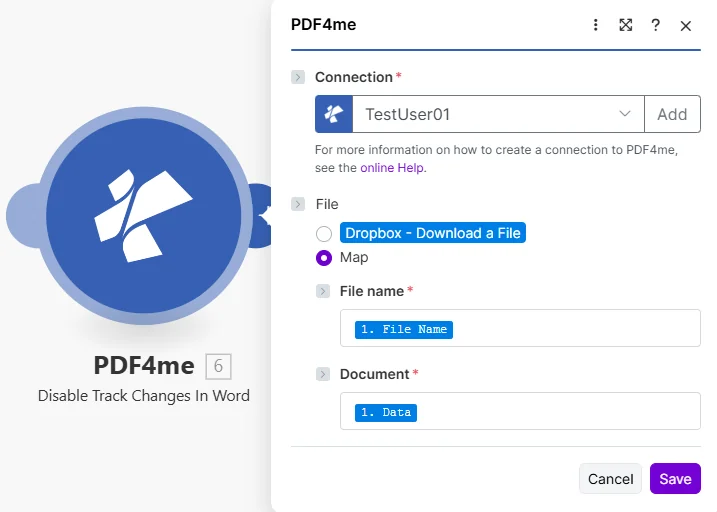
Seçiminizi yapın PDF4me Bağlantı kurulduktan sonra, önceki indirme adımından Dosya Adı ve Belge eşleştirilir, böylece modül Word dosyasını ikili bir arabellek olarak alır.
Word'de Değişiklikleri İzlemeyi Devre Dışı Bırakmak Ne Anlama Geliyor? Make?
Word'de Değişiklikleri İzlemeyi Devre Dışı Bırakmak Make'S PDF4me Microsoft Word'de değişiklik izleme özelliğini programatik olarak kapatmak için kullanılan bir modül. Bir parametre kabul eder. DOCX Dosyayı ikili bir arabellek olarak işler ve izleme özelliği kapalıyken aynı belgeyi döndürür. Her dosyayı Word'de açıp İnceleme sekmesini elle açıp kapatmanın aksine, bu modül belgeleri otomatik bir senaryo içinde toplu olarak sonlandırır.
Parametreler
| Parametre | Gerekli | Ne işe yarar? | Örnek |
|---|---|---|---|
| Connection | Required | PDF4me connection holding your API key. Create one from the Make Connections panel using your key from dev.pdf4me.com/dashboard. | My PDF4me connection |
| File Name | Required | Word document filename including the .docx extension. Map it from the prior module output or use a dynamic expression. Drives the output filename. | final_contract.docx |
| Document | Conditional | Binary Word file content as a Make buffer. Map from the Data field of a Google Drive, Dropbox, OneDrive, or HTTP download module. Required when File Name is provided. | 1. Data |
Çıktı
| Alan | Tip | İçeriğinde neler var? |
|---|---|---|
| Name | String | Output Word filename with the .docx extension, derived from the File Name input. Use it in the destination upload module File Name field. |
| Doc Data | Buffer | Binary DOCX content with change tracking disabled. Map directly into a cloud-storage upload module, an email attachment, or a Word to PDF conversion step. |
"Değişiklikleri İzlemeyi Devre Dışı Bırak" modülü nasıl çalışır? Make?
Bu modül, kendisine eşlediğiniz Word dosyasını açar, belgedeki değişiklikleri izleme özelliğini kapatır ve son halini almış dosyayı akış halinde gönderir. DOCX Belge Verileri alanına geri dönün. Yalnızca izleme durumunu değiştirir, bu nedenle metin, tablolar ve biçimlendirme bozulmadan kalır. Değişiklikleri İzleme, Microsoft Word'ün gözden geçirilmiş bir özelliğidir; resmi davranış belgelenmiştir. Microsoft'un Değişiklikleri İzleme özelliğini kapatma kılavuzuSenaryo oluşturma kalıpları için bkz. Make yardım merkezi.
Tipik Kurulumlar
- Google Drive veya Dropbox klasörünüzde yeni bir .docx sözleşme olup olmadığını kontrol edin.
- Dosyayı, ikili verisi "Veri" alanına gelecek şekilde indirin.
- Word'de Değişiklikleri İzlemeyi Devre Dışı Bırak seçeneğine Dosya Adı ve Belgeyi girin.
- Son halini almış olanı yükleyin. DOCX Son klasöre kaydedin veya e-postaya ekleyin.
- Web kancası veya form gönderimi yoluyla gelen bir belgeye göre tetikleme.
- Word'de Değişiklikleri İzlemeyi Devre Dışı Bırak seçeneğini çalıştırın, böylece dışa aktarılan dosyada revizyon işaretleri bulunmaz.
- Belge Veri arabelleğini şuraya besleyin: PDF4me Word'ü dönüştür PDF modül.
- Saklayın PDF içinde SharePoint Ya da talep edene gönderin.
- List modülünü kullanarak Dropbox klasöründeki tüm .docx dosyalarını listeleyin.
- Listeyi yineleyin ve her dosyayı indirin.
- Word'de her yinelemede Değişiklikleri İzleme özelliğini devre dışı bırakın.
- Temizlenen dosyaları ayrı bir "Sonlandırılmış" klasörüne yazın.
Pratik İpuçları
Kopya Kağıdı
| Alan | Değer |
|---|---|
| Module | PDF4me > Disable Track Changes In Word |
| Connection | Your PDF4me connection (key from dev.pdf4me.com/dashboard) |
| File Name | final_contract.docx |
| Document | 1. Data (binary from prior download) |
| Output | Doc Data (finalized DOCX buffer) |
| Credits | 1 per document |
Sıkça Sorulan Sorular
Sektör Kullanım Örnekleri ve Uygulamaları
- Legal & Contracts
- Business Operations
- Human Resources
- Academia & Education
- Sözleşmenin Sonlandırılması: İmza için nihai sözleşmeleri hazırlayın
- Anlaşma Hazırlığıİmzalanacak anlaşmaları temizleyin.
- Hukuk Belgelerinin DağıtımıHukuki belgeleri kesinleştirmek
- Sürüm KontrolüResmi son sürümleri oluşturun
- Teklif HazırlığıSunum için teklifleri kesinleştirin.
- Rapor DağıtımıPaydaşlar için raporlar hazırlamak
- Politika YayınıPolitika belgelerini sonlandırın
- DokümantasyonSon dokümantasyon sürümlerini hazırlayın.
- Çalışan El Kitabıİnsan kaynakları politika belgelerini sonlandırın.
- İş Tanımları: Son iş ilanı belgelerini hazırlayın.
- İşbaşı Eğitim MateryalleriYeni işe alım belgelerini kesinleştirin.
- Politika GüncellemeleriGüncellenmiş İK politikalarını hazırlayın.
- Tez HazırlığıAkademik makaleleri sonlandırmak
- Ders Materyalleri: Son ders belgelerini hazırlayın
- Yayın BaşvurusuYayınlanmaya hazır temiz belgeler
- Müfredat BelgeleriMüfredat materyallerini sonlandırın