Parolayı Kaldır PDF içinde Make
Parolayı Kaldır PDF bir Make modül tarafından PDF4me parola korumalı bir şeyi kalıcı olarak şifresini çözen PDF Doğru parola verildiğinde, dosyaları düzenlemeden, birleştirmeden veya içerik çıkarmadan önce kilidini açmak için kullanın; bu işlem, tek bir otomatik adımda hem açma parolası hem de izin kilidi kısıtlamalarını kaldırır.
Bu modülün işlevi
PDF4meParolayı Kaldır PDF Parola korumalı dosyaların şifresini kalıcı olarak çözer ve kilidini açar. PDFs sizin içinde Make Senaryoyu sağlayın. PDF arabellek ve doğru parola girildiğinde, modül kısıtlamasız bir yanıt döndürür. PDF hazır düzenleme, birleştirme, bölme veya içerik çıkarma Senaryonuzun sonraki modüllerinde. Hem kullanıcı şifreleriyle (açık koruma) hem de sahip şifreleriyle (izin kısıtlamaları) çalışır, böylece tek bir modül tüm erişim engellerini tek adımda ortadan kaldırır.
Kimliğimi nasıl doğrularım? Make Senaryo?
Her PDF4me modül içinde Make geçerli bir belge gerektirir Bağlantı. İçeriğinizi barındıran birini oluşturun veya seçin. PDF4me API Senaryonun kimlik doğrulamasını yapabilmesi için anahtar. PDF İsteklerin kilidini güvenli bir şekilde açma.
Kaçırmamanız Gereken Önemli Bilgiler
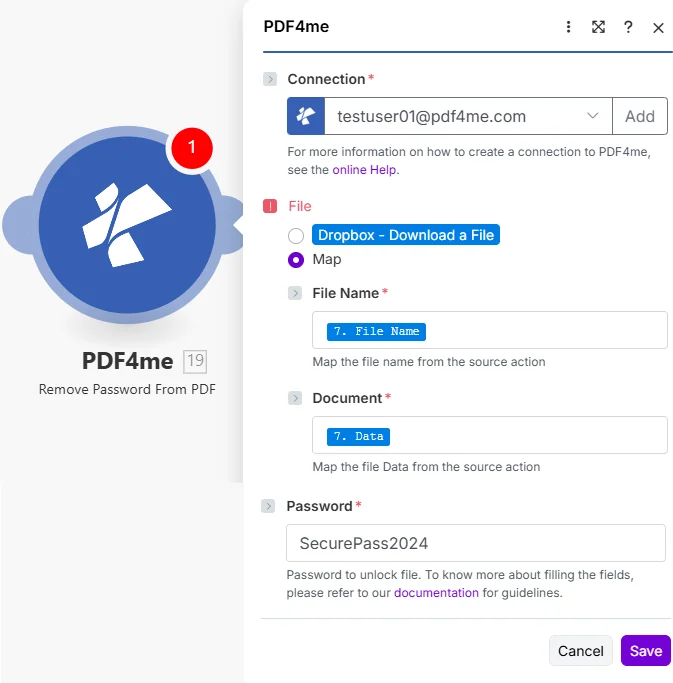
Dosyayı Eşlemeye Ayarla, Dosya Adını ve Belgeyi önceki indirme adımından alın, ardından Parolayı girin. Belge Verisi çıktısı tamamen kilitsizdir. PDF Alt modüller için hazır.
Parola Kaldırma İşlemi Hangi Parametreleri Kapsar? PDF İhtiyaç?
Gerekli: Bağlantı, Dosya Adı, Belge ve Parola bilgilerinin tümü sağlanmalıdır. Modül, bir dosyayı şifresini çözemez. PDF Doğru şifre olmadan.
| Parametre | Gerekli | Ne işe yarar? | Örnek |
|---|---|---|---|
| Connection | Required | PDF4me API connection. Click Add and paste your API key if connecting for the first time. Reused automatically across all PDF4me modules in your scenarios. | My PDF4me connection |
| File | Required | How the protected PDF is supplied. Choose Map to wire File Name and Document from a prior module. Choose Dropbox, Download a File to pull directly from Dropbox without a separate download step. | Map |
| File Name | Required | Filename of the password-protected PDF including .pdf extension. Map from the filename output of your source module: e.g. the Name field of a Dropbox or Google Drive download step. | protected_document.pdf |
| Document | Required | Binary content of the password-protected PDF. Must be raw file bytes from a download or upload module: the Data field in Dropbox, Google Drive, or OneDrive. Do not pass a URL string or filename here. | 1. Data |
| Password | Required | The exact password needed to unlock the PDF. Accepts both user passwords (open protection) and owner passwords (permission lock). Retrieve from a Make Data Store or environment variable rather than hardcoding. | SecurePass2024 |
Çıkış Alanları
| Alan | Tip | İçeriğinde neler var? |
|---|---|---|
Name | String | Output filename with password removed. Map into an upload module as the destination filename. |
Doc Data | Buffer | Unlocked PDF document as a binary buffer with all password restrictions permanently removed. Map directly into any downstream PDF4me module or cloud storage upload step. |
Şifreyi Kaldırma İşlemini Nasıl Ayarlayabilirim? PDF içinde Make?
- Eklemek PDF4me → Parolayı Kaldır PDF senin Make senaryo.
- Seçme Bağlantı (veya tıklayın) Eklemek sizinle bir tane oluşturmak için PDF4me API anahtar).
- Altında Dosya, seçmek Harita Dosya Adı ve Belge alanlarını görüntülemek için.
- Harita Dosya adı Kaynak adımınızın dosya adı çıktısına (dahil edin)
.pdfeklenti). - Harita Belge Aynı adımın ikili veri alanına: genellikle şu şekilde adlandırılır Veri Dropbox, Google Drive veya OneDrive modüllerinde.
- Girin ŞifreGüvenlik amacıyla, onu şuradan alın: Make Veri deposu arama adımını buraya doğrudan yazmak yerine, bu şekilde kullanabilirsiniz.
- Tıklamak Kaydetmek ve senaryoyu çalıştırın. Haritalandırın. Belge Tarihi Sonraki modüle çıktı: kilidi açılmış dosyayı yükle, birleştir, dönüştür veya arşivle. PDF.
Tipik Kurulumlar
İş Akışı ÖrnekleriCommon Make scenario patterns using Remove Password from PDF.
- Yeni korunan içerik eklendiğinde izleme klasörü tetikleyicisi çalışır. PDFs Dropbox arşiv gelen kutusuna düşüyor.
- Veri Deposu Arama adımı, dosya adına göre belge için doğru şifreyi bulur.
- Parolayı Kaldır PDF Elde edilen parolayı kullanarak kilitli dosyayı şifresini çözer.
- A PDF4me Yaratmak PDF/A modül kilidi açılmış olanı dönüştürür PDF arşive PDF/A Kayıt sisteminin gerektirdiği format.
- Uyumlu PDF/A uzun süreli arşiv klasörüne yüklemeler SharePointDosya adı ve işlem tarihiyle birlikte Google Sheets'e bir indeks kaydı eklenir.
- Gmail, bilinen bir satıcı adresinden yeni bir e-posta geldiğinde tetiklenir. PDF Fatura ekte.
- Veri deposunda yapılan bir arama, gönderenin e-posta adresine göre satıcının fatura şifresini alır.
- Parolayı Kaldır PDF Şifrelenmiş faturanın kilidini açar.
- A PDF4me Metni Çıkar veya AI-Fatura Ayrıştırıcı modülü, kilitli olmayan dosyadan fatura numarasını, tutarını ve vade tarihini okur. PDF.
- Bir HTTP Bu modül, muhasebe sisteminde fatura kaydını oluşturur. Kilidi açılmış PDF Denetim referansı için Dropbox'taki "İşlenmiş Faturalar" klasörüne yüklenir.
- Bir form gönderimi yoluyla belge paketi derlemesi talep edildiğinde bir webhook tetiklenir.
- Google Drive tümünü listeler PDF Proje klasöründeki dosyaların bazıları korumalı, bazıları değil.
- Bir yineleyici her dosya üzerinde döngü yapar. Bir yönlendirici dosyanın korumalı olup olmadığını kontrol eder; eğer korumalıysa, parolayı kaldırır. PDF Veri deposundaki proje şifresini kullanarak kilidi açar.
- PDF4me Birleştir PDFs Kilidi açılmış tüm dosyaları tek bir paket belgesinde birleştirir.
- Sayfa numaraları ekleme özelliği, birleştirilmiş belgeye damga vurur. Gmail, nihai paketi bir onay mesajıyla birlikte talep edene iletir.
Pratik İpuçları
Kopya Kağıdı
| Alan | Değer |
|---|---|
| Module | Remove Password from PDF |
| Connection | PDF4me API key |
| File (from previous step) | Map |
| File (direct from Dropbox) | Dropbox, Download a File |
| File Name format | filename.pdf |
| Document | Binary content from a previous module |
| Password source (recommended) | Make Data Store or environment variable |
| Output fields | Name, Doc Data |