Dijital Tabela PDF içinde Make
Dijital Tabela PDF bir Make X.509 sertifikasına dayalı dijital imzayı bir modüle yerleştiren bir modül. PDF Doğrudan bir senaryodan. Belgeyi, bir .pfx veya .p12 sertifika dosyasını ve parolayı girin; modül imzalar ve sonucu döndürür. Görünür veya görünmez imzalama modunu, sayfa yerleşimini, imzalayanın adını, konumunu ve neden meta verilerini kod yazmadan yapılandırın.
Bu modülün işlevi
PDF4meDijital Tabela PDF X.509 sertifika tabanlı dijital imzayı bir yapıya yerleştirir. PDF doğrudan bir Make Senaryoyu sen sağlıyorsun. PDFBir .pfx veya .p12 sertifika dosyası ve parola girildiğinde, modül belgeyi imzalar ve sonucu döndürür. Görünür veya görünmez imzalama modunu, sayfa yerleşimini, imzalayanın adını, konumunu ve neden meta verilerini tek bir satır kod yazmadan yapılandırabilirsiniz.
Kimliğinizi Doğrulama API Rica etmek
Her PDF4me modül içinde Make geçerli bir belge gerektirir Bağlantı. İçeriğinizi barındıran birini oluşturun veya seçin. PDF4me API Bu sayede senaryo, dijital imzalama hizmetini güvenli bir şekilde çağırabilir.
Kaçırmamanız Gereken Önemli Bilgiler
.pfx dosyasını güvenli bir yerde saklayın (Make Veri deposu olarak kısıtlı erişime sahip Google Drive'ı kullanın ve Sertifika Parolasını şifrelenmiş bir şekilde saklayın. Make Değişkeni asla modül alanına düz metin olarak yazmayın.
Görünür mod, okuyucuların görebileceği grafiksel bir imza alanı ekler. Görünmez mod ise kriptografik kanıtı yalnızca dosya meta verilerine yerleştirir; her ikisi de eşit derecede doğrulanabilir ancak seçim, belgenin alıcılara nasıl görüneceğini etkiler.
Dijital imzalar, imzalama anındaki belgenin tam bayt durumuna bağlıdır. Dosya, meta veriler de dahil olmak üzere değiştirilirse, PDF İzleyiciler imzayı geçersiz olarak işaretleyecektir. İş akışınızda en son imzalayın.
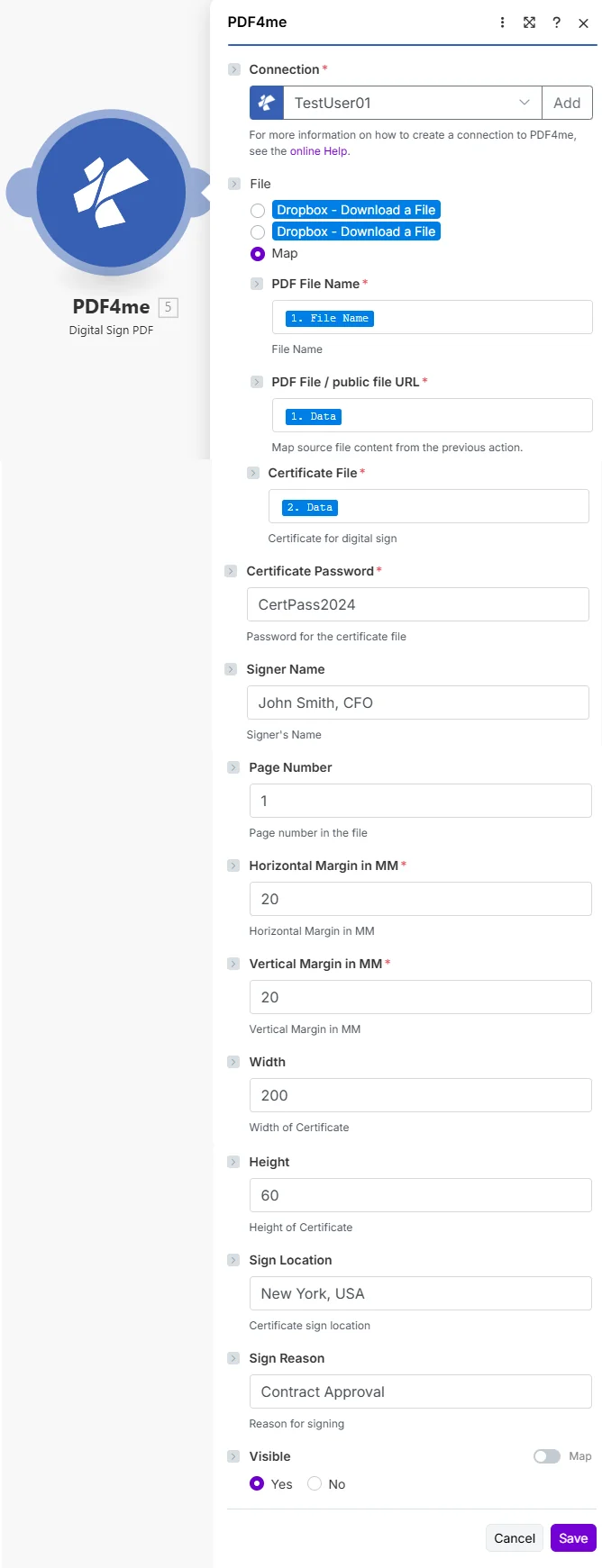
Önceki adımlardan elde ettiğiniz PDF dosyasını ve sertifikayı eşleştirin, sertifika şifresini güvenli bir şekilde girin ve ardından yapılandırın. GörünürSayfa yerleşimi ve imzalayanın meta verileri.
Parametreler
Her zaman gerekli: Bağlantı, PDF Dosya Adı, PDF Dosyası, Sertifika Dosyası, Sertifika Parolası, Görünür. Yatay Kenar Boşluğu Ve Dikey Kenar Boşluğu Görünürlük ayarı Evet olarak belirlendiğinde de gereklidir.
| Parametre | Gerekli | Ne işe yarar? | Örnek |
|---|---|---|---|
| Connection | Required | PDF4me API connection used by the scenario to authenticate signing requests. | Your PDF4me connection |
| File | Required | Determines how the PDF is supplied. Choose Map to wire filename and binary content from a prior module. | Map |
| PDF File Name | Required | Filename with .pdf extension from the source module. Used to name the signed output file. | 1. File Name |
| PDF File / public file URL | Required | Binary PDF content from the download step that produced the document to sign. | 1. Data |
| Certificate File | Required | Binary content of the .pfx or .p12 certificate file containing the private key and X.509 certificate. | 2. Data |
| Certificate Password | Required | Password that unlocks the private key in the certificate file. Store in an encrypted Make variable. | CertPass2024 |
| Signer Name | Conditional | Human-readable name of the signer, embedded in the signature properties visible in PDF viewers. | John Smith, CFO |
| Page Number | Conditional | Page on which to render the visible signature field. First page is 1. Only relevant when Visible = Yes. | 1 |
| Horizontal Margin in MM | Conditional | Distance from the left edge of the page in millimeters. Controls the horizontal position of the signature field. | 20 |
| Vertical Margin in MM | Conditional | Distance from the bottom edge of the page in millimeters. Controls the vertical position of the signature field. | 20 |
| Width | Conditional | Width of the visible signature field in points. Increase for wider signature appearances. | 200 |
| Height | Conditional | Height of the visible signature field in points. Adjust to fit the signature image or text. | 60 |
| Sign Location | Conditional | Geographic location where the document is being signed. Embedded as metadata in signature properties. | New York, USA |
| Sign Reason | Conditional | Purpose of the signature (for example, Approval or Authorization). Embedded in signature metadata. | Contract Approval |
| Visible | Required | Yes renders a visible signature field at the configured position. No embeds the signature in metadata only with no visual element. | Yes |
Dijital Tabela Nasıl Kurulur? PDF içinde Make
- Eklemek PDF4me → Dijital Tabela PDF Senaryonuza göre.
- Seçme Bağlantı (veya tıklayın) Eklemek sizinle bir tane oluşturmak için API anahtar).
- Altında Dosya, seçmek Harita.
- Harita PDF Dosya Adı Ve PDF Dosyası Belgeyi oluşturan adımdan itibaren.
- Harita Sertifika Dosyası .pfx veya .p12 dosyanızı indirdiğiniz adımdan itibaren (dosyayı Google Drive'a veya güvenli bir kaynağa kaydedin).
- Girmek Sertifika Parolası: şifrelenmiş bir yöntem kullanın Make Değerin düz metin senaryo günlüklerine dahil edilmesini önlemek için kullanılan değişken.
- Ayarlamak Görünür ile Evet veya HAYIREvet ise, doldurun. Sayfa Numarası, Yatay Kenar Boşluğu, Dikey Kenar Boşluğu, Genişlik, Ve Yükseklik İmza alanını konumlandırmak için.
- İsteğe bağlı olarak ekleyin İmzalayanın Adı, Tabela Konumu, Ve İşaret Nedeni meta veriler için. Kaydetmek ve tıklayın Bir kez çalıştır imzayı doğrulamak için PDF Tampon çıktı paketinde görünür.
Çıktı
Bu modül, sonraki herhangi bir adıma eşleyebileceğiniz iki alan döndürür:
| Alan | Tip | İçeriğinde neler var? |
|---|---|---|
Document Name | String | Filename of the digitally signed PDF, derived from the PDF File Name you supplied. |
Document Data | Buffer | Binary content of the signed PDF. Map this into an upload, email attachment, or archive module. |
Görünür ve görünmez dijital imza arasındaki fark nedir?
Görünür dijital imza (Görünür = Evet), imzaya grafiksel bir alan ekler. PDF Alıcıların belgeyi açtıklarında görebilecekleri bir sayfa. Görünmez bir imza (Görünür = Hayır), kriptografik kanıtı yalnızca dosya meta verilerine yerleştirir ve sayfada görsel bir öğe bulunmaz. Her iki mod da herhangi bir şekilde eşit derecede doğrulanabilir. PDF izleyiciyi destekliyor PDF dijital imzaları ve PKCS#12 standardıSeçim sunumla ilgili: görünmez imzalar faturalarda yaygınken, görünür imzalar net bir imza kaydı gerektiren sözleşmelere uygundur.
İş Akışı Örnekleri
İş Akışı ÖrnekleriCommon Make scenario patterns that use Digital Sign PDF for contract execution, compliance, and credential issuance.
- Onay durumunuzda bir değişiklik meydana geldi. CRM veya Airtable bu senaryoyu tetikler.
- Son sözleşme PDF Google Drive'dan indirildi.
- Şirkete ait .pfx sertifikası, kısıtlı erişime sahip bir Drive klasöründen alınıyor.
- Dijital Tabela PDF Son sayfaya imzalayanın adı, yeri ve gerekçesiyle birlikte görünür bir imza ekler.
- İmzalanan PDF İmzalanmış sözleşmeler arşivine yüklenir ve tüm taraflara e-posta ile gönderilir.
- Faturalama modülünüz tarafından yeni bir fatura oluşturuldu.
- Dijital Tabela PDF Görünürlük ayarı "Hayır" olarak ayarlandığında, sayfada hiçbir işaret görünmez.
- İmza, şirket kimliğini ve zaman damgasını dosya meta verilerine yerleştirir.
- Alıcılar, orijinalliği herhangi bir şekilde doğrulayabilirler. PDF Belgenin görünümünü değiştirmeden görüntüleyici.
- İmzalı fatura müşteriye e-posta ile gönderilir ve muhasebe veri tabanına kaydedilir.
- Kurs tamamlama olayı, LMS entegrasyonunuzdaki senaryoyu tetikler.
- A PDF Sertifika, öğrencinin adı ve ders başlığı kullanılarak oluşturulur.
- Kurumun .pfx sertifikası güvenli bir veri deposundan yüklenir.
- Dijital Tabela PDF Sağ alt köşeye görünür bir kurumsal imza yerleştirir.
- İmzalı sertifika mezuna e-posta ile gönderilir ve kayıt arşivinde saklanır.