Birleştir PDF Katman Make
Birleştirme Katmanı bir Make modül tarafından PDF4me bu bir tane damgalıyor PDF bir tabanın üzerine katman PDFAynı filigranı, başlığı veya şablonu her sayfaya uygulamak için kullanılır. Toplu markalama, yasal bildirimler ve damgalar için kullanın. Modül, bir temel belge ve bir katman belgesi alır ve ardından birleştirilmiş belgeyi döndürür. PDF Göndermeye hazır.
Kimliğinizi Doğrulama API Rica etmek
Erişmek için PDF4me Web API başından sonuna kadar MakeHer istek, uygun kimlik doğrulama bilgilerini içermelidir. Kimlik doğrulama, güvenli iletişimi sağlar ve yetkili bir kullanıcı olarak kimliğinizi doğrulayarak, uygulamalarınız arasında sorunsuz entegrasyon sağlar. Make senaryolar ve PDF4me'ın üst üste bindirilmiş birleştirme hizmetleri.
Kaçırmamanız Gereken Önemli Bilgiler
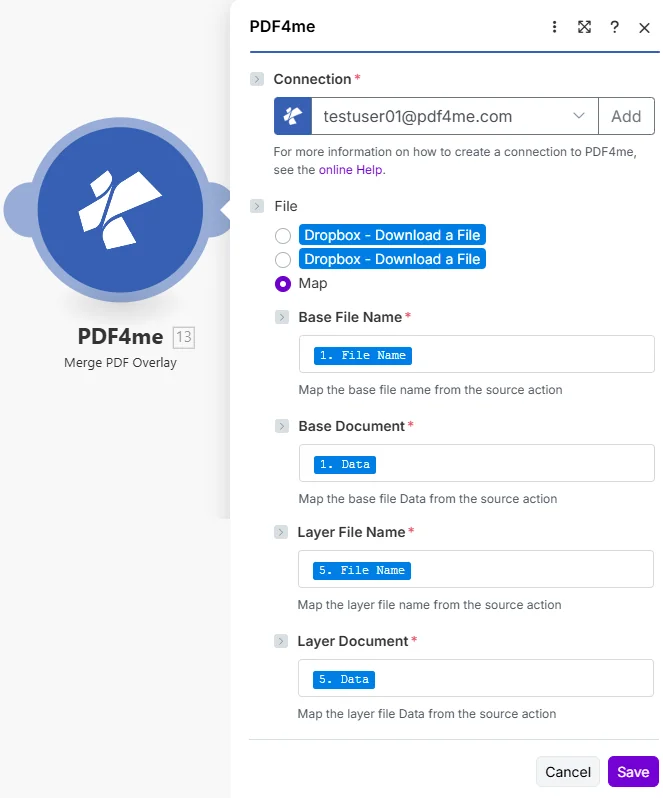
Kaynak dosyadan temel dosya adını ve temel belgeyi eşleştirin. PDFArdından, bindirme katmanından Katman Dosya Adı ve Katman Belgesini eşleştirin. PDF Üzerine damgalanmasını istediğiniz şey.
Birleştirme Katmanı (Merge Overlay) nedir? Make?
Birleştirme Katmanı Make'S PDF4me bir kompozisyon modülü PDF Bir diğerinin üzerine. Bir tabanı kabul eder. PDF ve bir katman PDFArdından, temel sayfaların üzerine çizilmiş katmanla birlikte tek bir belge döndürür. Her dosyayı elle damgalamanın aksine, bu modül otomatik bir senaryo içinde bir belge grubuna aynı katmanı uygular.
Parametreler
| Parametre | Gerekli | Ne işe yarar? | Örnek |
|---|---|---|---|
| Connection | Required | PDF4me connection holding your API key. Click Add and paste your key from dev.pdf4me.com/dashboard if connecting for the first time. | My PDF4me connection |
| Base File Name | Required | Filename of the base PDF that receives the overlay, including the .pdf extension. Map it from the prior module output. | 1. File Name |
| Base Document | Conditional | Binary content of the base PDF from a prior download module Data field. Required when Base File Name is provided. | 1. Data |
| Layer File Name | Required | Filename of the overlay PDF, the watermark, header, or template that sits on top. | 5. File Name |
| Layer Document | Conditional | Binary content of the overlay PDF from a prior download module Data field. Required when Layer File Name is provided. | 5. Data |
Çıktı
| Alan | Tip | İçeriğinde neler var? |
|---|---|---|
| Name | String | Output filename for the overlaid PDF, derived from the Base File Name input. Use it in the destination upload module File Name field. |
| Doc Data | Buffer | Binary content of the merged PDF with the layer stamped on top. Map it into a cloud-storage upload module or an email attachment. |
Birleştirme Katmanı modülü nasıl çalışır? Make?
Modül her ikisini de okur. PDFsArdından, katman belgesini temel belgenin üzerine sayfa sayfa çizer ve tek bir birleştirilmiş dosya döndürür. Katman üst üste yerleştirilir, bu nedenle şeffaf bir filigran temel içeriği gösterir. Bu, bir grup belgeye marka damgası vurmanın standart yoludur. PDFs. O PDF Formatın kendisi açık bir formattır. ISO standartta, açıklanmıştır. Vikipedi PDF sayfaSenaryo oluşturma kalıpları için bkz. Make yardım merkezi.
Tipik Kurulumlar
- Yeni bir faturada tetikle PDF bulut depolamada.
- Fatura dosyasını temel belge olarak ve antetli kağıdı da aynı şekilde indirin. PDF katman olarak.
- Antetli kağıdı her sayfaya yerleştirmek için Birleştirme Katmanını Çalıştır'ı çalıştırın.
- Markalı faturayı yükleyin veya e-posta ile gönderin.
- Liste PDFs Bunları bir klasöre kaydedin ve aralarında yineleme yapın.
- Tek sayfalık şeffaf bir filigran kullanın. PDF Katman Belgesi olarak.
- Birleştirme Katmanı, filigranı her bir tabana damgalar.
- Sonuçları filigranlı bir klasöre kaydedin.
- Raporu ve GİZLİ bir katmanı indirin. PDF.
- Bunları Birleştirme Katmanı ile birleştirin.
- Damgalı raporu inceleyicilere gönderin.
Pratik İpuçları
Kopya Kağıdı
| Alan | Değer |
|---|---|
| Module | PDF4me > Merge Overlay |
| Connection | Your PDF4me connection |
| Base File Name | 1. File Name |
| Base Document | 1. Data |
| Layer File Name | 5. File Name |
| Layer Document | 5. Data |
| Output | Doc Data (overlaid PDF) |
| Credits | 1 per document |