Görüntüyü Yeniden Boyutlandır - Akıllı Ölçekleyici Make
Bir görüntüyü yeniden boyutlandır bir Make modül tarafından PDF4me Bu özellik, senaryonuz dahilinde bir görüntüyü yüzde olarak ölçeklendirir. Mağaza vitrini için ürün fotoğraflarını küçültmek, küçük resimler oluşturmak veya her dosya için bir resim düzenleyici açmanıza gerek kalmadan otomatik olarak web'e hazır varlıklar hazırlamak için kullanabilirsiniz.
Bu modülün işlevi
PDF4me Bir görüntüyü yeniden boyutlandır Görüntü boyutunu otomatik olarak yeniden boyutlandırma özelliği sunar. Make Yüzde tabanlı ölçeklendirme içeren senaryolar. Görüntü boyutlarını kaliteyi koruyarak ayarlar, web optimizasyonunu, küçük resim oluşturmayı mümkün kılar, duyarlı tasarım hazırlık ve çoklu cihaz görüntü iş akışları.
Kimliğimi nasıl doğrularım? Make Senaryo?
Erişmek için PDF4me Web API başından sonuna kadar MakeHer talep geçerli bir bilgi içermelidir. Bağlantı elinizde tuttuğunuz PDF4me API Bu, sizin ve sizin aranızda güvenli ve kimlik doğrulamalı iletişimi sağlar. Make senaryo ve PDF4me'ın görüntü boyutlandırma hizmeti.
Kaçırmamanız Gereken Önemli Bilgiler
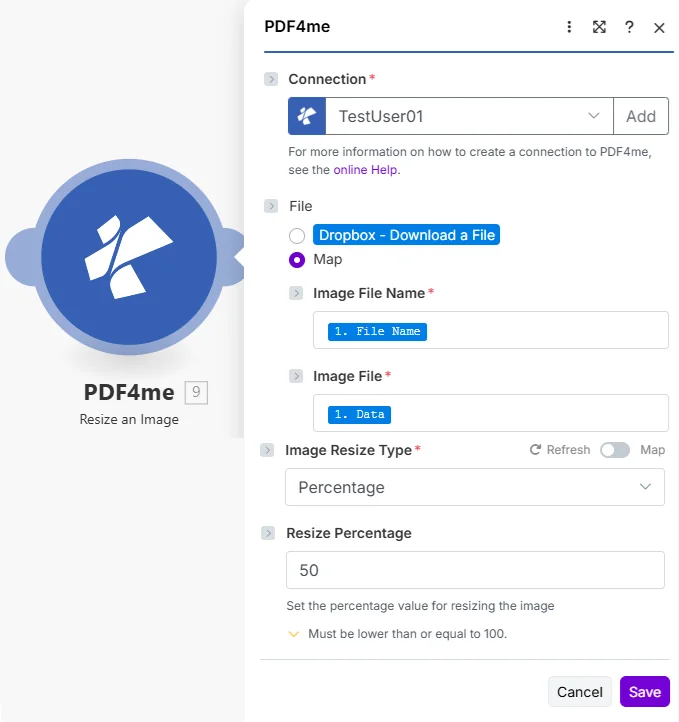
Görüntü Yeniden Boyutlandırma Türünü Yüzde olarak ayarlayın ve 1 ile 100 arasında bir Yeniden Boyutlandırma Yüzdesi girin. 50 değeri, görüntünün yarısını boyutlandırır.
Bir görüntüyü yeniden boyutlandırmak için hangi parametrelere ihtiyaç duyulur?
Gerekli: Bağlantı, Görüntü Dosya Adı, Görüntü Dosyası ve Görüntü Yeniden Boyutlandırma Türü her zaman belirtilmelidir. Görüntü Yeniden Boyutlandırma Türü Yüzde olarak ayarlandığında Yeniden Boyutlandırma Yüzdesi de gereklidir.
| Parametre | Gerekli | Ne işe yarar? | Örnek |
|---|---|---|---|
| Connection | Required | PDF4me API connection. Click Add and paste your API key the first time. Reused automatically across all PDF4me modules in your scenarios. | TestUser01 |
| Image File Name | Required | Filename of the source image. Map from a previous module or set explicitly. | product.jpg |
| Image File | Required | Binary content of the source image. Map from Dropbox, Google Drive, or any previous module that outputs image binary data. | 1. Data |
| Image Resize Type | Required | Resize method. Percentage scales relative to the original size. Specific targets an exact output size (additional dimension fields appear for this mode). | Percentage |
| Resize Percentage | Conditional | Scale value from 1 to 100, required when Image Resize Type is Percentage. 50 produces a half-size image; values above 100 are not accepted. | 50 |
Çıktı
| Alan | Tip | İçeriğinde neler var? |
|---|---|---|
Temp.Document.Name | String | Base64-encoded resized image document data, ready to upload, embed, or pass to a downstream module. |
Tipik Kurulumlar
İş Akışı ÖrnekleriCommon Make scenario patterns using Resize an Image.
- Yeni ürün fotoğrafları yüklendiğinde Dropbox Dosya İzleme tetikleyicisi devreye girer.
- Yineleyici (Iterator), toplu işlemdeki her yeni görüntüyü tek tek inceler.
- Görüntüyü Yeniden Boyutlandır, her fotoğrafı %25 oranında yeniden boyutlandırarak küçük bir önizleme resmi oluşturur.
- Dropbox'a yükleme adımı, küçük resmi orijinal dosyanın yanındaki küçük resimler alt klasörüne kaydeder.
- Ürün kataloğu güncelleme adımı, küçük resmi ilgili ürün kaydına bağlar.
- Web sitesine tam çözünürlüklü bir resim yüklendiğinde bir tetikleyici devreye girer.
- Görüntüyü Yeniden Boyutlandır seçeneği, sayfa yüklemelerini hızlandırmak için görüntünün boyutlarını %50 oranında küçültür.
- Görüntüyü sıkıştırma adımı, gözle görülür bir kalite kaybı olmadan dosya boyutunu daha da azaltır.
- Yükleme CDN Bu adım, optimize edilmiş görüntüyü yayınlar.
- Sayfa kaydı güncelleme adımı, yeni varlık URL'sini bağlar.
- Müşteri, boyut sınırını aşan bir fotoğraf eki gönderdiğinde bir e-posta tetikleyicisi çalışır.
- Görüntüyü Yeniden Boyutlandır, ekteki dosyayı e-posta için uygun daha küçük bir Yeniden Boyutlandırma Yüzdesine küçültür.
- Yönlendirici, yeniden boyutlandırılan dosyanın artık boyut gereksinimini karşılayıp karşılamadığını kontrol eder.
- Yeniden boyutlandırılan görüntü, destek talep sistemine iletilir.
- Otomatik bir yanıt, yeniden boyutlandırılmış ek dosya ile birlikte alındığını doğrular.
Pratik İpuçları
Kopya Kağıdı
| Alan | Değer |
|---|---|
| Module | Resize an Image |
| Connection | PDF4me API key |
| Image Resize Type (relative scale) | Percentage |
| Resize Percentage (half size) | 50 |
| Resize Percentage (thumbnail) | 25 |
| Resize Percentage max | 100 |
| Bulk processing | Wrap in a Make Iterator |
| Output field | Temp.Document.Name (Base64) |