Görsele Metin Filigranı Ekle Make
Görsele Metin Filigranı Ekle bir Make modül tarafından PDF4me Bu modül, konum, boyut, renk, döndürme ve saydamlık üzerinde kontrol sağlayarak, bir resmin üzerine otomatik olarak özel metin ekler. Telif hakkı bildirimleri veya marka öğeleri eklemek için kullanabilirsiniz. Modül, bir resim arabelleğini alır ve yüklemeye veya göndermeye hazır, filigranlı resmi döndürür.
Kimliğinizi Doğrulama API Rica etmek
Erişmek için PDF4me Web API başından sonuna kadar MakeHer istek, uygun kimlik doğrulama bilgilerini içermelidir. Kimlik doğrulama, güvenli iletişimi sağlar ve yetkili bir kullanıcı olarak kimliğinizi doğrulayarak, uygulamalarınız arasında sorunsuz entegrasyon sağlar. Make senaryolar ve PDF4me'ın görsel filigranlama hizmetleri.
Kaçırmamanız Gereken Önemli Bilgiler
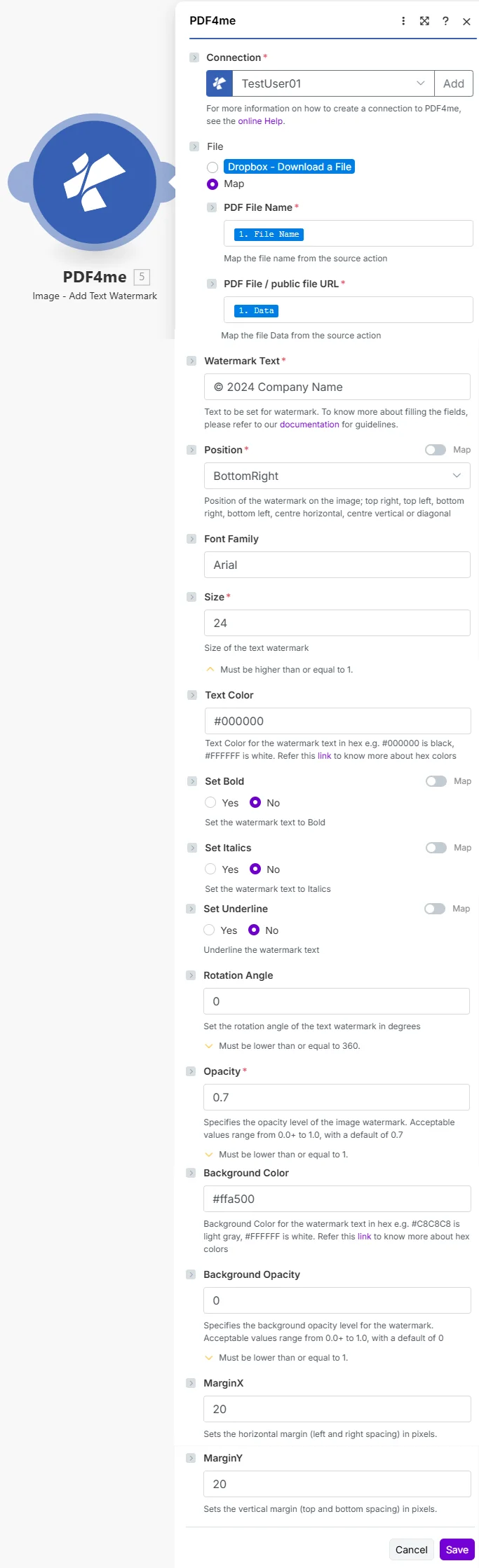
Harita PDF Dosya Adı ve PDF Dosya / herkese açık dosya URL Önceki indirme adımından Filigran Metnini ayarlayın, ardından damganın nasıl görüneceğini kontrol etmek için Konum, Boyut ve Şeffaflık seçeneklerini belirleyin.
Görüntüye Metin Filigranı Ekleme Nedir? Make?
Görüntüye Metin Filigranı Ekleme Make'S PDF4me Resme programatik olarak metin eklemek için kullanılan bir modül. Bir resim ve bir metin dizesi alır ve ardından filigran uygulanmış aynı resmi döndürür. Her fotoğrafı bir resim düzenleyicide elle düzenlemenin aksine, bu modül otomatik bir senaryo içinde yüzlerce resme tutarlı bir şekilde filigran ekler.
Parametreler
| Parametre | Gerekli | Ne işe yarar? | Örnek |
|---|---|---|---|
| Connection | Required | PDF4me connection holding your API key. Click Add and paste your key from dev.pdf4me.com/dashboard if connecting for the first time. | My PDF4me connection |
| PDF File Name | Required | Filename of the source image including its extension. Map it from the prior module output. | 1. File Name |
| PDF File / public file URL | Required | Binary image content from a prior download module Data field, or a public URL that points to the image. | 1. Data |
| Watermark Text | Required | The text to stamp on the image, such as a copyright notice or a brand name. | Company Name |
| Position | Required | Where the watermark sits. Options: TopLeft, TopRight, BottomLeft, BottomRight, Diagonal, CentralVertical, CentralHorizon. | BottomRight |
| Font Family | Optional | Font used for the watermark text. | Arial |
| Size | Required | Font size of the watermark text. Must be 1 or higher. | 24 |
| Text Color | Optional | Hex color of the watermark text. | #000000 |
| Set Bold | Optional | Set the watermark text to bold. Yes or No. | No |
| Set Italics | Optional | Set the watermark text to italic. Yes or No. | No |
| Set Underline | Optional | Underline the watermark text. Yes or No. | No |
| Rotation Angle | Optional | Rotation of the text in degrees. Must be 360 or lower. | 0 |
| Opacity | Required | Transparency of the watermark from 0.0 to 1.0. Default 0.7. | 0.7 |
| Background Color | Optional | Hex color of the watermark background box. | #ffa500 |
| Background Opacity | Optional | Transparency of the background box from 0.0 to 1.0. | 0 |
| MarginX | Optional | Horizontal margin in pixels for left and right spacing. | 20 |
| MarginY | Optional | Vertical margin in pixels for top and bottom spacing. | 20 |
Çıktı
| Alan | Tip | İçeriğinde neler var? |
|---|---|---|
| File Name | String | Name of the watermarked image file, derived from the input filename. Use it in the destination upload module File Name field. |
| Doc Data | Buffer | Binary content of the watermarked image. Map directly into a cloud-storage upload module or an email attachment. |
"Metin Filigranı Ekle" modülü nasıl çalışır? Make?
Bu modül, metninizi bir katman olarak işler, ayarladığınız rengi, boyutu, döndürmeyi ve opaklığı uygular, ardından seçilen konum ve kenar boşluklarında kaynak görüntünün üzerine yerleştirir. Yeni bir görüntü dosyası döndürür ve orijinal dosyayı olduğu gibi bırakır. Filigranlama, görsel medyanın sahipliğini belirtmenin standart bir yoludur, bu durum şu sayfada açıklanmıştır: Wikipedia dijital filigran sayfasıSenaryo oluşturma kalıpları için bkz. Make yardım merkezi.
Tipik Kurulumlar
- Yeni ürün görselleri için Dropbox klasörünü takip edin.
- Her bir görüntüyü Veri alanına indirin.
- Sağ alt köşeye filigran metni olarak markanızı yazarak "Metin Filigranı Ekle" seçeneğini çalıştırın.
- Filigranlı görseli CDN'nize veya depolama klasörünüze yükleyin.
- Resim yükleme içeren bir form gönderimi gerçekleştiğinde tetiklenir.
- Filigran metnini telif hakkı bildirimi olarak ayarlayın, Konumu Çapraz, Şeffaflığı 0,5 olarak belirleyin.
- Filigranlı görseli e-posta yoluyla gönderene iade edin.
- Bulut klasöründeki resimleri listeleyin ve bunlar üzerinde yineleme yapın.
- Her birine aynı filigran metnini, yazı tipini ve boyutunu uygulayın.
- Sonuçları markalı bir klasöre yazın.
Pratik İpuçları
Kopya Kağıdı
| Alan | Değer |
|---|---|
| Module | PDF4me > Add Text Watermark to Image |
| Connection | Your PDF4me connection |
| PDF File Name | 1. File Name |
| PDF File / public file URL | 1. Data |
| Watermark Text | Company Name |
| Position | BottomRight |
| Size | 24 |
| Opacity | 0.7 |
| Output | Doc Data (watermarked image) |
| Credits | 1 per image |