Belgeleri şurada oluşturun: Make
PDF4me Belgeleri Oluştur bir Make birleştirme modülü JSON veya XML verileri bir Word veya HTML şablonu oluşturur ve tamamlanmış bir sonuç döndürür. PDF, Word, veya Excel Dosya. Yerleştir. {{fieldName}} Şablonunuzdaki yer tutucuları girin, eşleşen anahtar-değer verilerini sağlayın ve modül, değiştirme işlemini sunucu tarafında gerçekleştirir. Bu, eski belge oluşturma modülüdür; karmaşık koşullu mantığa sahip yeni senaryolar için bunun yerine Tek Belge Oluştur'u kullanın.
Bu modülün işlevi
PDF4meBelgeleri Oluştur birleştirir JSON veya XML verileri bir Word veya HTML şablonu oluşturur ve sonucu tamamlanmış bir ürün olarak döndürür. PDF, Word belge veya Excel Dosya, e-posta ile gönderilmeye, saklanmaya veya işlemeye devam edilmeye hazır. Yerleştirin {{fieldName}} Şablonunuzdaki yer tutucuları kullanın, eşleşen anahtar-değer verilerini sağlayın ve modül, değiştirme işlemini tamamen sunucu tarafında gerçekleştirir. Bu, eski belge oluşturma modülüKarmaşık koşullu mantık veya döngü yapıları içeren yeni senaryolar için şunu kullanın: Tek Belge Oluştur bunun yerine, tam desteği sağlayan PDF4me LINQ Şablon sözdizimi.
Kimliğinizi Doğrulama API Rica etmek
Her PDF4me modül içinde Make geçerli bir belge gerektirir Bağlantı. İçeriğinizi barındıran birini oluşturun veya seçin. PDF4me API Bu sayede senaryo, belge oluşturma isteklerini güvenli bir şekilde doğrulayabilir.
Kaçırmamanız Gereken Önemli Bilgiler
fatura_şablonu.docxBu, Dropbox, Google Drive veya OneDrive indirme adımınızın Dosya Adı çıktısından eşleştirilen bir şablon kimliği değildir. PDF4me Kontrol paneli üzerinden, şablonun gerçek ikili dosyası ayrı olarak sağlanır. Belge Veri Dosyası.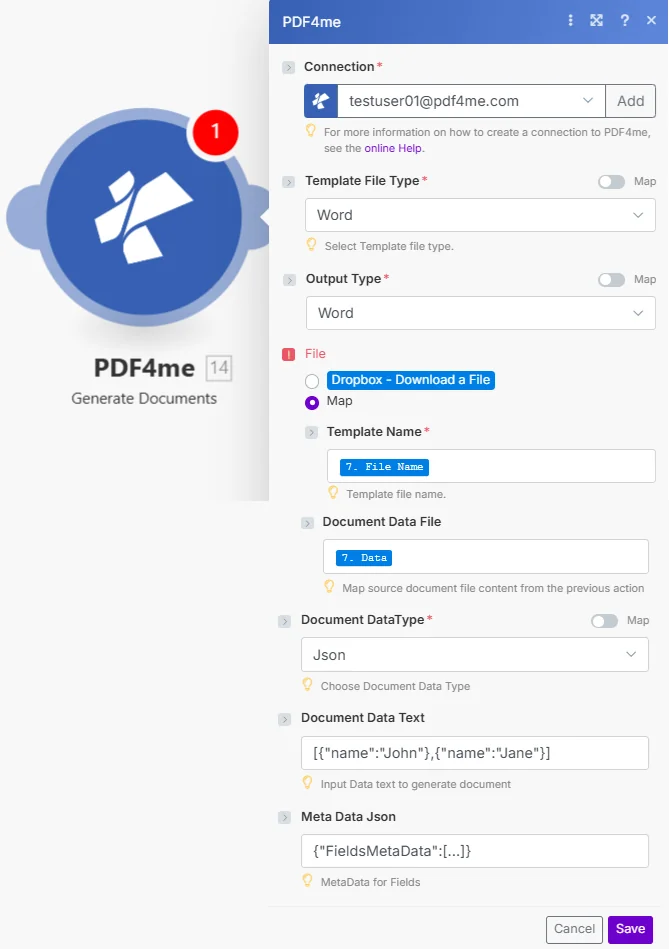
Ayarlamak Şablon Dosya Türü Ve Çıktı Türü önce, sonra kablo Şablon Adı Ve Belge Veri Dosyası Şablonun indirildiği adımdan itibaren. Birleştirme verilerini şu şekilde sağlayın: Belge Verileri Metni veya Belge Veri Dosyası.
Parametreler
Gerekli: Bağlantı, Şablon Dosya Türü, Çıktı Türü, Şablon Adı, Ve Belge Veri Türü. Ayarlamak Dosya ile Harita Öncelikle Şablon Adını ve Belge Veri Dosyasını ortaya çıkaracağız.
| Parametre | Gerekli | Ne işe yarar? | Örnek |
|---|---|---|---|
| Connection | Required | PDF4me API connection. Click Add and paste your API key to create one. | [email protected] |
| Template File Type | Required | Format of the template file. Options: Word (DOCX) or html. Has a Map toggle for dynamic scenarios. Hint: "Select Template file type." | Word |
| Output Type | Required | Format of the generated output. Options: Pdf, Word, or Excel. Has a Map toggle. Choose based on the recipient's needs. | Pdf |
| File | Conditional | How the template is supplied. Choose Map to wire Template Name and Document Data File from a prior module. Choose Dropbox, Download a File for a direct Dropbox trigger. | Map |
| Template Name | Required | Filename of the template including extension (e.g. invoice_template.docx). Hint: "Template file name." Map from the File Name output of your download step. | 7. File Name |
| Document Data File | Conditional | Binary content of a JSON or XML data file from a storage module. Hint: "Map source document file content from the previous action." If both this and Document Data Text are supplied, this file takes precedence. | 7. Data |
| Document DataType | Required | Format of the data source. Options: Json or Xml. Has a Map toggle. Hint: "Choose Document Data Type." | Json |
| Document Data Text | Conditional | JSON or XML data as a text string: paste a literal payload or map from a prior module output. Hint: "Input Data text to generate document." Example: [{"name":"John"},{"name":"Jane"}] | [{"name":"John"}] |
| Meta Data Json | Conditional | Optional JSON for field formatting. Use FieldType 2 for date fields, FieldType 0 for checkboxes, FieldType 1 for HTML content. Hint: "MetaData for Fields." | {"FieldsMetaData":[...]} |
Çıkış Alanları
| Alan | Tip | İçeriğinde neler var? |
|---|---|---|
Name | String | Filename of the generated document. Map into the file name field of your storage upload or email step. |
Doc Data | Buffer | Binary content of the generated PDF, Word, or Excel file. Wire directly into a Create file action in SharePoint, Google Drive, Dropbox, or OneDrive, or attach it to a Gmail send action. |
Belgeleri Oluşturma İşlemini Nasıl Kurarsınız? Make
- Eklemek PDF4me → Belgeleri Oluştur senin Make senaryo.
- Seçme Bağlantı (veya tıklayın) Eklemek sizinle bir tane oluşturmak için API anahtar).
- Ayarlamak Şablon Dosya Türü ile Word veya şablon formatınıza uygun HTML kodu.
- Ayarlamak Çıktı Türü PDF'ye dönüştür, Wordİstenilen çıktı için Excel'i veya Excel'i kullanabilirsiniz.
- Ayarlamak Dosya ile Haritasonra kablo Şablon Adı dosya adı çıktısına ve Belge Veri Dosyası Şablon indirme adımınızın ikili içeriğine.
- Ayarlamak Belge Veri Türü Verilerinizi JSON veya XML'e dönüştürün. Verilerinizi girin veya eşleştirin. Belge Verileri MetniYa da veriler zaten Belge Veri Dosyası aracılığıyla iletilmişse boş bırakın.
- Kaydetmek ve tıklayın Bir kez çalıştır. O Belge Tarihi Çıktı, tamamlanmış belgeyi içerir: bunu bir depolama alanına yükleme veya e-posta adımına bağlayın.
"Belge Oluştur" ve "Tekli Belge Oluştur" Arasındaki Fark Nedir?
Belgeleri Oluştur Mustache stili kullanan eski modül mü? {{fieldName}} yer tutucularla JSON veya XML veri, destekleyici PDF, Word, veya Excel çıktı. Tek Belge Oluştur Tam bir yedek parça ile değiştirilmesi önerilir. LINQ Raporlama Motoru sözdizimi: <<foreach>> döngüler, <<if>> koşullu ifadeler ve <<var>> Değişkenler. Mevcut Mustache şablonları için Belge Oluştur'u kullanın veya XML Veri kaynakları; karmaşık mantığa sahip yeni şablonlar için Tek Belge Oluştur seçeneğini kullanın. Bkz. Make PDF4me entegrasyon Ve PDF4me API dokümantasyon Tüm detaylar için.
İş Akışı Örnekleri
İş Akışı ÖrnekleriCommon Make scenario patterns using Generate Documents.
- Shopify veya WooCommerce'da yeni bir sipariş onaylandığında bir webhook tetiklenir.
- Google Drive indirmeleri
fatura_şablonu.docxEkip sürücüsünde saklandı. - Belgeleri Oluştur Sipariş içeriğini (müşteri adı, kalemler, toplam, son ödeme tarihi) Şablon Dosya Türü olarak ayarlanmış şablona birleştirir. Word ve Çıktı Türü Pdf olarak ayarlandı.
- Belge Verileri PDF Bu bilgi, müşteriye anında gönderilen bir Gmail mesajına eklenmiştir.
- İkinci bir Gmail hesabı, muhasebe kayıtları için bir kopyayı Google Drive'daki "Faturalar/2026" klasörüne yükler.
- Planlanmış bir senaryo her Pazartesi sabahı tetiklenir ve Google Sheets'ten geçen haftanın KPI verilerini sorgular.
- A Make Metin modülü, sayfa verilerini bir araya getirir. JSON Rapor şablonundaki yer tutucularla eşleşen alanlara sahip nesne.
- Belgeleri Oluştur birleştirir JSON içine Word Çıktı Türü ayarlanmış rapor şablonu Word.
- Belge Verileri Word Belge, sabah 9'daki toplantıdan önce düzenlenebilir bir ek olarak yönetim ekibine e-posta ile gönderilir.
- Typeform eğitim tamamlama formu, katılımcı adı, kurs ve tarih bilgilerini içeren bir girdiyle senaryoyu tetikliyor.
- Dropbox indirmeleri HTML Sertifika şablonu ekip hesabında saklanmaktadır.
- Belgeleri Oluştur Katılımcı verilerini birleştirir. HTML Şablon Dosya Türü html ve Çıktı Türü Pdf olarak ayarlanmış şablon.
- Sertifika PDF Katılımcıya e-posta ile gönderilir ve bir yere yüklenir. SharePoint Uyumluluk kayıtları için "Sertifikalar" kütüphanesi.