Make programında şablon kullanarak belge oluştur
Şablon Kullanarak Belge Oluştur PDF4me'nin Make için geliştirdiği bir modüldür ve PDF4me deposundan kaydedilmiş bir şablonu birleştirir. JSONXML veya CSV Verilerinizi alır ve tamamlanmış bir belge döndürür. Şablonu adına göre seçin, verilerinizi satır içi veya dosya olarak eşleştirin ve her çalıştırmada şablon dosyası yüklemeden faturalar, sözleşmeler ve mektuplar oluşturun.
Bu modülün işlevi
PDF4me Şablon Kullanarak Belge Oluşturma PDF4me deponuzda saklanan bir şablonu, JSON, XML veya CSV olarak sağladığınız verilerle birleştirerek bir belge oluşturur. Dosya tabanlı oluşturma modüllerinin aksine, şablonu açılır menüden adıyla seçersiniz; şablon yükleme veya eşleme gerekmez. Verileri satır içi olarak şu şekilde sağlayabilirsiniz: Belge verileri metni veya eşlenmiş bir dosya olarak aracılığıyla Belge veri dosyasıİsteğe bağlı alan biçimlendirmesini ekleyin. Metadata JSONve oluşturulan belgeyi Dosya Yükle, E-posta Gönder veya herhangi bir alt Make modülüne aktarın.
API İsteğinizin Kimlik Doğrulaması
Make'deki her PDF4me modülü geçerli bir kimlik gerektirir. BağlantıPDF4me API anahtarınızı içeren bir dosya oluşturun veya seçin, böylece senaryo belge oluşturma isteklerini güvenli bir şekilde doğrulayabilir.
Kaçırmamanız Gereken Önemli Bilgiler
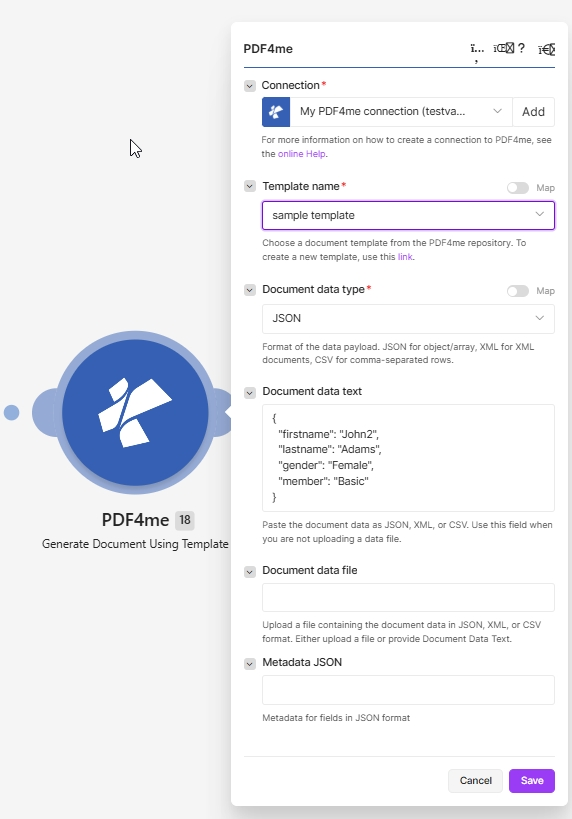
Kaydedilmiş bir şablon seçin. Şablon adı, ayarlamak Belge veri türüve verileri şu yollarla sağlayın: Belge verileri metni veya Belge veri dosyasıZorunlu alanlar kırmızı yıldız işaretiyle belirtilmiştir.
Şablonlar nereden geliyor?
O Şablon adı açılır menü şuradan doldurulur: Belge Şablonu PDF4me kontrol panelinin bir alanı. Şablonlar, Oluşturma senaryosunda değil, hesabınızda bulunur; bu nedenle bir kez oluşturursunuz ve her senaryoda, akışta ve API çağrısında yeniden kullanırsınız.
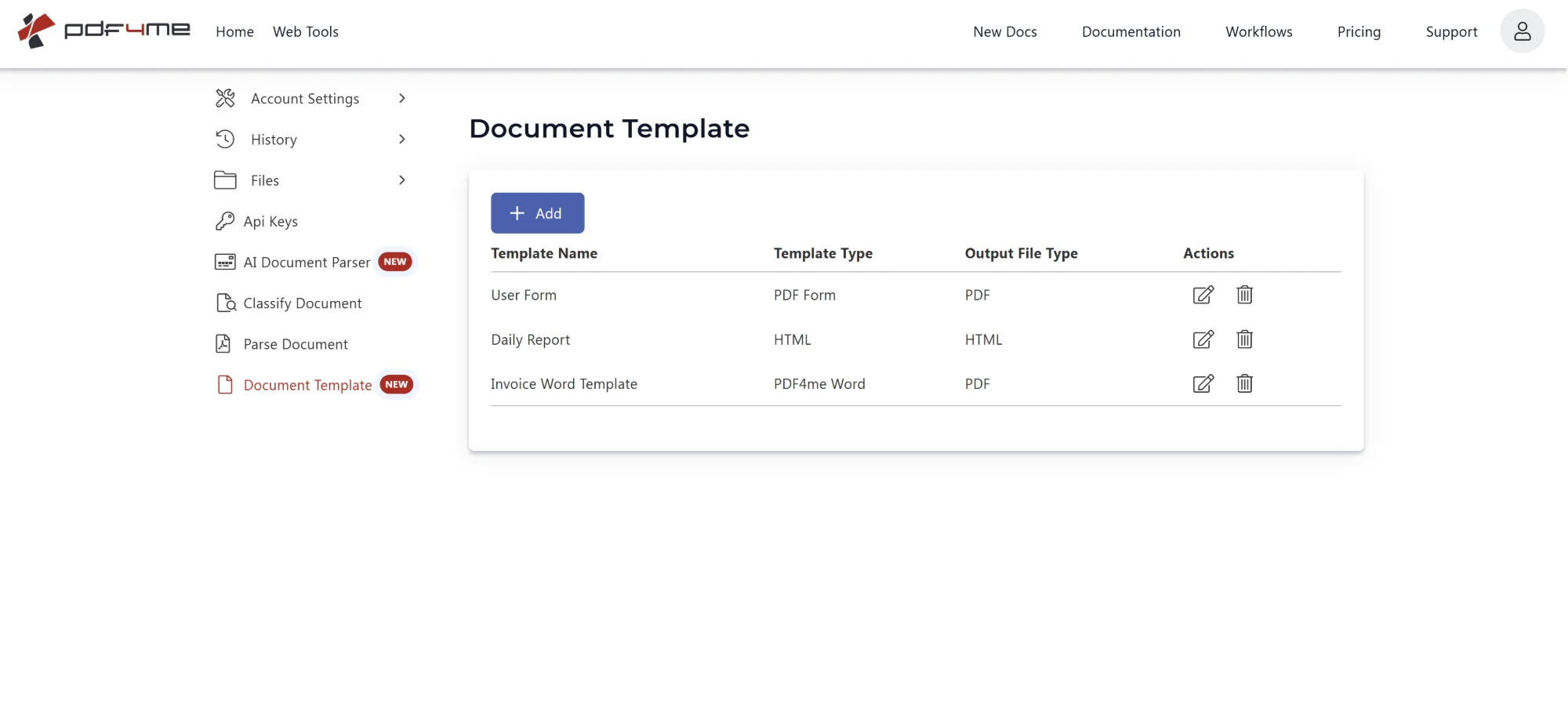
Burada kaydettiğiniz her şablon şurada görünür: Şablon adı Make uygulamasındaki açılır menüye tıklayın. Eklemek Yeni bir şablon oluşturmak için kalem simgesini, mevcut bir şablonu düzenlemek için ise kalem simgesini kullanabilirsiniz.
Bu tablodaki her satır, Marka açılır menüsündeki bir girişe karşılık gelir:
| Kolon | Make'de bunun anlamı nedir? |
|---|---|
| Şablon Adı | Seçtiğiniz metnin aynısı Şablon adıŞablonlara farklı adlar verin, böylece açılır menü her boyutta okunabilir kalsın. |
| Şablon Türü | Şablonu oluşturduğunuz kaynak formatı, örneğin PDF Form, HTML, veya PDF4me WordBu, şablonda sabitlenmiştir, bu nedenle Make sizden bunu asla istemez. |
| Çıktı Dosya Türü | Oluşturulan belgenin geri dönüş formatı, örneğin PDF veya HTML. |
| Eylemler | Şablonu düzenleyin veya silin. Şablonun adını değiştirmek, Oluştur açılır menüsünde gösterilen değeri değiştirir; bu nedenle eski adı referans alan tüm senaryoları güncelleyin. |
:::ipucu Bu nedenle modülde Çıktı Türü alanı bulunmamaktadır. Hem şablon formatı hem de çıktı formatı burada, şablonun kendisinde belirlenir. Bu yüzden Şablon Kullanarak Belge Oluştur Yalnızca şablon adını ve verilerinizi ister. Aynı içeriğe farklı bir çıktı biçiminde ihtiyacınız varsa, farklı bir adla ikinci bir şablon kaydedin. Çıktı Dosya Türü. :::
:::Dikkat: Yeniden adlandırırken dikkatli olun. Modül şablonu saklar. isimBu bir kimlik numarası değil. Kontrol panelinde bir şablonun adını değiştirirseniz, eski adı işaret eden tüm Make senaryoları, siz yeniden seçene kadar başarısız olur. Kullanın Harita açma/kapama Şablon adıEğer ismi dinamik olarak iletmeniz gerekiyorsa. :::
Make'te Şablon Kullanarak Belge Oluştur seçeneği hangi parametreleri kullanır?
Gerekli: Bağlantı, Şablon adı ve Belge veri türü. Şartlı: Belge veri metni VEYA Belge veri dosyası (veri yükünün taşınması zorunludur). İsteğe bağlı: Meta veri JSON. Veri formatı standartları için bkz. CSV için RFC 4180 ve resmi JSON spesifikasyonu.
| Parametre | Gerekli | Ne işe yarar? | Örnek |
|---|---|---|---|
| Connection | Required | PDF4me connection for the scenario. Click Add to create one with your API key, or select an existing connection. | My PDF4me connection |
| Template name | Required | Document template chosen from your PDF4me repository. Pick a saved template from the dropdown. Use the click here link to open the repository and create a new template. Has a Map toggle for dynamic selection. | sample template |
| Document data type | Required | Format of the data payload. JSON for object/array, XML for XML documents, CSV for comma-separated rows. Has a Map toggle. | JSON |
| Document data text | Conditional | Map the fields from a CRM or prior steps as JSON, XML, or CSV text. Use this field when you are not uploading a data file. | { "name": "John" } |
| Document data file | Conditional | Map a file containing the document data in JSON, XML, or CSV format. Use this instead of Document data text when the data comes from a download or upload module. | 2. Data |
| Metadata JSON | No | Optional JSON that controls field formatting during the merge, for example date formats or checkbox and HTML field types. Leave empty for plain text substitution. | {"FieldsMetaData":[...]} |
Çıktı
Bu modül, oluşturulan belgeyi içeren ve sonraki Make modülleri için hazır olan, her çalıştırmada bir paket döndürür.
| Alan | Tip | İçeriğinde neler var? |
|---|---|---|
Document | File (binary data) | Content (binary data) of the resulting generated document, returned on docData. Map it together with File Name into the next module, for example Upload a File or Send Email Attachment. |
File Name | File name | File name of the resulting generated document, returned on name. Map it together with Document into the next module, for example to upload or email the file. |
Make programında Şablon Kullanarak Belge Oluşturma özelliğini nasıl kurarım?
- Eklemek PDF4me ve seçin Şablon Kullanarak Belge Oluştur.
- Seçme Bağlantı (veya tıklayın) Eklemek (API anahtarınızla bir tane oluşturmak için).
- Açın Şablon adı Açılır menüden PDF4me deponuzdan kaydedilmiş bir şablon seçin. Liste boşsa, önce bir tane oluşturun. Belge Şablonu kontrol panelinde veya şunu kullanın: buraya tıklayın Alanın yanındaki bağlantı.
- Ayarlamak Belge veri türü ile Json, XML, veya CSV Verilerinize uyacak şekilde.
- Verileri girin: yapıştırın veya eşleştirin. Belge verileri metniveya bir veri dosyasını eşle Belge veri dosyası.
- İsteğe bağlı olarak ekleyin Metadata JSON Tarih, onay kutusu veya HTML alanı biçimlendirmesi için.
- Tıklamak Kaydetmek ve çalıştırın. Oluşturulanı eşleştirin. Belge Verileri Çıktıyı Dosya Yükleme, E-posta Gönderme veya Arşivleme modülüne aktarın.
İş Akışı Örnekleri
İş Akışı ÖrnekleriCommon Make scenario patterns using Generate Document Using Template.
- Bir anlaşma kazanıldığında CRM webhook'u tetiklenir.
- Şablon Kullanarak Belge Oluştur seçeneği, kaydedilmiş fatura şablonunu seçer ve işlem alanlarını Belge veri metninde JSON olarak okur.
- Oluşturulan fatura müşteriye e-posta ile gönderilir ve işlem kaydına kaydedilir.
- Planlanmış bir tetikleyici, bulut depolama alanından bir CSV dışa aktarımını indirir.
- Belge veri türü CSV olarak ayarlanmış ve dosya Belge veri dosyasına eşlenmiştir.
- Kaydedilen mektup şablonları birleştirilir ve oluşturulan her belge tarihli bir klasöre arşivlenir.
- Form gönderimi, sözleşme verilerini JSON formatında sağlar.
- Metadata JSON, birleştirme işlemi sırasında geçerlilik tarihi alanını yyyyMMdd formatına ayarlar.
- Kaydedilen sözleşme şablonu oluşturulur ve elektronik imza için yönlendirilir.