PDF OCR içinde Make
Bu modülün işlevi
PDF4me, PDF OCR taranmış veya görüntü tabanlı verileri dönüştürür PDFs bir Make Senaryo. Seçin. Standart dijital olarak doğanlar için kalite PDFs veya Uzman Taranmış, fotoğraflanmış veya düşük çözünürlüklü belgeler için kaliteyi iyileştirin. Etkinleştirin OCR yalnızca gerektiğinde kullanılır. Seçilebilir metne sahip sayfaları atlamak ve kullanmak için Asenkron mu? 10 sayfayı aşan dosyalar için senaryo zaman aşımını önlemek amacıyla kullanılır. Çıktı aranabilir özelliktedir. PDF metin çıkarma, arşivleme, tam metin indeksleme veya AI işleme.
Kimliğinizi Doğrulama API Rica etmek
Her PDF4me modül içinde Make geçerli bir belge gerektirir Bağlantı. İçeriğinizi barındıran birini oluşturun veya seçin. PDF4me API Senaryonun kimlik doğrulamasını yapabilmesi için anahtar. OCR İstekleri güvenli bir şekilde işleme.
Kaçırmamanız Gereken Önemli Bilgiler
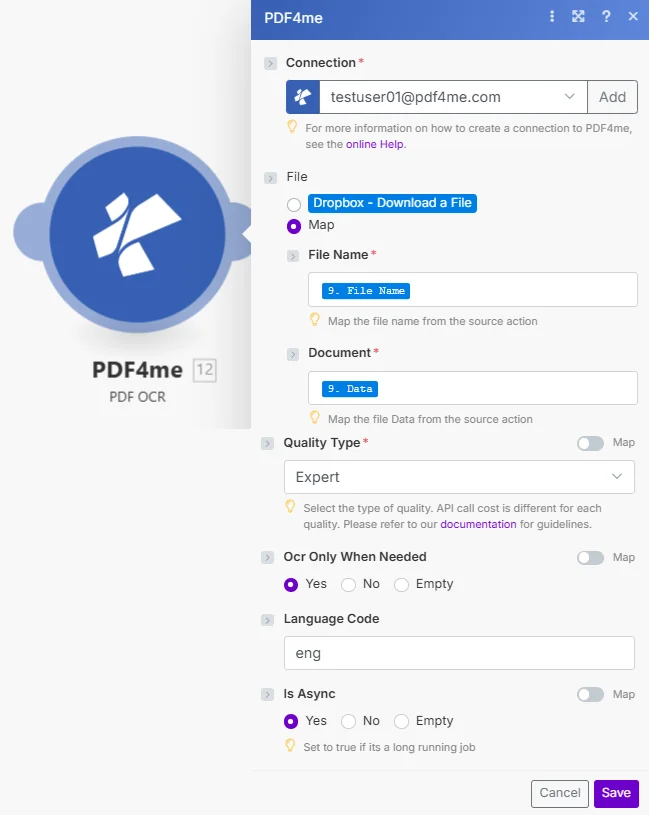
Dosya türü, çıktı dosya adı ve kalite türü gereklidir. OCR Yalnızca Gerektiğinde, Dil Kodu ve Asenkron Olması seçenekleri isteğe bağlıdır ancak karma içerikli ve büyük projeler için önerilir. PDFs.
Parametreler
Gerekli: Bağlantı, Dosyalar, Çıktı Dosya Adı ve Kalite Türü bilgilerinin tümü sağlanmalıdır. OCR Yalnızca Gerektiğinde, Dil Kodu ve Asenkron Olması seçenekleri isteğe bağlıdır.
| Parametre | Gerekli | Ne işe yarar? | Örnek |
|---|---|---|---|
| Connection | Yes | PDF4me API connection. Click Add and paste your API key if connecting for the first time. | Your PDF4me connection |
| Files | Yes | Binary PDF file mapped from a preceding module: scanned, photographed, or image-based PDFs. | 1. Data |
| Output File Name | Yes | Filename for the searchable PDF output including the .pdf extension. | scanned_searchable.pdf |
| Quality Type | Yes | Standard for born-digital PDFs (1 API call per page, faster). Expert for scanned or image-based documents (2 API calls per page, higher accuracy). | Expert |
| OCR Only When Needed | No | When set to Yes, pages with existing selectable text are skipped: OCR is applied only to image-based pages. Saves API credits for mixed-content PDFs. | Yes |
| Language Code | No | ISO language code for the OCR engine. Common values: eng, deu, fra, spa, ita, por. Leave blank for automatic language detection. | eng |
| Is Async | No | Set to Yes for PDFs with more than 10 pages to prevent Make scenario timeout. Results are returned asynchronously when processing completes. | Yes |
Hızlı Kurulum
- Eklemek PDF4me → PDF OCR senin Make senaryo.
- Seçme Bağlantı (veya tıklayın) Eklemek sizinle bir tane oluşturmak için API anahtar).
- Harita Dosyalar Önceki indirme modülünün ikili çıktısına (örneğin, Dropbox → Dosya İndir →
Data). - Bir girin Çıktı Dosya Adı: örneğin
scanned_searchable.pdf. - Ayarlamak Kalite Türü ile
Experttaranmış belgeler için veyaStandarddijital doğumlular için PDFs. - İsteğe bağlı olarak etkinleştirin OCR Sadece Gerektiğinde Ve Asenkron mu? (10 sayfadan uzun dosyalar için) ardından tıklayın. Kaydetmek ve çalıştırın. Çıktı
Doc DataArama sonuçlarınızda görünüyor mu? PDF.
İş Akışı Örnekleri
İş Akışı ÖrnekleriCommon Make scenario patterns using PDF OCR.
- Gmail Taranmış fatura eki içeren yeni bir e-posta geldiğinde izleme tetiklenir.
- PDF OCR Kalite Türü Uzman olarak ayarlanmış şekilde çalışır ve OCR Yalnızca gerektiğinde etkinleştirildi.
- Kaynakları Çıkarma özelliği, Belge Verileri çıktısından aranabilir metni çıkarır.
- Çıkarılan metin, fatura alanları açısından ayrıştırılır ve otomatik olarak muhasebe sistemine kaydedilir.
- Dropbox Gelen klasörüne yeni bir tarama geldiğinde izleme tetiklenir.
- PDF OCR Dosyayı Uzman kalitesinde işler ve büyük veri kümeleri için Async seçeneği Evet olarak ayarlanır.
- Aranabilir PDF yükleniyor SharePoint Arşiv klasörü.
- Slack Her belge dijitalleştirilip indekslendiğinde ekibe bildirim gönderir.
- OneDrive İmzalı kağıt sözleşmenin taranmış hali sözleşmeler klasörüne yüklendiğinde izleme tetiklenir.
- PDF OCR taranan sözleşmeyi aranabilir bir belgeye dönüştürür. PDF Uzman kalitesiyle.
- Google Drive aranabilir olanı kaydeder PDF Sözleşmeler Arşivi klasörüne.
- Airtable Sözleşme adı, tarihi ve aranabilir bağlantı içeren yeni bir kayıt oluşturur. PDF Uyumluluk takibi için.