Kaynakları şuradan çıkarın: PDF içinde Make
Bu modülün işlevi
PDF4meKaynakları Çıkarın Bir dosyadan gömülü tüm resimleri ve metin içeriğini çıkarır. PDF ve bunları yapılandırılmış veri olarak size geri döndürür. Make senaryo. Aç/Kapat Görüntüleri Çıkar Belgeye gömülü her görüntüyü adlandırılmış olarak almak için, Base64-kodlanmış dosya. Aç/Kapat Metni Alıntıla Tam metin içeriğini düz metin dizesi olarak almak için. Her ikisi de tek bir modül çağrısında eş zamanlı olarak çalıştırılabilir. Çıkarılan görüntüleri varlık kitaplıkları oluşturmak için, çıkarılan metni analiz, arama dizinleme veya çeviri için kullanın, bunların hepsini dosyayı açmadan yapabilirsiniz. PDF manuel olarak.
Kimliğinizi Doğrulama API Rica etmek
Her PDF4me modül içinde Make geçerli bir belge gerektirir Bağlantı. İçeriğinizi barındıran birini oluşturun veya seçin. PDF4me API Bu sayede senaryo, veri çıkarma isteklerini güvenli bir şekilde doğrulayabilir.
Kaçırmamanız Gereken Önemli Bilgiler
İsim alan (dosya adı) ve bir Veri alan (Base64 içeriği). Yineleyici olmadan, aşağı akışta tek tek görüntülere erişemezsiniz.Veri Bu alan Base64 ile kodlanmıştır. Bulut depolama modülleri (Dropbox, Google Drive, SharePointİkili veri bekleniyor, değil Base64 metin. Kullanın. Make'nin yerleşik toBinary(Veri, 'base64') Veri alanını yükleme modülüne aktarmadan önce ikili sayıya dönüştüren fonksiyon. İsim Bu alan size uzantısıyla birlikte orijinal dosya adını verir (örneğin, resim_001.png).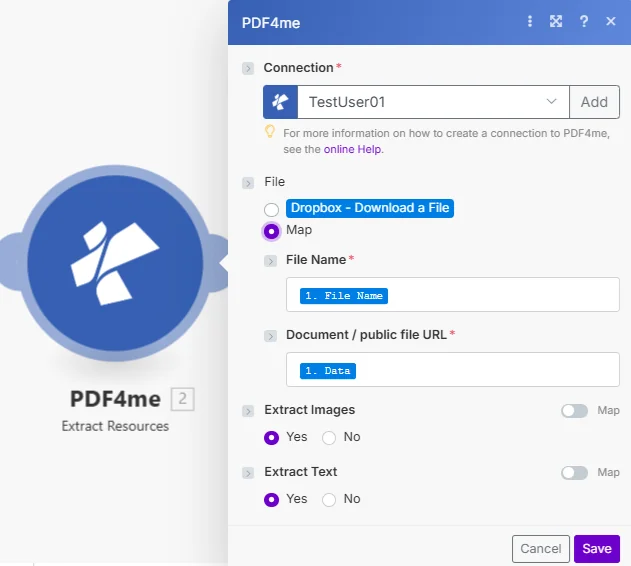
Görüntüleri Çıkarma ve Metni Çıkarma bağımsız seçeneklerdir; ihtiyacınıza bağlı olarak birini, her ikisini veya yalnızca birini etkinleştirebilirsiniz. Görüntüler dizi olarak, metin ise düz metin dizesi olarak döndürülür.
Parametreler
Gerekli: Bağlantı, Dosya Adı, Belge, Görüntüleri Çıkarma ve Metni Çıkarma seçeneklerinin tümü belirtilmelidir. Görüntüleri Çıkarma veya Metni Çıkarma seçeneklerinden en az birini Evet olarak ayarlayın; ikisini de etkinleştirmemek içerik döndürmez.
| Parametre | Gerekli | Ne işe yarar? | Örnek |
|---|---|---|---|
| Connection | Yes | PDF4me API connection. Click Add and paste your API key if connecting for the first time. | My PDF4me connection |
| File Name | Yes | Filename of the source PDF including .pdf extension. Map from the prior module's file name output. | catalog.pdf |
| Document | Yes | Binary content of the source PDF. Map from the prior module's data output: Dropbox, Google Drive, HTTP, or email attachment. | 1. Data |
| Extract Images | Yes | Toggle to extract all embedded images. Set to Yes to retrieve images as a named Base64 array. Set to No to skip image extraction. Can be combined with Extract Text. | Yes |
| Extract Text | Yes | Toggle to extract all text content. Set to Yes to retrieve the full document text as a plain string. Set to No to skip text extraction. Works on native PDFs only: not scanned. | Yes |
Çıkış Alanları
| Alan | Tip | Tanım |
|---|---|---|
| Metinler | String | Tam metin içeriği şuradan çıkarılmıştır: PDF Düz metin olarak. Metni Çıkar seçeneği Hayır olarak ayarlanmışsa boş. PDF taranıyor. |
| Görseller | Array | Gömülü tüm resimlerin dizisi. Her öğenin bir İsim (dosya adı ve uzantısı) ve Veri (Base64-kodlanmış görüntü içeriği). Görüntüleri Çıkar seçeneği "Hayır" ise boş dizi. |
Hızlı Kurulum
- Eklemek PDF4me → Kaynakları Çıkarın senin Make Dosya indirme adımından sonraki senaryo.
- Seçme Bağlantı (veya tıklayın) Eklemek sizinle bir tane oluşturmak için API anahtar).
- Harita Dosya adı Ve Belge Önceki modülden.
- Ayarlamak Görüntüleri Çıkar ve/veya Metni Alıntıla ile Evet İhtiyacınıza bağlı olarak.
- Görüntüleri çıkarıyorsanız, bir tane ekleyin. Yineleyici modül işaret ediyor Görseller Dizi. Yineleyici içinde şunu kullanın:
toBinary(Data, 'base64')Her bir görüntüyü çözmek ve bir yükleme modülüne aktarmak. - Metin çıkarıyorsanız, haritalama işlemini gerçekleştirin. Metinler alanı doğrudan Google Sheets satırına, veritabanına ekleme veya HTTP POST gövdesi.
İş Akışı Örnekleri
İş Akışı ÖrnekleriCommon Make scenario patterns using Extract Resources.
- Dropbox İzleme Klasörü, yeni bir katalog eklendiğinde tetiklenir. PDF yüklendi.
- Dropbox'tan dosya indirme işlemi, dosyayı getirir. PDF ikili.
- Kaynakları Çıkarma işlemi, Görüntüleri Çıkarma seçeneği Evet, Metni Çıkarma seçeneği Hayır olarak ayarlanmış şekilde çalıştırılır.
- Yineleyici, Images dizisindeki her bir görüntüyü tek tek işleyerek döngü yapar.
- Her yineleme, Veri alanını şu şekilde çözümler:
toBinary(Veri, 'base64')ve Ad alanını dosya adı olarak kullanarak görüntüyü Google Drive'daki "Ürün Görselleri" klasörüne yükler.
- Google Drive Dosya İzleme özelliği, yeni bir sözleşme eklendiğinde tetiklenir. PDF "Sözleşmeler" klasörüne eklenir.
- Google Drive'dan Dosya Al seçeneği, ikili dosyayı indirir.
- Kaynakları Çıkarma işlemi, Metni Çıkarma seçeneği Evet, Görüntüleri Çıkarma seçeneği Hayır olarak ayarlanmış şekilde çalıştırılır.
- Metin çıktısı, dosya adı ve yükleme tarihiyle birlikte bir Airtable kaydına yazılır.
- Sözleşme artık Airtable'da tam metin olarak aranabilir, manuel kopyala-yapıştır işlemine gerek yok.
- Google Sheets'te bir satır PDF URL, geçiş listesindeki her eski belge için senaryoyu tetikler.
- Bir HTTP modül indiriyor PDF URL'den.
- Kaynakları Çıkarma işlemi, hem Metni Çıkarma hem de Görüntüleri Çıkarma seçenekleri Evet olarak ayarlanmış şekilde çalıştırılır.
- Metinler alanı bir MySQL Tam metin araması için veritabanı kaydı.
- Yineleyici, çıkarılan her görüntüyü bir yere yükler. SharePoint medya kütüphanesi, içeriğin taşınmasını hiç açmadan tamamlıyor. PDFs manuel olarak.