Belgeyi Sınıflandır Make
Bu modülün işlevi
PDF4meBelgeyi Sınıflandır okur PDF ve bir sonuç döndürür. Sınıf Adı Bu, belgenin türünü belirler: fatura, sözleşme, makbuz veya tanımladığınız herhangi bir özel sınıf. Sınıflandırma kuralları (regex veya JavaScript (İfadeler) bir kez sizin sisteminizde oluşturulur. PDF4me dev.pdf4me.com adresindeki hesaba. Bir PDF modülden geçer MakeBu etiket, belirtilen kurallarla karşılaştırılır ve kazanan sınıf etiketi geri döndürülür. Bu etiketi bir sisteme girin. Make Yönlendirici, belgeyi doğru klasöre göndermek, doğru ayrıştırma şablonunu seçmek veya türe özgü bir sonraki işlemi tetiklemek için kullanılır; bunların hepsi manuel sıralamaya gerek kalmadan yapılır.
Kimliğinizi Doğrulama API Rica etmek
Her PDF4me modül içinde Make geçerli bir belge gerektirir Bağlantı. İçeriğinizi barındıran birini oluşturun veya seçin. PDF4me API Bu sayede senaryo, sınıflandırma isteklerini güvenli bir şekilde doğrulayabilir.
Kaçırmamanız Gereken Önemli Bilgiler
pdf4me_fatura) ve bir Düzenli İfade veya JavaScript ifade (örneğin fatura(.*)), ardından Değişiklikleri Kaydet'e tıklayın. Make Bu modülde kural tanımlama alanı bulunmamaktadır; yalnızca hesabınızda kaydettiğiniz kuralları uygular.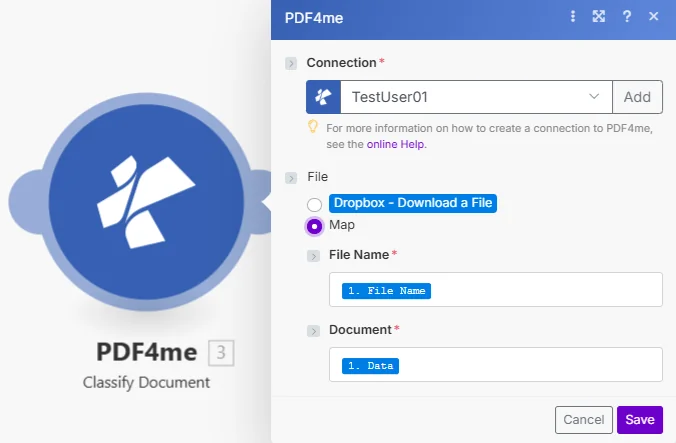
Bu modül, önceki indirme adımından yalnızca Dosya Adı ve Belge bilgilerine ihtiyaç duyar. Sınıflandırma kuralları sizin sisteminizden okunur. PDF4me Hesap otomatik olarak hesaplanır, içeride herhangi bir kural yapılandırması gerekmez. Make.
Parametreler
Ön koşul: En az bir belge sınıfı oluşturun. dev.pdf4me.com → Belgeyi Sınıflandır Bu modülü kullanmadan önce. Bakınız. Sınıflandırma Belgesini Kur Ayrıntılı çözüm için.
| Parametre | Gerekli | Ne işe yarar? | Örnek |
|---|---|---|---|
| Connection | Yes | PDF4me API connection. Click Add and paste your API key if connecting for the first time. | My PDF4me connection |
| File Name | Yes | Filename of the PDF to classify including .pdf extension. Map from the prior module's file name output. | document.pdf |
| Document | Yes | Binary content of the PDF to classify. Map from the prior module's data output: Dropbox, Google Drive, HTTP, or email attachment. | 1. Data |
Çıkış Alanları
| Alan | Tanım |
|---|---|
| Sınıf Adı | Eşleşen sınıf etiketi (örneğin, pdf4me_invoice, ContractBunu yönlendiricinizde veya yeniden adlandırma adımınızda kullanın. |
| İzleme Kimliği | Bu sınıflandırma işlemi için benzersiz tanımlayıcı; hata ayıklama veya denetim kaydı tutma amacıyla kullanılabilir. |
Hızlı Kurulum
- Git dev.pdf4me.com → Belgeyi Sınıflandır, tıklamak DüzenlemekBir Sınıf Adı ekleyin (örneğin,
pdf4me_invoice) bir Düzenli İfade ile (örneğininvoice(.*)), ve tıklayın Değişiklikleri Kaydet. - Sizin Make senaryo ekle PDF4me → Sınıflandırılmış Belge Dosya indirme işleminden sonra.
- Seçme Bağlantı (veya tıklayın) Eklemek sizinle bir tane oluşturmak için PDF4me API anahtar).
- Harita Dosya adı Ve Belge Önceki indirme veya tetikleme modülünden.
- Tıklamak Kaydetmek ve senaryoyu çalıştırın. Sınıf Adı Çıktı, eşleşen belge türünü içerir: bunu bir şeye bağlayın. Yönlendirici Türe göre dallanma, türe özgü bir klasöre kaydetmek için bir yükleme modülü veya dosya adının başına sınıfı eklemek için bir yeniden adlandırma adımı.
İş Akışı Örnekleri
İş Akışı ÖrnekleriCommon Make scenario patterns using Classify Document.
- Dropbox İzleme Klasörü, yeni bir dosya eklendiğinde tetiklenir. PDF "Gelen" klasörüne düşer.
- Dropbox'tan dosya indirme işlemi, dosyayı getirir. PDF ikili.
- Belgeyi Sınıflandır fonksiyonu Sınıf Adını döndürür, örneğin:
pdf4me_fatura,pdf4me_sözleşmesi, veyapdf4me_makbuz. - Yönlendirici, fatura sınıfı adına göre dallanır →
/Muhasebe/Faturalar/, sözleşme →/Hukuk/Sözleşmeler/, makbuz →/Finans/Makbuzlar/. - Her şube yükleme işlemini gerçekleştirir. PDF (İndirme adımından, Sınıflandırma adımından değil) hedef klasörüne. Slack ilgili ekibi bilgilendirir.
- E-posta İzleme, bir PDF Ek dosya muhasebe gelen kutusuna ulaştı.
- Belge Sınıflandırma özelliği, belgenin fatura, satın alma siparişi veya teslimat belgesi olup olmadığını belirler.
- Yönlendirici, Sınıf Adı'na göre dallanır ve eşleşen Belge Ayrıştırma modülünü, faturalar için fatura şablonunu, satın alma siparişleri için ise PO şablonunu çalıştırır.
- Çıkarılan veriler (toplam, satıcı, tarih) her belge türü için bir Google Sheets satırına yazılır.
- Bir senaryoda, işlem öncesinde manuel sıralamaya gerek kalmadan her türlü belge türü ele alınabiliyor.
- Google Drive Dosya İzleme özelliği, yeni bir dosya eklendiğinde tetiklenir. PDF Dosya, paylaşılan "Belgeler" klasörüne yüklenir.
- Google Drive'dan Dosya Al seçeneği, ikili dosyayı indirir.
- Belgeyi Sınıflandır işlevi, Sınıf Adını döndürür, örneğin:
pdf4me_sözleşmesi. - Google Drive'a dosya yüklediğinizde dosya yeniden kaydedilir. PDF Önekli dosya adıyla: Sınıf Adı + alt çizgi + orijinal ad (örneğin,
pdf4me_contract_NDA_2025.pdf). - Orijinal isimsiz dosya, referans amacıyla bir arşiv alt klasörüne taşındı.