Kilidi aç Excel içinde Make
Bu modülün işlevi
PDF4meKilidi aç Excel bir cihazdan tüm parola korumasını kaldırır. Excel çalışma kitabınızın içinde Make Senaryoyu yönetir ve temiz, tamamen düzenlenebilir bir dosya döndürür. Üç bağımsız koruma katmanını ele alır: dosya şifreleme (açmak için parola), çalışma kitabı yapısı koruması (sayfa ekleme/silme/yeniden adlandırma kilidi) ve çalışma sayfası içeriği koruması (hücre düzenleme kilidi). Her katman için tanımlanmış bir sırayla farklı parolaları otomatik olarak deneyen akıllı bir parola yedekleme mekanizmasına sahiptir. Tek bir Güvenli Açılış Parolası, üç katmanın da kilidini otomatik olarak açabilir, böylece her koruma türü için ayrı parolalar yönetmenize gerek kalmaz.
Kimliğinizi Doğrulama API Rica etmek
Her PDF4me Excel modül içinde Make geçerli bir belge gerektirir Bağlantı. İçeriğinizi barındıran birini oluşturun veya seçin. PDF4me API Bu sayede senaryo, kilit açma isteklerini güvenli bir şekilde doğrulayabilir.
Kaçırmamanız Gereken Önemli Bilgiler
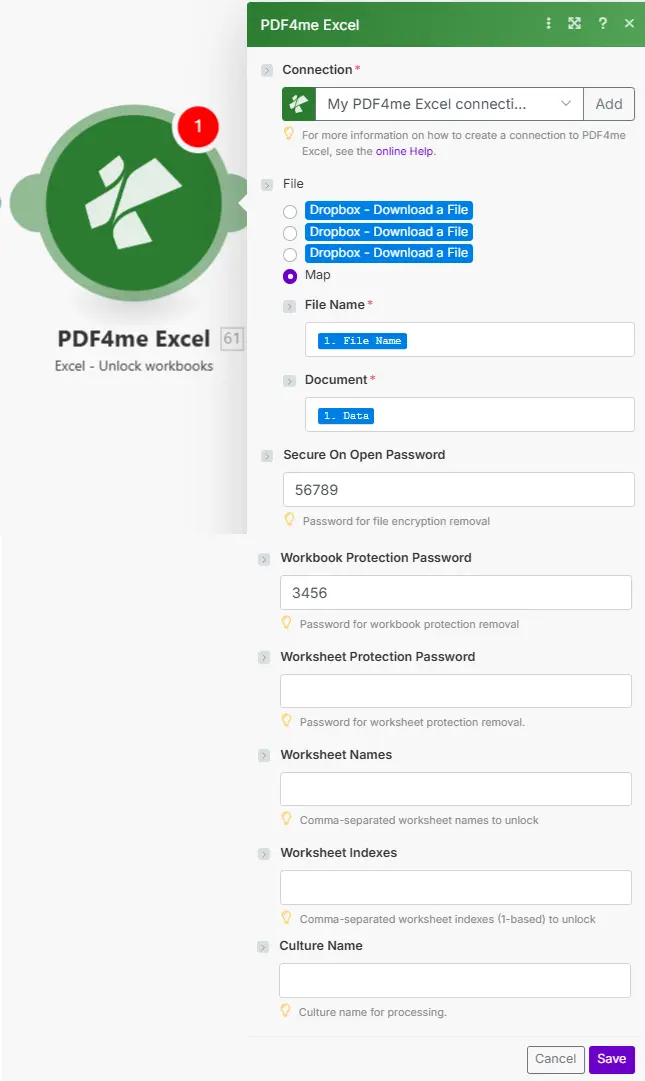
Dosya, Map'e dosya adını ve diğer parametreleri iletecek şekilde ayarlanmıştır. Excel Önceki herhangi bir modülden gelen ikili dosyayı korur. Güvenli Açılış Parolası dosyayı şifresini çözer; Çalışma Kitabı ve Çalışma Sayfası Koruma Parolaları yapısal ve içerik kilitlerini kaldırır.
Parametreler
Gerekli: Bağlantı, Dosya Adı ve Belge her zaman belirtilmelidir. Üç parola alanı isteğe bağlıdır, yalnızca dosyanızın koruma katmanlarıyla eşleşenleri girin. Çalışma sayfası dizinleri kullanılır. 1 tabanlı Numaralandırma (1 = ilk sayfa).
| Parametre | Gerekli | Ne işe yarar? | Örnek |
|---|---|---|---|
| Connection | Yes | PDF4me Excel API connection. Click Add and paste your API key if connecting for the first time. | My PDF4me Excel connection |
| File Name | Yes | Filename of the Excel workbook including extension. Map from the prior module's file name output. | budget-2025.xlsx |
| Document | Yes | Binary content of the Excel file. Map from the prior module's data output: typically a cloud storage download step. | 1. Data |
| Secure On Open Password | No | Removes file encryption (Layer 1: password to open). Also used as fallback password for workbook and worksheet protection layers if their own passwords are not set. | Open123! |
| Workbook Protection Password | No | Removes workbook structure protection (Layer 2: sheet add/delete/rename lock). Falls back to Secure On Open Password if left empty. | Struct456 |
| Worksheet Protection Password | No | Removes worksheet content protection (Layer 3: cell/formula editing lock). Falls back to Workbook Protection Password, then Secure On Open Password. | Edit789 |
| Worksheet Names | No | Comma-separated exact names of worksheets to unlock. Case-sensitive. Combined with Worksheet Indexes. Leave empty to unlock all worksheets. | Sheet1,Summary |
| Worksheet Indexes | No | Comma-separated 1-based worksheet positions to unlock. Index 1 = first sheet. Combined with Worksheet Names. Leave empty to unlock all worksheets. | 1,2,3 |
| Culture Name | No | Culture/locale code for text rendering and localization during processing. Leave empty for default. Examples: en-US, de-DE, fr-FR. | en-US |
Hızlı Kurulum
- Eklemek PDF4me Excel → Kilidi aç Excel ( "Çalışma kitaplarının kilidini aç" olarak listelenmiştir) Make senaryo.
- Seçme Bağlantı (veya tıklayın) Eklemek sizinle bir tane oluşturmak için PDF4me API anahtar).
- Ayarlamak Dosya ile Harita ve bağlan Dosya adı Ve Belge Önceki modülden (bulut depolama indirme, HTTP(veya herhangi bir dosya kaynağı).
- Doldurun Açık Parola ile Güvenli Çalışma kitabı şifrelenmişse ekleyin. Çalışma Kitabı Koruma Parolası Ve Çalışma Sayfası Koruma Parolası Bu ancak söz konusu katmanlar farklı şifreler kullanıyorsa geçerlidir.
- İsteğe bağlı olarak girin Çalışma Sayfası Adları veya Çalışma Sayfası Dizinleri Belirli sayfaları hedeflemek için: tüm çalışma kitabının kilidini açmak için her ikisini de boş bırakın.
- Tıklamak Kaydetmek ve senaryoyu çalıştırın. Çıktı Belge Tarihi alan tamamen kilidi açılmış haldedir Excel Dosya düzenlemeye, arşivlemeye veya yeniden korumaya hazır.
İş Akışı Örnekleri
İş Akışı ÖrnekleriCommon Make scenario patterns using Unlock Excel.
- Planlı bir tetikleyici her yıl 1 Ocak'ta devreye girer.
- SharePoint Koruma altına alınmış bütçe şablonunu indirir (açmak için parola gereklidir + çalışma kitabı yapısı kilitlidir).
- Kilidi aç Excel Yalnızca "Güvenli Açılış Parolası" ayarı etkinleştirildiğinde, yedek sistem aynı parolayı kullanarak çalışma kitabı korumasını otomatik olarak kaldırır.
- "Satırları Güncelle" seçeneği, yeni yılın gerçekleşen ve hedeflenen verilerini kilitli olmayan şablona ekler.
- Güvenli Excel Dosyayı yeniden yüklemeden önce güncellenmiş yıl şifresiyle tekrar koruma altına alır. SharePoint.
- Planlanmış bir tetikleyici her gece saat 02:00'de devreye giriyor.
- SharePoint Korumalı ana veri çalışma kitabını indirir.
- Kilidi aç Excel Yalnızca veri sayfalarını hedef alır: Çalışma Sayfası Adları "Ürünler,Fiyatlandırma,Envanter" olarak ayarlanmıştır.
- Bir HTTP Bu modül, üretim veritabanından güncellenmiş kayıtları getirir. API.
- "Satırları Güncelle" komutu, kilidi açık olan üç sayfaya yeni veriler yazar.
- Güncellenen dosya tekrar yükleniyor. SharePointGeri kalan koruma altındaki sayfaları ise hiç dokunmadan bıraktı.
- Planlanmış bir tetikleyici, her çeyreğin son gününde çalışır.
- Google Drive, korunan tüm dosyaları listeler. Excel Aktif projeler klasöründeki dosyalar.
- Yineleyici (Iterator) her dosyayı tek tek inceler ve indirir.
- Kilidi aç Excel Güvenli bir kasa değişkeninden alınan şifreleri kullanarak üç koruma katmanının tamamını kaldırır.
- Kilidi tamamen açılmış dosya, soğuk depolama arşiv klasörüne taşınır; böylece yıllar sonra dosyaya erişen arşiv ekibi için parola yönetimi yükü ortadan kalkar.