Güvenli Excel içinde Make
Güvenli Excel bir Make Çok seviyeli parola koruması uygulayan modül Excel Senaryolarınızda dosyaları otomatik olarak korur. Üç bağımsız koruma seviyesini destekler: dosya şifreleme, çalışma kitabı yapısı koruması ve çalışma sayfası içeriği koruması; her birinin kendi şifresi veya paylaşılan bir yedekleme yöntemi vardır. Bu sayede gizli rapor dağıtımı, şablon koruması ve uyumluluk iş akışları için manuel güvenlik adımları ortadan kalkar.
Ana Şifre Bu alan, çalışma kitabı ve çalışma sayfası koruması için yedek bir çözüm görevi de görür. Eğer bu alanı boş bırakırsanız... Çalışma Kitabı Parolasını Koru veya Çalışma Sayfası Koruma Parolası Boş bırakıldığında, modül bu seviyeler için otomatik olarak ana şifreyi kullanır, böylece tek bir şifre üç seviyenin tamamını güvence altına alabilir.
Belirli çalışma sayfalarını indeks numarasına göre hedeflediğinizde, 0 tabanlı numaralandırma kullanın: ilk sayfa 0 indeksli, ikinci sayfa 1 indeksli olur. Birleştirin. Çalışma Sayfası Adları Ve Çalışma Sayfası Dizinleri Esnek hedefleme için - modül her iki listenin birleşimini korur. Tüm çalışma sayfalarını korumak için her ikisini de boş bırakın.
Çalışma Sayfası Koruma Türü varsayılan olarak şudur: TümBu özellik, aynı anda İçerik (hücre değerleri ve formüller), Nesneler (grafikler ve resimler) ve Senaryolar (varsayımsal analiz) koruması uygular. Çalışma sayfası şifresine sahip olmayan alıcılar herhangi bir öğeyi görüntüleyebilir ancak değiştiremez. Kısmi düzenleme gerekiyorsa belirli bir türe (örneğin, yalnızca İçerik) ayarlayın.
Kimliğinizi Doğrulama API Rica etmek
Erişmek için PDF4me Web API başından sonuna kadar MakeHer istek, uygun kimlik doğrulama bilgilerini içermelidir. Kimlik doğrulama, sizin ve diğer taraflar arasında güvenli iletişimi sağlar. Make senaryolar ve PDF4me'S Excel güvenlik hizmetleri.
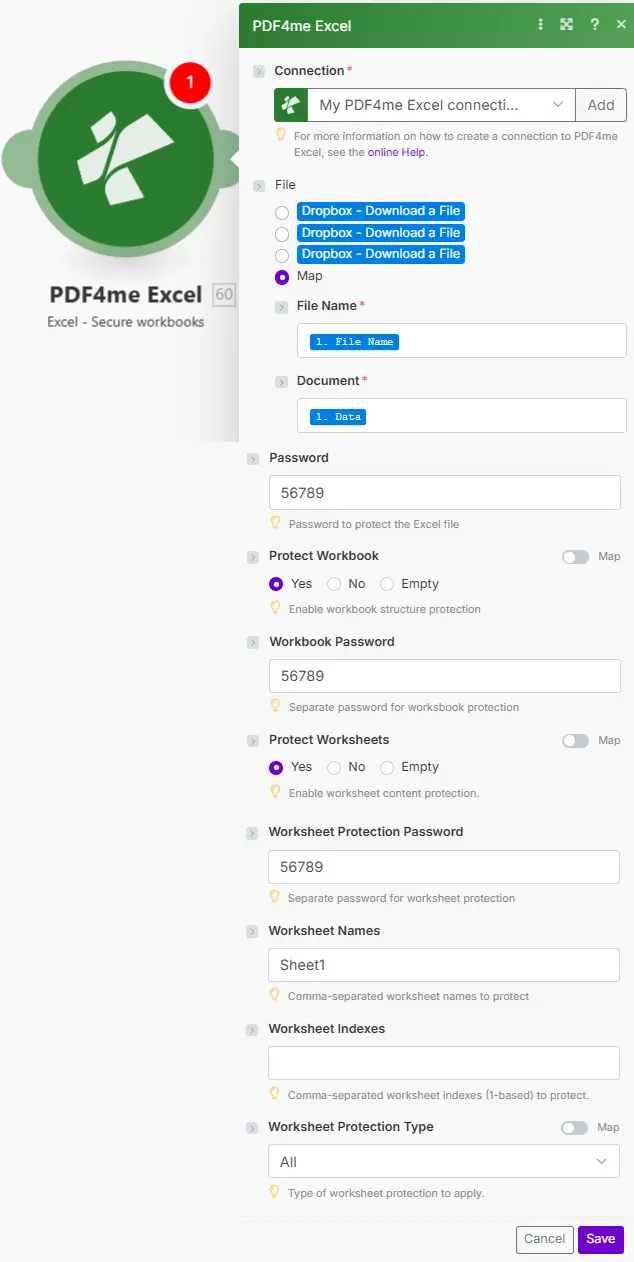
Harita Dosya adı Ve Belge Önceki indirme adımından itibaren parola ve koruma düzeyi ayarlarını yapılandırın.
Bir uygulamayı parola ile nasıl koruyabilirsiniz? Excel Dosyada Make
- Eklemek PDF4me > Güvenli Excel senin Make senaryo.
- Seçiminizi yapın Bağlantı veya tıklayın Eklemek sizinle bir tane oluşturmak için API anahtar.
- Harita Dosya adı (örneğin)
report.xlsx) Ve Belge (ikili arabellek) bir Google Drive, Dropboxveya OneDrive indirme adımı. - Bir girin Şifre Dosyayı şifrelemek için (Seviye 1) - dosyayı açmak için alıcıların bunu girmesi gerekir.
- Olanak vermek Çalışma Kitabını Koru (Seviye 2) Sayfa yapısı değişikliklerini önlemek için. Bırakın Çalışma Kitabı Parolasını Koru Ana şifreyi tekrar kullanmak için alanı boşaltın.
- Olanak vermek Çalışma Sayfalarını Koru (Seviye 3) ve ayarla Çalışma Sayfası Koruma Türü (Varsayılan: Tamamen salt okunur için "Tümünü" seçin). Tüm sayfaları korumak için çalışma sayfası seçicilerini boş bırakın.
- Kaydetmek Ve Bir kez çalıştır - harita Belge Tarihi Yükleme, e-posta veya arşivleme modülüne çıktı.
Parametreler
Gerekli: Dosya adı Ve BelgeTüm koruma parametreleri isteğe bağlıdır, ancak etkinleştirilen her koruma düzeyi için en az bir parola belirtilmelidir (aksi takdirde ana parola yedek olarak kullanılır).
| Parametre | Gerekli | Ne işe yarar? | Örnek |
|---|---|---|---|
| File Name | Required | Filename of the Excel document including .xlsx or .xls extension. Map from the previous module's file name output or enter a static name. Used for processing and output file identification. | data.xlsx |
| Document | Required | Binary Excel file content. Map from a Google Drive, Dropbox, or OneDrive download step. Must be a valid Excel format; data and formatting are preserved during protection. | [Buffer] |
| Password | Conditional | File encryption password (Level 1). Encrypts the entire workbook so recipients must enter this password to open the file. Also used as a fallback for workbook and worksheet protection if their specific passwords are empty. | Open123! |
| Protect Workbook | Conditional | Enable workbook structure protection (Level 2). True prevents adding, deleting, renaming, moving, or hiding sheets. Requires a password (Protect Workbook Password or Password fallback). Default: false. | true |
| Protect Workbook Password | Conditional | Password for workbook structure protection (Level 2). Falls back to the main Password field if empty. Required if Protect Workbook is true and Password is also empty. | Struct456 |
| Protect Worksheets | Conditional | Enable worksheet content protection (Level 3). True prevents data modifications on targeted worksheets. Requires a password (Worksheet Protection Password or Password fallback). Default: false. | true |
| Worksheet Protection Type | Conditional | Type of worksheet protection: Contents (cell values and formulas), Objects (charts and images), Scenarios (what-if analysis), or All (full protection, default). Read-only access is applied when All is selected. | All |
| Worksheet Protection Password | Conditional | Password for worksheet content protection (Level 3). Falls back to the main Password field if empty. Required if Protect Worksheets is true and Password is also empty. | Edit789 |
| Worksheet Names | Conditional | Comma-separated list of worksheet names to protect. Empty = protect all worksheets. Case-sensitive. Combined as a union with Worksheet Indexes. | Sheet1,Summary |
| Worksheet Indexes | Conditional | Comma-separated 0-based worksheet indexes to protect. 0 = first sheet, 1 = second. Empty = protect all worksheets. Combined as a union with Worksheet Names. | 0,2 |
Çıktı
| Alan | Tip | İçeriğinde neler var? |
|---|---|---|
Name | String | Output Excel filename - map into the file name field of your storage upload or email step. |
Doc Data | Buffer | Password-protected Excel document. Wire directly into a Google Drive, Dropbox, OneDrive upload action or an email attachment field. |
Secure hangi koruma seviyelerini sunuyor? Excel Destek?
PDF4me Güvenli Excel üç bağımsız desteği destekler Excel koruma seviyeleri şunlarla uyumlu Microsoft Excel çalışma kitabı koruma modeli: Seviye 1 Dosya şifreleme (açmak için parola, OOXML standardı tarafından zorunlu kılınmıştır); Seviye 2 Çalışma kitabı yapısı koruması (sayfa düzeyinde değişiklikleri önler); ve Seviye 3 Çalışma sayfası içeriği koruması (hücreleri, nesneleri veya senaryoları kilitler). Her seviye kendi şifresini taşıyabilir veya yerleşik yedekleme mekanizması aracılığıyla ana şifreyi paylaşabilir.
İş Akışı Örnekleri
- Confidential Reports
- Template Distribution
- Read-Only Distribution
Aylık finansal raporlar için otomatik çok seviyeli koruma
- TetiklemekAylık mali rapor tamamlandı ve dağıtıma hazır.
- Finansal Raporu AlınTamamlanmış raporu şuradan alın: Google Drive
- Güvenli ExcelParola Ayarla = dosya şifreleme; Çalışma Kitabını Koru + Çalışma Sayfalarını Koru'yu etkinleştir; Çalışma Sayfası Koruma Türünü = Tümü olarak ayarla; tüm sayfaları korumak için çalışma sayfası seçicilerini boş bırakın
- Güvenli Rapor YükleKısıtlı erişime kaydet Google Drive yönetici klasörü
- Finans Direktörüne e-posta gönderin.Şifre korumalı raporu ayrı bir güvenli kanal üzerinden gönderin.
İşletmeye sağladığı fayda: Manuel koruma ihtiyacını ortadan kaldırır - 12 aylık raporlar, 3 katmanlı şifreleme ile otomatik olarak güvence altına alınır.
Veri giriş sayfalarına izin verirken formül sayfalarını koruyun.
- TetiklemekKurumsal dağıtım için onaylanmış şablon:
- Ana Şablonu EdininFormül içeren şablonu kütüphaneden al
- Güvenli Excel: Çalışma Kitabını Korumayı Etkinleştir; Çalışma Sayfası Adlarını "Hesaplamalar,Referans,Formüller" olarak ayarla; Çalışma Sayfası Koruma Türünü "Tümünü" olarak ayarla; veri giriş sayfalarını listelenmemiş bırak
- Korumalı Şablon YüklePaylaşılan şablonlar klasörüne kaydet
- E-posta KullanıcılarıYetkili değişiklikler için düzenleme şifresi içeren şablonu gönderin:
İşletmeye sağladığı fayda: Formül bozulması olayları azaldı - hesaplama sayfaları kilitlenirken girdi sayfaları düzenlenebilir durumda kalıyor.
Haftalık performans raporları salt okunur olarak dağıtılmaktadır.
- TetiklemekHaftalık performans raporu oluşturma işlemi tamamlandı.
- Performans Raporunu AlınRaporu şuradan alın: Dropbox
- Güvenli ExcelParolayı tek görünüm parolası olarak ayarla; Çalışma Sayfalarını Korumayı etkinleştir; Çalışma Sayfası Koruma Parolasını boş bırak (Parola'ya geri dön); Türü Tümü olarak ayarla
- Korumalı Rapor YüklePaylaşılanlara kaydet Dropbox dosya
- E-posta EkibiRaporu tek bir görünüm şifresiyle tüm ekibe gönderin.
İşletmeye sağladığı fayda: Yıllık olarak dağıtılan 52 haftalık rapor, tek bir ortak parola ile yalnızca okunabilir olarak sunulmaktadır.