Metni Değiştir Excel içinde Make
Metni Değiştir Excel Bu, bir dosyadaki tüm çalışma sayfalarındaki her hücreyi arayan toplu bir bul ve değiştir işlemidir. Excel Bu çalışma kitabı, eşleşen metni sabit veya düzenli ifade kalıpları kullanarak değiştirir ve isteğe bağlı olarak değiştirilen içeriğe yazı tipi biçimlendirmesi uygular. PDF4me tüm çalışma sayfalarını tek seferde işler. API Ardışık olarak birden fazla değiştirme ifadesini destekleyen bu çağrı, veri standardizasyonu, yeniden markalama ve otomatik içerik güncellemeleri için uygundur ve dosyayı açmaya gerek kalmaz. ExcelAyrıntılar için... Excel metin işlevleri ve bul-değiştir davranışı için bkz. Microsoft Excel YERİNE KOYMA işlevi Ve Open XML SDK metin işleme.
Bu modülün işlevi
PDF4me ExcelMetni Değiştir Bir çalışma sayfasının tüm çalışma sayfalarındaki metni arar ve değiştirir. Excel çalışma kitabınızda Make Senaryo. Bir veya daha fazla Phrases dizi öğesi ekleyin: her biri bir SearchText deseni, bir ReplacementText değeri ve regex, büyük/küçük harf duyarlılığı ve tüm hücre eşleştirmesi için isteğe bağlı bayraklar belirtir. Değiştirilen içeriğe yazı tipi biçimlendirmesi de uygulayabilirsiniz. Tüm değiştirmeler tek bir işlemde sırayla çalışır. API Çağrı yapılır ve güncellenmiş çalışma kitabı yüklenmeye veya alt kademeye iletilmeye hazır olarak geri döndürülür.
Kimliğinizi Doğrulama API Rica etmek
Her PDF4me modül içinde Make geçerli bir belge gerektirir Bağlantı. İçeriğinizi barındıran birini oluşturun veya seçin. PDF4me API Bu sayede senaryo, metin değiştirme isteklerini güvenli bir şekilde doğrulayabilir.
Kaçırmamanız Gereken Önemli Bilgiler
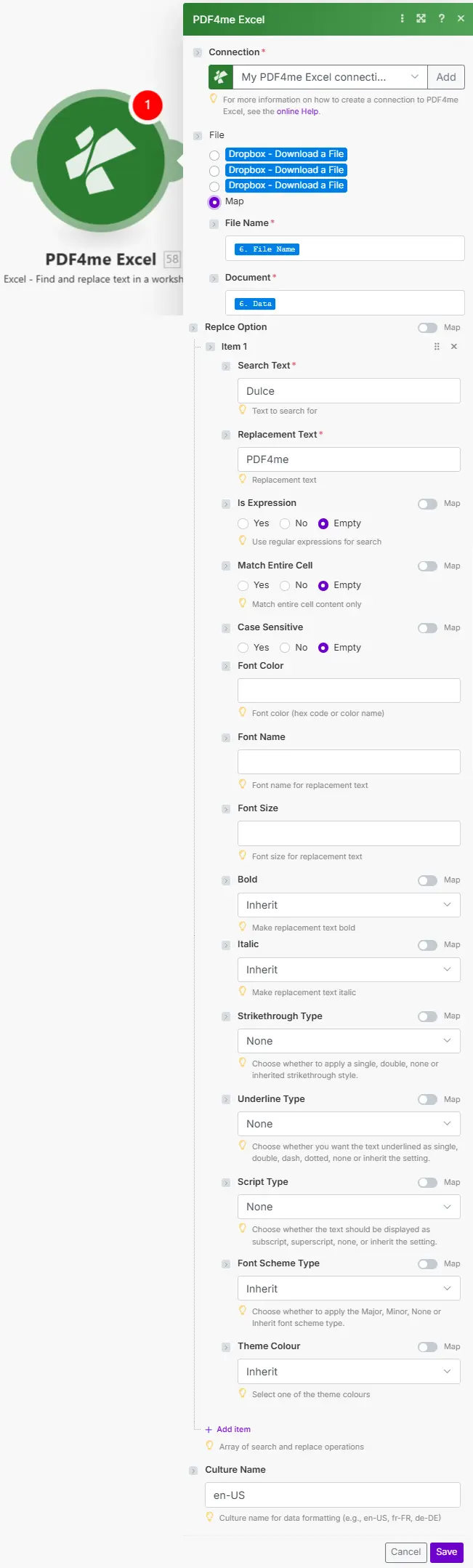
Dosya adı ve belge, önceki bir modülden eşleştirilir. İfadeler dizisi, sırayla işlenen birden fazla arama-değiştirme işlemini kabul eder.
Parametreler
Gerekli: Bağlantı, Dosya Adı, Belge ve Phrases dizisindeki en az bir öğe (SearchText ve ReplacementText ile birlikte) sağlanmalıdır. Diğer tüm Phrases özellikleri ve Biçimlendirme isteğe bağlıdır.
| Parametre | Gerekli | Ne işe yarar? | Örnek |
|---|---|---|---|
| Connection | Required | PDF4me API connection. Click Add and paste your API key if connecting for the first time. | Your PDF4me connection |
| File Name | Required | Excel filename with extension. Map from the prior module's file name output. | data.xlsx |
| Document | Required | Binary Excel buffer from a cloud storage download (Google Drive, Dropbox, SharePoint), email attachment, or HTTP response. | 1. Data |
| Phrases: SearchText | Required | Text or regex pattern to search for. Use with IsExpression true for regex. Processed across all worksheets. | OldCorp Inc. |
| Phrases: ReplacementText | Required | Text to substitute for each SearchText match. Set to empty string to delete the matched text without inserting anything. | NewCorp LLC |
| Phrases: IsExpression | Conditional | Set true to treat SearchText as a regex pattern. Supports capture groups ($1, $2) in ReplacementText. Default is false (literal match). | false |
| Phrases: CaseSensitive | Conditional | Set true for case-sensitive matching. Default is false: "oldcorp" matches "OldCorp". Set true when exact casing matters. | false |
| Phrases: MatchEntireCell | Conditional | Set true to match only cells where the entire content equals SearchText. False (default) matches partial text within cells. | false |
| Phrases: Formatting | Conditional | Optional object applying font changes to replaced text only: FontName, FontColor (hex), FontSize, Bold/Italic/Underline (Apply, Remove, or Inherit), StrikethroughType, ScriptType. | {"Bold":"Apply","FontColor":"#003366"} |
Çıktı
| Alan | Tip | İçeriğinde neler var? |
|---|---|---|
| Name | String | Output Excel filename with extension. |
| Doc Data | Buffer | The updated Excel workbook as a binary buffer with all replacements applied across every worksheet. Pipe directly into a cloud storage upload, email attachment, or any downstream module. |
Metin Nasıl Değiştirilir? Excel içinde Make
- Eklemek PDF4me Excel → Metni Değiştir senin Make senaryo.
- Seçme Bağlantı (veya tıklayın) Eklemek sizinle bir tane oluşturmak için API anahtar).
- Harita Dosya adı Ve Belge Daha önceki bir bulut depolama indirmesinden veya HTTP modülünden.
- Tıklamak Ürün ekle altında Cümleler. Girmek AramaMetni (bulunacak metin) ve Değiştirme Metni (Yerine ne konulacak veya silmek için ne boş bırakılacak?)
- İsteğe bağlı bayrakları ayarlayın: IsExpression regex için, Harfe duyarlı tam kasa için, Tüm Hücreyi Eşleştir Hücre bazlı eşleştirme için.
- İsteğe bağlı olarak genişletin Biçimlendirme Yalnızca değiştirilen metne yazı tipi rengi, kalınlık veya diğer stil özelliklerini uygulamak.
- Ek değiştirmeler için daha fazla İfade öğesi ekleyin (sırayla işlenir). Tıklayın. Kaydetmek ve koş. Harita Belge Tarihi Çıktıdan bir yükleme veya e-posta modülüne.
Metin Değiştirme özelliğini ne zaman kullanmalıyım? Excel?
Excel'de Metin Değiştirme İşlevini Ne Zaman Kullanmalıyım?Common Make scenario patterns using Replace Text.
- Planlanmış bir tetikleyici her Cuma saat 18:00'de çalışır.
- Google Drive Ana veri çalışma kitabını indirir.
- "Metni Değiştir" özelliği, birden fazla ifade içeren bölümlerde çalışır: "California" yerine "CA", "Widget Type A" yerine "Widget-A", tümünde CaseSensitive özelliği false olarak ayarlanarak esnek eşleştirme sağlanır.
- Standartlaştırılmış çalışma kitabı tekrar yükleniyor. Google Drive ve veri ekibi bir tamamlama e-postası alır.
- A Dropbox Dosya yeniden markalama kuyruğuna alındığında İzleme Klasörü tetiklenir.
- "Metni Değiştir" işlevi, "Arama Metni "OldCorp Inc.", Değiştirme Metni "NewCorp LLC", Büyük/Küçük Harf Duyarlılığı true ve Biçimlendirme yeni marka rengini (#003366) ve Kalın yazı tipini uygulayacak şekilde ayarlanarak çalıştırılır.
- Tüm çalışma sayfaları tek bir işlemde işlenir ve gizli sekmelerde hiçbir referans kalmaması sağlanır.
- Yeniden markalanan çalışma kitabı çıktı klasörüne kaydedilir ve yeniden markalama günlüğü güncellenir.
- Planlanmış bir tetikleyici, müşteri veri dosyasını şuradan alır: SharePoint.
- "Replace Text" işlevi, IsExpression true, SearchText yaygın telefon formatlarıyla eşleşen bir regex ve ReplacementText yakalama grupları ($1, $2, $3) kullanılarak çalıştırılır ve "(555) 123-4567" formatında çıktı verir.
- İkinci bir İfadeler öğesi, daha basit bir kelime anlamı kuralı kullanarak kalan aykırı değerleri düzeltir.
- Normalleştirilmiş çalışma kitabı yükleniyor. CRM Veriler içe aktarılır ve özeti veri ekibine gönderilir.