Filigranı Kaldır Excel içinde Make
Filigranı Kaldır Excel Bu, bir grafikteki belirli adlandırılmış şekilleri hedef alan bir şekil silme işlemidir. Excel Çalışma kitabını temizler veya seçili çalışma sayfalarındaki tüm şekilleri kaldırır ve dağıtıma hazır, temizlenmiş bir çalışma kitabı döndürür. PDF4me Filigran adını tam olarak belirttiğinizde grafikler, resimler ve diğer içeriklerin korunması için şekil kimliğine göre tam eşleşme ile silme işlemi gerçekleştirir. Daha fazla bilgi için... Excel Şekiller ve Seçim Bölmesi için bakınız. Microsoft Excel Seçim Paneli dokümantasyonu Ve Open XML SDK şekilleri referansı.
Bu modülün işlevi
PDF4me ExcelFiligranı Kaldır filigran şekillerini siler Excel çalışma kitaplarını otomatik olarak içeri aktarır Make Senaryolardan tam şekil adını belirtin. Excel Yalnızca o filigranı kaldırmak için Seçim Bölmesi'ni kullanın, grafikler, resimler ve çizimler olduğu gibi kalsın. Hedeflenen çalışma sayfalarındaki tüm şekilleri temizlemek için Filigran Kimliği'ni boş bırakın. Belirli sekmeleri ad veya dizine göre hedefleyin veya tüm çalışma kitabını işleyin. Temizlenen çalışma kitabı anında geri verilir - manuel müdahale gerekmez. Excel Düzenleme gerekiyor.
Kimliğinizi Doğrulama API Rica etmek
Her PDF4me modül içinde Make geçerli bir belge gerektirir Bağlantı. İçeriğinizi barındıran birini oluşturun veya seçin. PDF4me API Bu sayede senaryo, filigran kaldırma isteklerini güvenli bir şekilde doğrulayabilir.
Kaçırmamanız Gereken Önemli Bilgiler
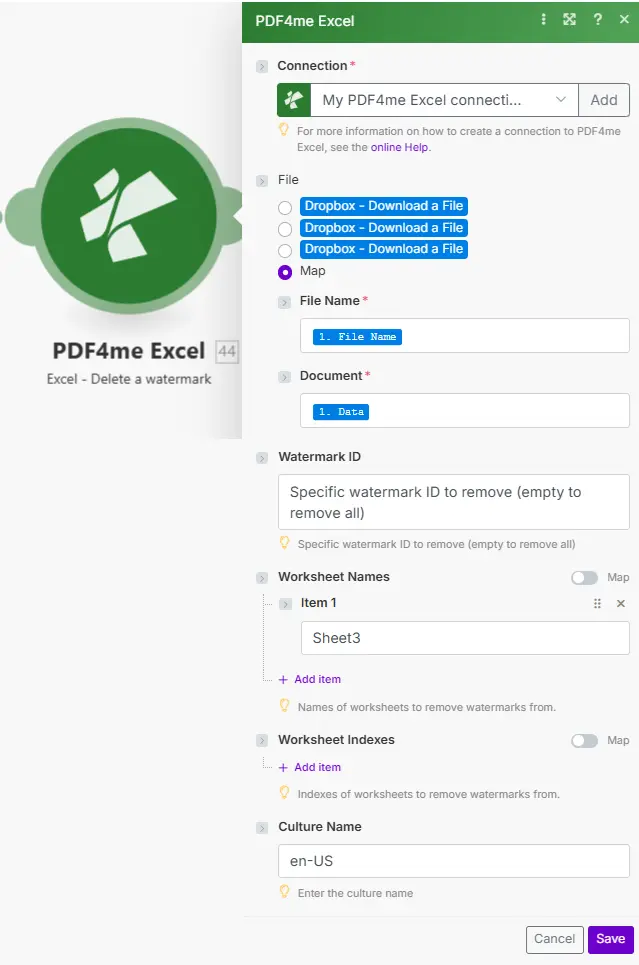
Dosya adı ve belge, önceden indirilmiş bir modülden eşleştirilir. Filigran kimliği, tam şekil adını kabul eder. Excel Seçim Paneli.
Parametreler
Gerekli: Bağlantı, Dosya Adı ve Belge bilgileri mutlaka belirtilmelidir. Filigran Kimliği, Çalışma Sayfası Adları, Çalışma Sayfası İndeksleri ve Kültür Adı isteğe bağlıdır; tüm şekilleri kaldırmayı düşünüyorsanız Filigran Kimliği alanını boş bırakın.
| Parametre | Gerekli | Ne işe yarar? | Örnek |
|---|---|---|---|
| Connection | Required | PDF4me API connection. Click Add and paste your API key if connecting for the first time. | Your PDF4me connection |
| File Name | Required | Excel filename with extension (.xlsx or .xls). Map from the prior download module output. | report.xlsx |
| Document | Required | Binary Excel buffer from a cloud storage download (Google Drive, Dropbox, SharePoint), email attachment, or HTTP response. | 1. Data |
| Watermark ID | Conditional | Exact shape name to delete (case-sensitive, matches the Name property in the Excel Selection Pane). Leave empty to remove ALL shapes from targeted worksheets - use with caution. | CONFIDENTIAL_WM |
| Worksheet Names | Conditional | Array of exact worksheet tab names to target (case-sensitive). Combined with Worksheet Indexes as a union. Leave both empty to process all worksheets. | ["Sheet1","Summary"] |
| Worksheet Indexes | Conditional | Array of 1-based worksheet tab indexes to target. Index 1 is the first tab. Combined with Worksheet Names as a union. Leave both empty to process all worksheets. | [1,3] |
| Culture Name | Conditional | Locale code for text rendering during processing. Defaults to empty (system default). Set to match the source file locale if regional characters are present. | en-US |
Çıktı
| Alan | Tip | İçeriğinde neler var? |
|---|---|---|
| Name | String | Output Excel filename with extension. |
| Doc Data | Buffer | The cleaned Excel workbook as a binary buffer with the targeted watermark shapes removed. Pipe directly into a Google Drive upload, SharePoint save, email attachment, or any module that accepts a file buffer. |
Filigran Nasıl Kaldırılır? Excel içinde Make
- Eklemek PDF4me Excel → Filigranı Kaldır senin Make senaryo.
- Seçme Bağlantı (veya tıklayın) Eklemek sizinle bir tane oluşturmak için API anahtar).
- Harita Dosya adı Ve Belge Daha önceki bir bulut depolama indirmesinden veya HTTP modülünden.
- Girmek Filigran Kimliği: aç Excel Dosyayı açmak için Ana Sayfa → Bul ve Seç → Seçim Bölmesi'ne gidin ve şeklin tam adını kopyalayın. Kopyaladığınız şekli buraya yapıştırın.
- İsteğe bağlı olarak liste Çalışma Sayfası Adları veya Çalışma Sayfası Dizinleri Silme işlemini belirli sekmelerle sınırlandırmak için. Tüm çalışma sayfalarını işlemek için her ikisini de boş bırakın.
- Tıklamak Kaydetmek ve koş. Belge Tarihi Çıktı, temizlenmiş çalışma kitabıdır; bunu bir yükleme veya e-posta modülüne yönlendirin.
Filigranı Kaldırma İşlemini Ne Zaman Kullanmalıyım? Excel?
Excel'den Filigran Kaldırma İşlemini Ne Zaman Kullanmalıyım?Common Make scenario patterns using Remove Watermark.
- Bir belge iş akışı sisteminizde "Onaylandı" olarak işaretlendiğinde bir onay webhook'u tetiklenir.
- Google Drive indirmeler Excel Taslak filigran şeklini içeren çalışma kitabı.
- Filigranı Kaldır seçeneği, Filigran Kimliği tam şekil adıyla (örneğin "DRAFT_Watermark") ayarlanmış şekilde çalıştırılır; yalnızca o şekil silinir.
- Temizlenmiş çalışma kitabı nihai dağıtım klasörüne yüklenir ve paydaşlara e-posta yoluyla bildirim yapılır.
- Planlanmış bir tetikleyici veya webhook, bir teslimatın müşteri için hazır olarak işaretlenmesi durumunda devreye girer.
- SharePoint Çalışma kitabını indirir. Yalnızca dahili filigranı kaldırmak için Filigran Kimliği "INTERNAL_ONLY_WM" olarak ayarlanmıştır.
- Çalışma Sayfası Dizini yalnızca istemci tarafından görülebilen sayfaları (örneğin [1, 2]) hedef alır ve dahili arşiv sekmelerindeki filigranları korur.
- Temizlenmiş çalışma kitabı müşteri portalına yüklenir ve teslimat takip sistemine kaydedilir.
- Yıllık şablon yenileme senaryosu her birini indirir. Excel şablonundan Dropbox.
- Filigranı Kaldır seçeneği, Filigran Kimliği boş bırakılarak ve Çalışma Sayfası Adları ["Kapak", "Özet"] olarak ayarlanarak çalıştırılır; bu iki sekmedeki tüm şekiller temizlenir.
- Filigran Ekle modülü, güncellenmiş marka filigranını aynı sayfalara ekler.
- Yenilenen şablon tekrar kaydedilir. Dropbox ve şablon kütüphanesi dizini güncellenir.