Satırları Birleştir Excel içinde Make
Satırları Birleştir Excel Bu işlem, aynı anahtar sütun değerlerine sahip satırları tek bir satırda birleştirir, anahtar olmayan sütun değerlerini noktalı virgül ayırıcıyla bir araya getirir ve birleştirilmiş sonuçlar içindeki yinelenenleri otomatik olarak kaldırır. Müşteri siparişlerini kimliğe göre toplamak, veri dışa aktarımlarını temizlemek veya ürün kayıtlarını kategoriye göre bir araya getirmek için kullanabilirsiniz. Make formül veya kılavuz olmadan Excel Çalışma hakkında daha fazla bilgi için. Excel satır işlemleri, bkz. Microsoft Excel veri birleştirme kılavuzu Ve Open XML SDK.
Bu modülün işlevi
PDF4me ExcelSatırları Birleştir yinelenen satırları birleştirir Excel Bir veya daha fazla anahtar sütuna göre gruplandırma yaparak çalışma sayfasını düzenleyin. Aynı anahtar sütun değerlerini paylaşan satırlar tek bir satırda birleştirilir, diğer tüm sütunlardaki değerler noktalı virgül ayırıcı kullanılarak tek bir hücrede birleştirilir ve aynı değerler otomatik olarak kaldırılır. Müşteri siparişlerini kimliğe göre birleştirmek, veri dışa aktarımlarını yinelenenlerden arındırmak veya ürün verilerini kategori düzeyine toplamak için tek bir formül yazmadan veya çalışma sayfasını açmadan kullanabilirsiniz. Excel.
Kimliğinizi Doğrulama API Rica etmek
Her PDF4me modül içinde Make geçerli bir belge gerektirir Bağlantı. İçeriğinizi barındıran birini oluşturun veya seçin. PDF4me API Bu sayede senaryo, satır birleştirme isteklerini güvenli bir şekilde doğrulayabilir.
Kaçırmamanız Gereken Önemli Bilgiler
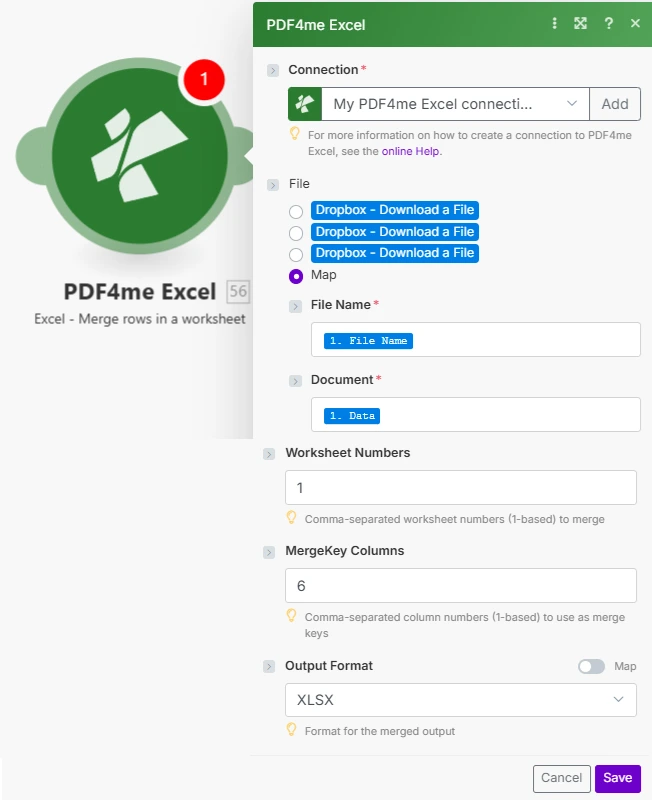
Dosya adı ve belge, önceki bir modülden eşlenmiştir. Çalışma sayfası numaraları ve birleştirme anahtarı sütunları, virgülle ayrılmış dizeler olarak 1 tabanlı indeksleme kullanır.
Parametreler
Gerekli: Bağlantı, Dosya Adı, Belge ve Çalışma Sayfası Numaralarının tümü belirtilmelidir. Birleştirme Anahtar Sütunları ve Çıktı Biçimi isteğe bağlıdır; yalnızca tam olarak aynı olan satırları kaldırmak için Birleştirme Anahtar Sütunlarını boş bırakın; Çıktı Biçimi varsayılan olarak XLSX'tir.
| Parametre | Gerekli | Ne işe yarar? | Örnek |
|---|---|---|---|
| Connection | Yes | PDF4me API connection. Click Add and paste your API key if connecting for the first time. | Your PDF4me connection |
| File Name | Yes | Excel filename with extension. Map from the prior module's file name output. | orders_export.xlsx |
| Document | Yes | Binary Excel buffer from a cloud storage download (Google Drive, Dropbox, SharePoint), email attachment, or HTTP response. | 1. Data |
| Worksheet Numbers | Yes | Comma-separated 1-based worksheet numbers to process. Worksheet 1 is the first tab. At least one number is required. | 1,2 |
| MergeKey Columns | No | Comma-separated 1-based column numbers used as the grouping key: column 1 is A, column 2 is B. Rows matching on all key columns are merged. Leave empty to remove only exact duplicate rows. | 1,2 |
| Output Format | No | Format for the output file: XLSX (default, modern Excel), XLS (legacy), XLSB (binary, smaller), or CSV (first worksheet only as plain text). | XLSX |
Çıktı
| Alan | Tip | İçeriğinde neler var? |
|---|---|---|
| document | Buffer | The deduplicated workbook in the selected output format. Pipe directly into a cloud storage upload module, email attachment, or any downstream module that accepts a file buffer. |
Satırları Birleştirme Nasıl Yapılır? Excel içinde Make
- Eklemek PDF4me Excel → Satırları Birleştir senin Make senaryo.
- Seçme Bağlantı (veya tıklayın) Eklemek sizinle bir tane oluşturmak için API anahtar).
- Harita Dosya adı Ve Belge Daha önce bulut depolamadan indirilen veya e-posta eki modülünden.
- Girmek Çalışma Sayfası Numaraları Virgülle ayrılmış, 1 tabanlı sekme sayılarından oluşan bir dize olarak (örneğin:
1veya1,2). - Girmek BirleştirmeAnahtarı Sütunları 1 tabanlı sütun numaraları olarak: örneğin
1A sütununa göre gruplandırmak veya1,2A ve B sütunlarını birlikte gruplandırmak için. Yalnızca birebir aynı olan kayıtları kaldırmak için boş bırakın. - Seçmek Çıktı Formatı ve tıklayın Kaydetmek. O belge Çıktı, yinelenen verilerden arındırılmış çalışma kitabıdır: kaydetmek veya dağıtmak için bir yükleme modülüne aktarın.
Satırları Birleştir özelliğini ne zaman kullanmalıyım? Excel?
Excel'de Satırları Birleştirme Özelliğini Ne Zaman Kullanmalıyım?Common Make scenario patterns using Merge Rows in Excel.
- Planlanmış bir tetikleyici, günlük siparişlerin dışa aktarımını indirir. Excel itibaren Google Drive.
- Satırları Birleştir işlemi, Çalışma Sayfası Numaraları "1" ve Birleştirme Anahtarı Sütunları "1" (A sütunundaki MüşteriID) ile çalışır.
- Müşteriye ait tüm sipariş satırları tek bir satırda birleştirilir; sipariş numaraları, ürünler ve tutarlar ilgili hücrelerde noktalı virgülle birleştirilir.
- Birleştirilmiş XLSX dosyası müşteri hizmetlerine yüklenir. Google Drive Aynı gün inceleme için dosya.
- A Dropbox İzleme Klasörü, içe aktarma klasörüne yeni bir veri dosyası bırakıldığında tetiklenir.
- Satırları Birleştir işlevi, BirleştirmeAnahtar Sütunları boş bırakılarak çalıştırılır; her sütun bir anahtardır, bu nedenle yalnızca tamamen aynı olan satırlar kaldırılır.
- Her bir kopyanın ilk örneği saklanır; sonraki tüm kopyalar atılır.
- Temizlenen dosya işlenmiş dosyalar klasörüne taşınır ve veri ekibine silinen yinelenen kayıt sayısı hakkında bir e-posta gönderilir.
- Haftalık tetikleyici, ürün kataloğunu indirir. Excel itibaren SharePoint.
- Satırları Birleştir seçeneği, Birleştirme Anahtarı Sütunları "1,2" (Kategori ve Alt Kategori) ile çalışır: her kategori içindeki tüm ürün SKU'ları tek bir satırda birleştirilir.
- Çıkış Biçimi şu şekilde ayarlanmıştır: CSV Ürün veritabanına doğrudan aktarım için.
- O CSV Veri, veritabanı içe aktarma klasörüne yüklenir ve bir webhook, veri işleme hattına veri alımına başlaması için bildirim gönderir.