Birleştir Excel Dosyalar içinde Make
Birleştir Excel Dosyalar Birden fazla işlemi birleştiren otomatik bir işlemdir. Excel Çalışma kitaplarını, çalışma sayfalarını kontrollü bir sırayla birleştirerek, formülleri, biçimlendirmeyi ve tüm kaynak dosyalardaki verileri koruyarak tek bir birleştirilmiş dosyada bir araya getirin. PDF4me Yinelenen sayfa adlarının çözümlenmesini otomatik olarak ele alır ve XLSX, XLS formatlarını destekler. PDF, Ve CSV tek bir çıktıda Make Modül çağrısı. Referans için bakınız. Excel Microsoft Learn'de desteklenen dosya formatları ve Open XML SDK dokümantasyonu.
Bu modülün işlevi
PDF4me ExcelDosyaları Birleştir birden fazla öğeyi otomatik olarak birleştirir Excel çalışma kitaplarınızı tek bir birleştirilmiş dosyada bir araya getirin. Make Power Query, VBA ve manuel kopyala-yapıştır gerektirmeyen bir senaryo. Her kaynak dosyayı Dosyalar dizisine ekleyin, çıktı çalışma kitabındaki sekme sırasını kontrol etmek için bir Sıralama Konumu atayın, her dosyadan hangi çalışma sayfalarının dahil edileceğini seçin ve bir çıktı biçimi seçin. Yinelenen çalışma sayfası adları otomatik olarak çözümlenir. Birleştirilmiş çalışma kitabı, yüklemeye, e-posta göndermeye veya herhangi bir alt modüle aktarmaya hazır olarak geri gelir.
Kimliğinizi Doğrulama API Rica etmek
Her PDF4me modül içinde Make geçerli bir belge gerektirir Bağlantı. İçeriğinizi barındıran birini oluşturun veya seçin. PDF4me API Bu sayede senaryo, çalışma kitabı birleştirme isteklerini güvenli bir şekilde doğrulayabilir.
Kaçırmamanız Gereken Önemli Bilgiler
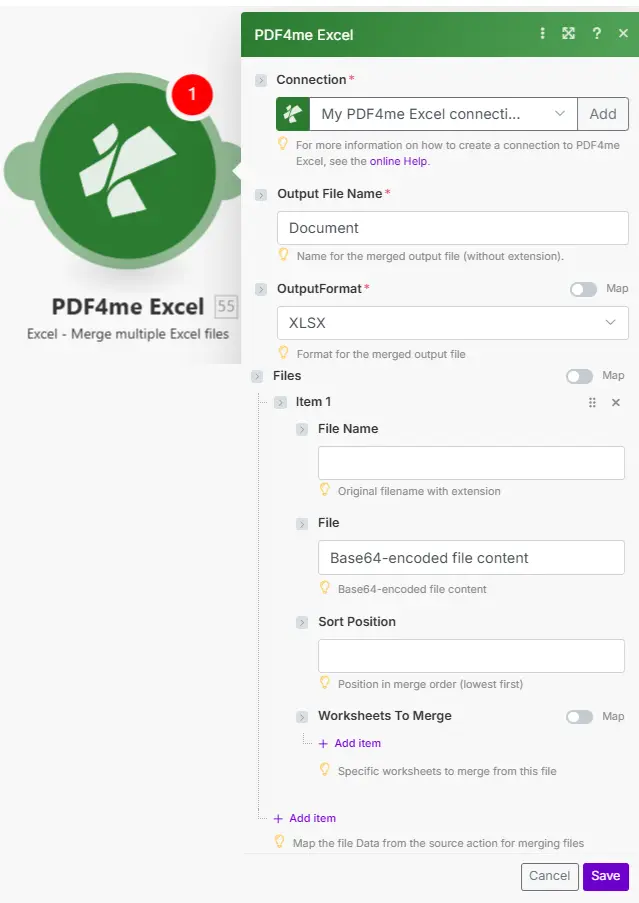
Çıktı Dosya Adı ve Çıktı Biçimi en üstte ayarlanır. Dosyalar dizisindeki her öğe, Sıralama Konumu ve isteğe bağlı çalışma sayfası filtresiyle birlikte bir kaynak çalışma kitabı sağlar.
Parametreler
Gerekli: Modülün çalışması için Bağlantı, Çıktı Dosya Adı, Çıktı Biçimi ve Dosyalar dizisinde Dosya Adı ve Dosya içeriği içeren en az bir öğe sağlanmalıdır.
| Parametre | Gerekli | Ne işe yarar? | Örnek |
|---|---|---|---|
| Connection | Yes | PDF4me API connection. Click Add and paste your API key if connecting for the first time. | Your PDF4me connection |
| Output File Name | Yes | Name for the merged output file without any extension. The correct extension is added automatically based on the OutputFormat you select. | Q1_Consolidated |
| OutputFormat | Yes | Format for the merged output. XLSX works with all modern Excel versions. XLS supports legacy systems. PDF creates a read-only archive. CSV exports the first worksheet only as plain comma-separated text. | XLSX |
| Files: File Name | Yes | Original filename including extension for each source workbook item in the Files array. | january_sales.xlsx |
| Files: File | Yes | Base64-encoded content of the source Excel file. Map from a Google Drive, Dropbox, or SharePoint download module, or from an HTTP request that returns the file. | Base64-encoded file content |
| Files: Sort Position | No | Merge order for this file: lower numbers are placed first in the output. Assign 1 to January, 2 to February, and so on. | 1 |
| Files: Worksheets To Merge | No | List of specific worksheet names to include from this file. Leave empty to include all sheets. Naming specific tabs reduces output file size. | Summary, Data |
Çıktı
| Alan | Tip | İçeriğinde neler var? |
|---|---|---|
| document | String (Base64) | The merged workbook encoded in Base64. Decode and pipe into a Google Drive upload, SharePoint save, email attachment, or any downstream module that accepts a file buffer. |
Nasıl Birleştirilir Excel Dosyalar içinde Make
- Eklemek PDF4me Excel → Dosyaları Birleştir senin Make senaryo.
- Seçme Bağlantı (veya tıklayın) Eklemek sizinle bir tane oluşturmak için API anahtar).
- Girin Çıktı Dosya Adı (uzantısız) ve seçin ÇıktıBiçimi.
- Tıklamak Ürün ekle altında DosyalarHer bir kaynak çalışma kitabı için, aşağıdaki eşleştirmeyi yapın: Dosya adı Ve Dosya Önceki indirme modülünden gelen içerik, ayarlandı Sıralama Konumuve isteğe bağlı olarak liste Birleştirilecek Çalışma Sayfaları.
- Tıklamak Kaydetmek ve koş. belge Çıktı, birleştirilmiş çalışma kitabını içerir. Base64: Kaydetmek için bunu bir yükleme modülüne yönlendirin Google Drive, Dropbox, veya SharePoint.
Birleştirme işlemini ne zaman kullanmalıyım? Excel Dosyalar?
Excel Dosyalarını Birleştirme Özelliğini Ne Zaman Kullanmalıyım?Common Make scenario patterns using Merge Excel Files.
- Planlanmış bir tetikleyici her ayın 1'inde sabah 8'de çalışır.
- Google Drive her departmanın aylık indirmelerini Excel Rapor. Her dosya, tutarlı departman sırası için 1-10 sıralama pozisyonuyla Dosyalar dizisinde bir öğe olarak eşlenir.
- Dosyaları Birleştir, tüm raporları departman adlarını çalışma sayfası sekmeleri olarak kullanarak tek bir birleştirilmiş çalışma kitabında birleştirir.
- Birleştirilmiş XLSX dosyası yönetici paneline yüklendi. Google Drive Dosya klasörü oluşturuldu ve yöneticilere e-posta ile gönderildi.
- Planlanmış tetikleyici, çeyrek bitiminden sonraki ilk gün devreye girer.
- SharePoint Ocak, Şubat ve Mart aylarındaki indirmeler Excel Dosyalar. Sıralama Pozisyonları 1, 2 ve 3, kronolojik sekme sırasını zorunlu kılar.
- Dosyaları Birleştir işlemi, OutputFormat ayarı ile çalıştırılır. PDFBirleştirilen çalışma kitabı, düzenlenemez bir çeyrek dönemlik anlık görüntü olarak arşivlenir.
- O PDF Uyumluluk depolama alanına kaydedilir ve uyumluluk indeks sayfasına bir giriş işlenir.
- Haftalık tetikleyici, bölgesel satış raporlarını şuradan alır: DropboxBeş bölge için beş dosya.
- Her dosya öğesi, Birleştirilecek Çalışma Sayfalarını yalnızca "Özet" ve "Veri" olarak ayarlar; ham hesaplama sekmeleri hariç tutulur ve böylece çıktı kompakt kalır.
- Sıralama Konumu, tutarlı bir bölgesel sıralama atar (Kuzey=1, Güney=2, Doğu=3, Batı=4, Merkez=5).
- Birleştirilmiş XLSX dosyası her Pazartesi sabahı satıştan sorumlu başkan yardımcısına e-posta ile gönderilir.