Metin Filigranı Ekle Excel içinde Make
Metin Filigranı Ekle Excel bir Make modül tarafından PDF4me WordArt metin filigranlarını uygulayan Excel çalışma sayfaları içinde Make Bu senaryoda, "GİZLİ", "TASLAK", "SADECE İÇ KULLANIM" veya herhangi bir özel metni görünür bir katman olarak damgalayabilir, boyut (50pt'den 150pt'ye kadar 4 ön ayar), renk, yazı tipi, şeffaflık (%0-100), döndürme (-360 ila 360 derece) ve seçili sayfalarda veya tüm çalışma sayfalarında otomatik olarak 9 konumlu ızgara yerleşimi üzerinde kontrol sağlayabilirsiniz.
Kimliğinizi Doğrulama API Rica etmek
Erişmek için PDF4me Web API başından sonuna kadar MakeHer istek, uygun kimlik doğrulama bilgilerini içermelidir. Kimlik doğrulama, güvenli iletişimi sağlar ve yetkili bir kullanıcı olarak kimliğinizi doğrulayarak, uygulamalarınız arasında sorunsuz entegrasyon sağlar. Make senaryolar ve PDF4me'S Excel Filigranlama hizmetleri.
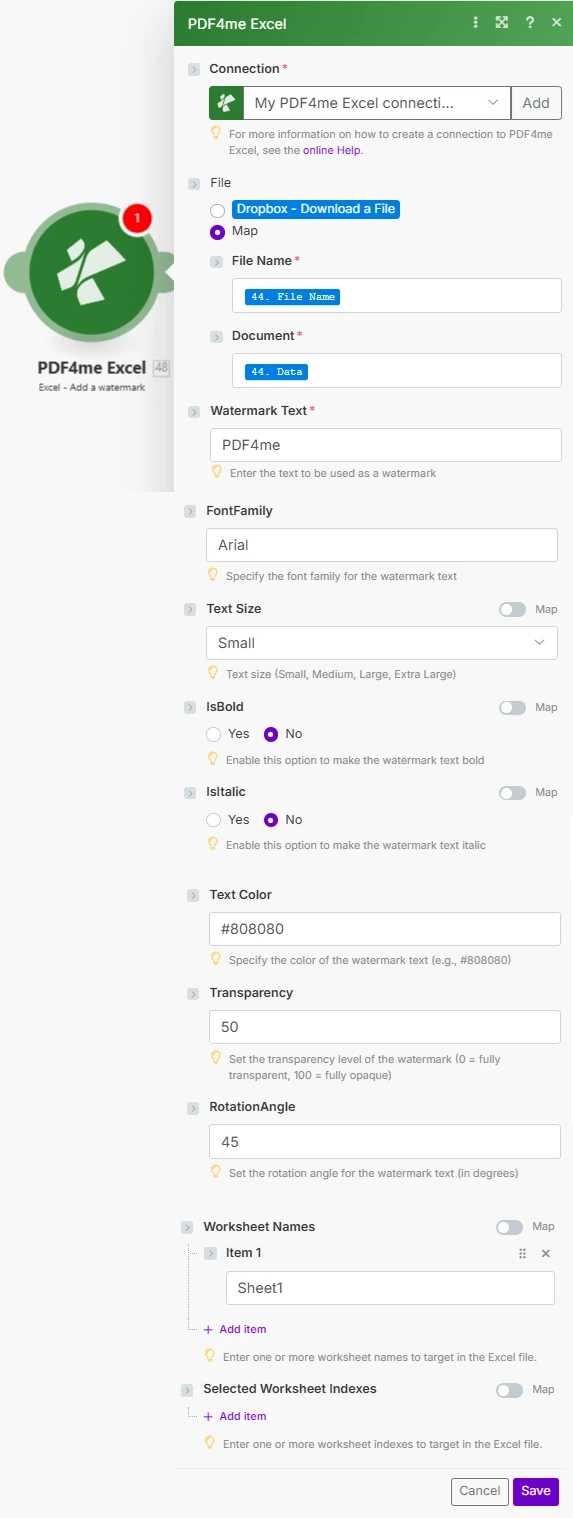
Ayarlamak Dönme Açısı -45'e kadar ve Konum Klasik çapraz filigran için 4'e (ortaya) ayarlayın. Şeffaflık İşaretin altında hücre verilerinin görünür kalması için 40-60 arasında bir değer seçin.
Bir şeye metin filigranı nasıl eklerim? Excel içinde Make?
O PDF4me Metin Filigranı Ekle Excel modül herhangi bir şeye entegre olur Make bir senaryo sunan Excel Dosya. Tipik bir akış, dosyayı şuradan indirir: Google Drive veya DropboxBu modüle filigran metni ve görünüm ayarlarıyla birlikte iletiyor, ardından sonucu aynı veya farklı bir klasöre yüklüyor. Buna göre Make entegrasyon dokümantasyonu, PDF4me Modüller dosyaları ikili arabellekler olarak işler, bu nedenle filigranlı dosyalar... Excel Dosya, herhangi bir ara dönüştürme işlemine gerek kalmadan, Doc Data çıktısına yüklenmeye veya e-postaya eklenmeye hazır olarak geri döner. Modül, formülleri, biçimlendirmeyi veya hücre verilerini hiçbir şekilde etkilemeyen bir WordArt katmanı olarak filigran uygular.
Parametreler
Önemli: Parametreler işaretlendi Gerekli Sağlanmalıdır. Şartlı Parametrelerin yerleşik varsayılan değerleri vardır ve varsayılan davranışı geçersiz kılmanız gerekmedikçe isteğe bağlıdırlar.
| Parametre | Gerekli | Ne işe yarar? | Örnek |
|---|---|---|---|
| Connection | Required | PDF4me connection holding your API key. Create one from the Make Connections panel using your API key from dev.pdf4me.com. | My PDF4me connection |
| File Name | Required | Excel filename with .xlsx or .xls extension. Used for the output filename. Map from a prior download module or use a dynamic expression. | data.xlsx |
| Document | Required | Binary Excel file content as a Make buffer. Map from Google Drive, Dropbox, SharePoint, or HTTP download module. | 1. Data |
| Watermark Text | Required | Text to display as the WordArt watermark. Supports dynamic values from prior modules. Common values: CONFIDENTIAL, DRAFT, INTERNAL ONLY. | CONFIDENTIAL |
| Text Size | Conditional | Watermark size preset. 1 = Small (50pt), 2 = Medium (75pt), 3 = Large (100pt, default), 4 = Extra Large (150pt). Larger sizes are more visible but may obscure content. | 4 |
| Text Color | Conditional | Watermark color as hex code or named color. Default: Black. Examples: #FF0000 (red), #808080 (gray), DarkBlue. | #FF0000 |
| Font Family | Conditional | Font name for the watermark text. Default: Calibri. Use any standard Excel font: Arial, Times New Roman, Calibri. | Arial |
| Is Bold | Conditional | When true, applies bold weight to the watermark text. Default: false. Bold enhances visibility for security marks. | false |
| Is Italic | Conditional | When true, applies italic style to the watermark text. Default: false. Often used with DRAFT status watermarks. | false |
| Transparency | Conditional | Opacity level 0-100. 0 = fully opaque (solid), 100 = invisible. Default: 50. Use 40-60 for visible security marks that allow content reading. | 40 |
| Rotation Angle | Conditional | Rotation in degrees, -360 to 360. Negative = counter-clockwise. Default: 0 (horizontal). Use -45 for classic diagonal watermarks. | -45 |
| Position | Conditional | 9-position grid placement. 0=Top-Left, 1=Top-Center, 2=Top-Right, 3=Middle-Left, 4=Center (default), 5=Middle-Right, 6=Bottom-Left, 7=Bottom-Center, 8=Bottom-Right. | 4 |
| Selected Worksheet Names | Conditional | Array of exact case-sensitive worksheet tab names to watermark. Leave empty to watermark all sheets. Example: ["Sheet1","Summary"]. | ["Sheet1"] |
| Selected Worksheet Indexes | Conditional | Array of 0-based worksheet indexes to watermark. Index 0 = first worksheet. Leave empty to watermark all sheets. Can combine with Names. | [0,2] |
Çıktı
O PDF4me Metin Filigranı Ekle Excel Bu modül, çıktı paketinde iki alan döndürür:
| Alan | Tip | İçeriğinde neler var? |
|---|---|---|
| Name | String | Output Excel filename derived from the File Name input. Use in the destination upload module File Name field. |
| Doc Data | Buffer | Binary Excel content with the WordArt watermark applied as a Make buffer. Map into Google Drive Upload, Dropbox Upload, SharePoint Create File, or Email Send attachment. Workbook formulas, formatting, and cell data are fully preserved. |
Senaryo Örnekleri
O PDF4me Metin Filigranı Ekle Excel modül içinde Make Gerçek dünya güvenlik ve uyumluluk ihtiyaçlarına yönelik tasarlanmış kapsamlı senaryo şablonları sunar:
- Confidential Marking
- Draft Marking
- Copyright Branding
Otomatik Gizli Belge Filigranlama İş Akışı
Hassas belgelerinizi otomatik WordArt filigranlama ile güvence altına alın:
- TetiklemekBelge, depolama sistemindeki gizli klasöre yüklendi.
- Hassas Belgeye Erişin: Geri almak Excel güvenli depolamadan çalışma kitabı
- GİZLİ filigranı ekleyin: FiligranMetni = "GİZLİ"
- Merkez Konumunu Ayarla: Maksimum görünürlük için Konum = 4 (merkez)
- Büyük Boy SetiMetin Boyutu = 4 (Ekstra Büyük, 150pt) net işaretleme için
- Kırmızı Renk AyarlaDikkat çekici kırmızı için TextColor = #FF0000
- Şeffaflığı AyarlaŞeffaflık = 40 (içeriğin okunmasına olanak tanır)
- Çapraz DöndürmeKlasik çapraz filigran için RotationAngle = -45
- Tüm Sayfalara UygulaTüm sayfaları kapsamak için çalışma sayfası seçicilerini boş bırakın.
- Yetkili Kullanıcılara E-posta GönderErişim denetimiyle birlikte yetkili alıcılara dağıtın.
İşletme Faydaları: Aylık 200'den fazla gizli dosyaya otomatik olarak filigran ekler. Büyük, çapraz kırmızı WordArt yazısı, güvenlik göstergesi olarak net bir şekilde kullanılır. %40 şeffaflık, işaretleme sırasında içeriğin okunabilirliğini korur.
Otomatik Taslak Sürüm İşaretleme İş Akışı
İnceleme dağıtımından önce, üzerinde çalışılmakta olan belgeleri otomatik olarak işaretleyin:
- TetiklemekBelge, proje çalışma alanındaki "Taslaklar" klasörüne kaydedildi.
- Taslak Belgeyi Al: Geri almak Excel taslak depolamasından çalışma kitabı
- Taslak filigranı ekle: WatermarkText = "TASLAK", IsItalic = true
- Çapraz Konumu Ayarla: Çapraz yerleştirme için RotationAngle = -45
- Gri Renk AyarıMetin rengi için #808080 (gri) rengini seçtik, böylece daha sade bir görünüm elde ettik.
- Orta Boy Set: Metin Boyutu = 2 (Orta, 75pt) rahatsız edici olmayan işaretleme için
- Yüksek Şeffaflık AyarıŞeffaflık = 60 (hafif görünürlük için)
- Görünür Sayfalara UygulaHedeflenen çalışma sayfaları inceleme için
- E-posta İnceleme EkibiGeri bildirim almak için taslağı net bir "TASLAK" filigranıyla gönderin.
İşletme Faydaları: Aylık 150'den fazla taslak belgeyi otomatik olarak işaretler. Gri italik çapraz filigran, taslak durumunu net bir şekilde gösterir. Taslak sürümlerin yanlışlıkla nihai sürüm olarak dağıtılmasını %95 oranında önler.
Otomatik Telif Hakkı Filigranlama İş Akışı
Harici teslimatlarda otomatik telif hakkı filigranları kullanarak fikri mülkiyeti koruyun:
- TetiklemekTeslim edilecek ürün nihai olarak işaretlendi ve harici dağıtıma hazır.
- Son Belgeyi Alın: Son halini al Excel çalışma kitabı
- Telif Hakkı Metni Oluştur"2024 Acme Corporation" formatını dinamik olarak biçimlendirin.
- Telif Hakkı Filigranı EkleTelif hakkı bildirimini WordArt olarak ekleyin.
- Sağ Alt Konumu Ayarla: Standart yerleştirme için Konum = 8 (sağ alt)
- Küçük Boyut Ayarla: Metin Boyutu = 1 (Küçük, 50pt) göze batmayan telif hakkı için
- Siyah Renk SetiProfesyonel bir görünüm için TextColor = #000000
- Düşük Şeffaflık AyarıNet görünürlük için Şeffaflık = 20
- Tüm Sayfalara Uygula: Her çalışma sayfasında telif hakkının bulunduğundan emin olun.
- Harici Taraflara DağıtınKorumalı belge gönder
İşletme Faydaları: Aylık 100'den fazla harici çıktıyı telif hakkıyla korur. Sağ alt köşeye yerleştirilmesi, sektör standardı uygulamasına uygundur. Fikri mülkiyet anlaşmazlıklarını ve yetkisiz kullanımı azaltır.
Sektör Kullanım Örnekleri ve Uygulamaları
- Finance & Accounting
- Legal & Professional
- Operations
- Human Resources
- Gizli Mali RaporlarÇeyreklik mali tablolara orta-köşegen şeklinde "GİZLİ" filigranı ekleyin.
- Taslak Bütçe Çalışma KitaplarıÖn bütçe belgelerine %60 şeffaflıkla "TASLAK" filigranı uygulayın.
- İç Denetim DosyalarıDenetim çalışma belgelerine ve çizelgelerine "SADECE DAHİLİ KULLANIM İÇİN" filigranı ekleyin.
- Ön Açıklama Sonuçları: Gelir raporlarına, kamuoyuna açıklanmadan önce "[TARİH] TARİHİNE KADAR YASAK" ibaresi eklenerek filigran verilmesi.
- Hassasiyet AnaliziBirleşme ve devralma finansal modellerine ve değerleme hesap tablolarına çapraz filigran uygulayın.
- Taslak Hukuki BelgelerSözleşme şablonlarını ve anlaşmaları "TASLAK" yazılı gri çapraz filigranla işaretleyin.
- Ayrıcalıklı MalzemelerHassas hukuki elektronik tablolara "AVUKAT-MÜVEKKİL GİZLİLİĞİ" filigranı uygulayın.
- İnceleme Sürümleriİş ortaklarının incelemesi için dağıtılan belgelere "SADECE İNCELEME İÇİNDİR" filigranı ekleyin.
- Gizli Bilgi KeşfiFinansal belgelere "GİZLİ - KEŞİF MATERYALİ" ibaresiyle filigran ekleyin.
- Yerleşim Çalışma SayfalarıMüzakere elektronik tablolarına "GİZLİ ANLAŞMA" filigranı uygulayın.
- Taslak Üretim ProgramlarıÖn üretim planlarını "ÖN" çapraz filigranıyla işaretleyin.
- Dahili Operasyonel MetriklerPerformans gösterge panellerine "SADECE DAHİLİ KULLANIM İÇİN" filigranı uygulayın.
- Kalite Kontrol KayıtlarıKalite kontrol elektronik tablolarına durum filigranları ("İNCELEME AŞAMASINDA", "ONAYLANDI") ekleyin.
- Bakım ProgramlarıOnay durumu göstergeleriyle birlikte filigranlı ekipman bakım planları.
- Kapasite PlanlamasıÖn kapasite analizi çalışma kitaplarına "TASLAK TAHMİN" filigranı uygulayın.
- Bordro Çalışma Sayfaları: Maaş ve bordro dosyalarına "GİZLİ - SADECE İNSAN KAYNAKLARI KULLANIMINA AÇIK" filigranı ekleyin.
- Performans Değerlendirme TaslaklarıÖn inceleme elektronik tablolarını "TASLAK" gri filigranıyla işaretleyin.
- Ücretlendirme Analizi: Maaş anketi verilerine "KESİNLİKLE GİZLİ" yazılı kırmızı filigran uygulayın.
- Yeniden Yapılanma PlanlarıOrganizasyon şemalarına "GİZLİ - DAĞITMAYIN" ibaresiyle filigran ekleyin.
- Faydaların KarşılaştırılmasıFayda maliyet analizi çalışma kitaplarına "İÇ PLANLAMA" filigranı ekleyin.
Metin filigranı ekleme özelliğini ne zaman kullanmalıyım? Excel içinde Make?
İş akışınızda görsel olarak sınıflandırma yapmanız gerektiğinde bu modülü kullanın. Excel Dosyanın dağıtımdan veya arşivlemeden önce kontrol edilmesi. En yaygın tetikleyici, bağlı bir sistemdeki durum değişikliğidir: bir belge taslaktan incelemeye geçer, bir mali rapor harici paylaşım için onaylanır veya bir dosya gizli alıcılar için belirlenmiş bir klasöre düşer. Buna göre Microsoft'un Excel WordArt dokümantasyonuWordArt katmanları çizim katmanında oluşturulur ve hücre verilerine veya formüllere müdahale etmez; bu nedenle bu yaklaşım, canlı finansal modeller ve yapılandırılmış veri sayfaları için güvenlidir. Filigran eklemeniz gerekiyorsa PDF belgeler yerine Excel dosyalar, PDF4me Metin Filigranı Ekle PDF modül Bu iş akışı için doğru araçtır.
Sıkça Sorulan Sorular
Bir şeye metin filigranı nasıl eklerim? Excel otomatik olarak Make?
Ekle PDF4me Metin Filigranı Ekle Excel Bir tetikleyici ve dosya indirme adımından sonraki modül. Harita Dosya adı Ve Belge indirme modülünden, ayarlayın Filigran Metni İstediğiniz etikete göre yapılandırın. Konum = 4 ve Dönme Açısı = Çapraz merkez filigran için -45, ardından harita Belge Tarihi Çıktıdan bir yükleme modülüne. Ayrıntılı senaryo kurulumu için bkz. PDF4me Make entegrasyon kılavuzu.
Seçilen Çalışma Sayfası Adları ve Seçilen Çalışma Sayfası İndeksleri arasındaki fark nedir?
Seçilen Çalışma Sayfası Adları Hedef sayfaları, büyük/küçük harf duyarlılığına dikkat edilerek, sekme adlarına göre (örneğin) belirtir. ["Sheet1", "Summary"]). Seçilen Çalışma Sayfası Dizinleri Hedef sayfaları 0 tabanlı konuma göre seçer: 0 indeksi ilk çalışma sayfası, 1 ise ikinci çalışma sayfasıdır. Her ikisini de sağlayabilirsiniz; modül birleşimi filigranla işaretler. Filigranı çalışma kitabındaki tüm çalışma sayfalarına uygulamak için her ikisini de boş bırakın. Bu modülün diğerlerinden farklı olarak 0 tabanlı indeksleme kullandığını unutmayın. PDF4me Excel 1 tabanlı numaralandırma kullanan modüller.
"Gizli" filigranı için en iyi sonucu hangi Şeffaflık değeri verir?
40 ile 60 arası, güvenlik filigranları için standart aralıktır. 0 değerinde filigran tamamen opaktır ve altındaki hücreleri tamamen kaplar. 100 değerinde ise görünmezdir. 40-50 değeri, alttaki elektronik tablo verilerinin okunabilirliğini korurken güçlü bir görsel işaret oluşturur. Daha incelikli olması gereken TASLAK filigranları için 60-70 iyi sonuç verir. Açıkça görünür ancak rahatsız edici olmaması gereken telif hakkı bildirimleri için 20-30 yaygın bir değerdir. Bkz. Belge filigranlama için en iyi uygulamalar Uyumluluk bağlamında.