Satır Ekle Excel içinde Make
Satır Ekle Excel bir Make modül tarafından PDF4me dinamik olarak ekleyen JSON verileri satırlar halinde Excel bir elektronik tablonun içinde Make Senaryo. Doldurmanız gerektiğinde kullanın. Excel Veritabanı sorgularından gelen dosyalar, REST API yanıtlar, form gönderimleri veya CRM Veri dışa aktarımları, planlı veya tetikleyici bir şekilde gerçekleştirilir. Modül, otomatik tür dönüştürme ve kültüre özgü tarih ve sayı ayrıştırmasıyla birlikte, tablo tabanlı başlık eşleştirmeyi ve koordinat tabanlı hücre konumlandırmayı destekler.
[{"İsim:John":Yaş:30}] Olumsuz {"İsim:John":Yaş:30}Dizi parantezleri olmadan düz bir nesne geçirmek hataya neden olur. Dizideki her nesne, yapılandırılmış konumdan başlayarak ardışık bir satır ekler.en-ABD MM/DD/YYYY formatında tarihler ve dönem ondalık ayırıcıları beklenir. Verileriniz Avrupa'dan geliyorsa... API kullanarak Bu, veya fr-FR Kurallara uygun olarak, yanlış tarih ve sayı ayrıştırmasını önlemek için Kültür Adını buna göre ayarlayın.Kimliğinizi Doğrulama API Rica etmek
Erişmek için PDF4me Web API başından sonuna kadar MakeHer istek, uygun kimlik doğrulama bilgilerini içermelidir. Kimlik doğrulama, güvenli iletişimi sağlar ve yetkili bir kullanıcı olarak kimliğinizi doğrulayarak, uygulamalarınız arasında sorunsuz entegrasyon sağlar. Make senaryolar ve PDF4me'S Excel Veri ekleme hizmetleri.
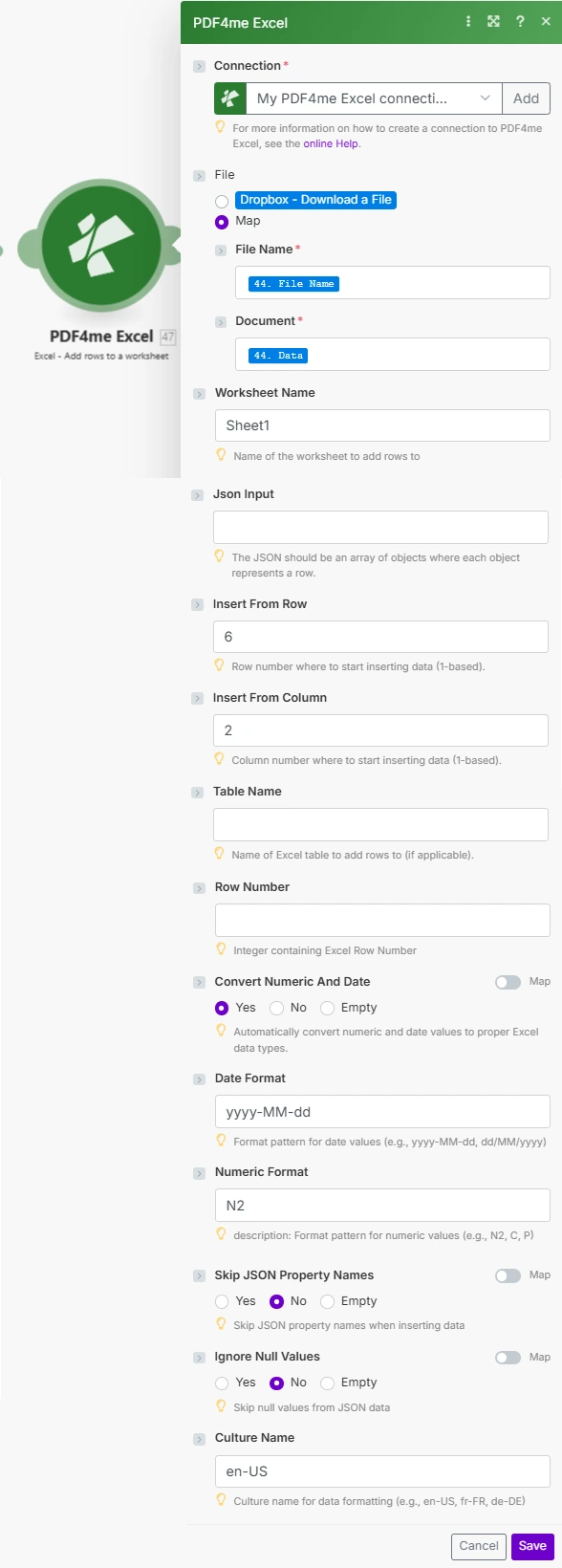
Ayarlamak Masa Adı Başlık eşleşmeli tablo eklemeyi kullanın veya boş bırakın ve ayarlayın. Satırdan Ekle Ve Sütundan Ekle Koordinat tabanlı konumlandırma için. Etkinleştirin Sayısal ve Tarihsel Verileri Dönüştürme başvurmak Excel Tip biçimlendirme.
Satırları nasıl eklerim? Excel Otomatik olarak Make?
O PDF4me Satır Ekle Excel modül herhangi birine bağlanır Make Yapılandırılmış veri üreten bir tetikleyici. Tipik bir akış, hedefi indirir. Excel şablonundan Google Drive veya Dropboxdaha sonra geçer JSON Önceki modülden gelen verileri JSON Giriş alanına aktarın. Buna göre Make entegrasyon dokümantasyonu, PDF4me Modüller dosyaları ikili arabellekler olarak işler, bu nedenle güncellenmiş sürümler... Excel Dosya, doğrudan yüklenmeye hazır şekilde Belge Verisi çıktısına geri döner. En yaygın kullanım durumu için (veritabanı ekleme veya API sonuç olarak Excel (Tablo adını), Tablo Adını istediğiniz isimle ayarlayın. Excel Tabloyu düzenleyin ve sayıların ve tarihlerin elektronik tabloda doğru şekilde görüntülenmesini sağlamak için Sayısal ve Tarih Dönüştür seçeneğini Evet olarak ayarlayın.
Parametreler
Önemli: Parametreler işaretlendi Gerekli Sağlanmalıdır. Şartlı Parametrelerin yerleşik varsayılan değerleri vardır ve yalnızca belirli modlarda geçerlidir.
| Parametre | Gerekli | Ne işe yarar? | Örnek |
|---|---|---|---|
| Connection | Required | PDF4me connection holding your API key. Create one from the Make Connections panel. | My PDF4me connection |
| File Name | Required | Excel filename with .xlsx or .xls extension. Maps to the output filename. Map from a prior download module or use a dynamic expression. | sales_data.xlsx |
| Document | Required | Binary Excel file content as a Make buffer. Map from Google Drive, Dropbox, SharePoint, or HTTP download module. | 1. Data |
| Json Input | Required | JSON array of objects to insert as rows. Each object = one row. Always use array brackets. Property names match column headers in table mode or define column order in coordinate mode. | [{"Product":"Widget","Qty":50}] |
| Worksheet Name | Conditional | Name of the target worksheet. Defaults to Sheet1 if omitted. Case-sensitive. Must match the worksheet tab name exactly. | Sales |
| Table Name | Conditional | Excel table name for table-based insertion. When set, enables header-matching mode. Leave empty for coordinate-based insertion. Never use with Insert From Row/Column. | SalesTable |
| Excel Row Number | Conditional | 1-based row position within the table for insertion (table mode only). Set to 1 to insert at the first data row after headers. | 1 |
| Insert From Row | Conditional | 1-based row number for insertion start (coordinate mode only). Error if used together with Table Name. Row 1 = the first worksheet row. | 3 |
| Insert From Column | Conditional | 1-based column number for insertion start (coordinate mode only). Column A = 1, B = 2. Error if used together with Table Name. | 1 |
| Convert Numeric And Date | Conditional | When Yes, converts JSON strings to Excel number and date types using Date Format and Numeric Format patterns. Default: Yes. | Yes |
| Date Format | Conditional | Excel date format pattern applied when Convert Numeric And Date is Yes. Default: yyyy-MM-dd. Common formats: MM/dd/yyyy, dd-MMM-yyyy. | MM/dd/yyyy |
| Numeric Format | Conditional | Excel numeric format pattern applied when Convert Numeric And Date is Yes. Default: N2. Common: #,##0.00, 0.00%. | #,##0.00 |
| Ignore Null Values | Conditional | When Yes, skips JSON null values instead of inserting empty cells. Default: No. Useful for optional form fields that may be absent from the JSON. | No |
| Ignore Attribute Titles | Conditional | When Yes, enables case-insensitive matching between JSON property names and Excel column headers. Default: No. | Yes |
| Culture Name | Conditional | Culture code for parsing dates and numbers in the JSON data. Default: en-US. Set to de-DE, fr-FR, etc. for European data sources. | en-US |
Çıktı
O PDF4me Satır Ekle Excel Bu modül, çıktı paketinde iki alan döndürür:
| Alan | Tip | İçeriğinde neler var? |
|---|---|---|
| Name | String | Output Excel filename derived from the File Name input. Use in the destination upload module File Name field. |
| Doc Data | Buffer | Binary Excel content with the newly inserted rows as a Make buffer. Map into Google Drive Upload, Dropbox Upload, SharePoint Create File, or Email Send attachment. |
Senaryo Örnekleri
O PDF4me Satır Ekle Excel modül içinde Make Gerçek dünya veri otomasyonu ihtiyaçları için kapsamlı senaryo şablonları sunar:
- Database Export
- API Data Population
- Form Response Logging
- CRM Export
Otomatik Günlük Satış Verisi Dışa Aktarma Senaryosu
Veritabanından Excel'e otomatik veri ekleme özelliğiyle satış raporlamanızı dönüştürün:
- TetiklemekPlanlanmış tetikleyici her gün saat 23:00'te çalışır.
- Veritabanını Sorgula: Uygulamak SQL Bugünkü satış işlemlerini getirmek için sorgu
- JSON formatında: Dönüştürmek SQL sonuçlara JSON dizi formatı
- Elde etmek Excel ŞablonSatış raporu şablonunu şuradan alın: Google Drive
- Satır Ekle: Sokmak JSON Veriler DailySales tablosuna giriliyor, TableName ayarlanıyor, ExcelRowNumber = 1
- Yükleme SonucuKaydet Google Drive günlük raporlar klasörü
- E-posta RaporuGüncellenmiş mesajı gönder Excel satış yöneticilerine
İşletme Faydaları: Günlük 200'den fazla satış kaydını otomatik olarak ekler, 2 saatlik manuel veri girişini ortadan kaldırır, tutarlı tarih ve para birimi biçimlendirmesi sağlar.
Otomatik REST API'den Excel'e Entegrasyon Senaryosu
API verilerinden gerçek zamanlı gösterge panolarını belirli bir programa göre doldurun:
- TetiklemekSaat başı planlanmış veri yenileme
- Arama REST API: Gidip getirmek JSON analitik hizmetinden gelen dizi
- Elde etmek Excel Kontrol PaneliKontrol paneli dosyasını şuradan alın: Dropbox
- Satır Ekle: Koordinatlara ekle, Satırdan Ekle = 3, Sütundan Ekle = 2
- Dönüştürmeyi Etkinleştir: Metriklerin biçimlendirilmesi için ConvertNumericAndDate = Yes
- Yükleme GüncellendiYenilenen kontrol panelini kaydet Dropbox
İşletme Faydaları: Yeniler Excel Günde 24 kez, tanıdık ortamlarda neredeyse gerçek zamanlı görünürlük sağlar. Excel format, manuel işlemleri ortadan kaldırır API Veri çıkarma.
Excel'e Otomatik Form Gönderimleri Kayıt Senaryosu
Her form gönderimini çalışan bir Excel takip tablosuna kaydedin:
- TetiklemekWebhook yeni form gönderimini alıyor.
- Gönderimi AyrıştırmaWebhook yükünden form alanı değerlerini çıkarın.
- Elde etmek Excel KayıtForm yanıtları günlüğünü şuradan alın: Google Drive
- Satır EkleKoordinat modunda ekle, isteğe bağlı alanlar için IgnoreNullValues = Yes seçeneğini kullan.
- Yükleme GünlüğüGüncellenenleri kaydet Excel giriş yap Google Drive
- E-posta OnayıFormu gönderene makbuz gönder.
İşletme Faydaları: Aylık 500'den fazla form gönderimini kaydeder, manuel yazımı ortadan kaldırır, boş değer atlama özelliğiyle isteğe bağlı alanları işler.
Otomatik Haftalık CRM Veri Dışa Aktarma Senaryosu
Her Pazartesi satış yöneticileri için CRM satış hattı verilerini Excel'e aktarın:
- TetiklemekHer hafta Pazartesi sabahı saat 8'de planlanmıştır.
- Sorgu CRMGeçen haftanın yeni fırsatlarını şu yollarla takip edin: API
- Elde etmek Excel ŞablonHaftalık fırsatlar şablonunu şuradan alın: Dropbox
- Satır EkleFırsatlar tablosuna ekle, esnek eşleştirme için IgnoreAttributeTitles = Yes seçeneğini kullan.
- Para Birimi Biçimi: İşlem değerleri için NumericFormat = "#,##0.00"
- Satış Ekibine E-posta GönderinDağıtmak Excel satış liderliğine
İşletme Faydaları: 100'den fazla ihracat CRM Haftalık fırsatlar sunar, doğru para birimi ve tarih biçimlendirmesini sağlar, manuel raporlama süresini %95 azaltır.
Sektör Kullanım Örnekleri ve Uygulamaları
- Sales & Marketing
- Finance & Accounting
- Human Resources
- Operations & Supply Chain
- CRM Boru Hattı RaporlarıFırsat verilerini ekleyin Excel satış kanalları
- Potansiyel Müşteri Takip FormlarıFormlardan gelen yeni potansiyel müşterileri ekle: Excel takip kayıtları
- Kampanya AnaliziAnalitik verilerden pazarlama sonuçlarını oluşturun. APIs
- Müşteri Veritabanı: Müşteri verilerini veritabanlarından dışa aktarın Excel listeler
- İşlem GünlükleriGünlük finansal işlemleri girin Excel defterler
- Gider TakibiÇalışan gider bildirimlerini ekle Excel raporlar
- Bütçe vs GerçekleşenGerçek harcama verilerini bütçe şablonlarına girin.
- Fatura KalemleriFatura verilerini ekle Excel fatura şablonları
- Çalışan KayıtlarıYeni işe alım bilgilerini ekle Excel çalışan veritabanları
- Katılım TakibiGünlük devamsızlık verilerini ekleyin Excel zaman çizelgeleri
- Bordro İşlemeÇalışılan saatleri sisteme girin. Excel bordro şablonları
- Performans Verileri: İnceleme puanlarını ve ölçümlerini ekleyin Excel izleyiciler
- Envanter GüncellemeleriStok seviyesi değişikliklerini ekleyin Excel envanter sayfaları
- Üretim KayıtlarıÜretim çalıştırma verilerini ekle Excel üretim kütükleri
- Kalite ÖlçütleriKalite kontrol sonuçlarını şuraya aktarın: Excel kalite raporları
- Bakım KayıtlarıEkipman bakım verilerini şu bölüme girin: Excel günlükler
"Add Rows" özelliğini ne zaman kullanmalıyım? Excel içinde Make?
Satır Ekle özelliğini kullanın. Excel Herhangi bir yerden yapılandırılmış veri eklemeniz gerektiğinde Make-Mevcut bir kaynağa bağlı kaynak Excel Otomatikleştirilmiş iş akışının bir parçası olarak elektronik tablo. Bu modül, veritabanı dışa aktarımları için idealdir. API anket yapma, form kaydı tutma ve CRM Hedef dosyanın zaten mevcut olduğu ve yeni kayıtlar eklediğiniz durumlarda raporlama yapılır. Yeni bir dosya oluşturmanız gerekiyorsa... Excel Dosyayı sıfırdan oluşturun veya verileri farklı bir formata dönüştürün, diğer seçenekleri inceleyin. PDF4me Excel modüller mevcut Make. Buna göre Microsoft'un Excel veri modeli dokümantasyonukullanarak Excel Adlandırılmış tablolar (ham koordinatlara kıyasla) otomatik başlık eşleştirme, formül yayılımı ve yapılandırılmış referans desteği sağlar; bu nedenle tablo modu çoğu iş akışı için önerilen yaklaşımdır.
Sıkça Sorulan Sorular
Bir tabloya nasıl satır eklerim? Excel dosyada Make otomatik olarak mı?
Ekle PDF4me Satır Ekle Excel Verilerinizi ileten bir tetikleyici sonrasında modül. Hedefi indirin. Excel dosyadan Google Drive veya Dropbox önceki bir modülde, harita Dosya adı Ve Belge, ayarlamak JSON Girişi bir JSON Nesne dizisini yapılandırın, ekleme modunu ayarlayın, ardından eşleyin. Belge Tarihi Çıktıdan yükleme modülüne. Ayrıntılı kurulum kılavuzu için bakınız. PDF4me Make dokümantasyon.
Tablo tabanlı ve koordinat tabanlı ekleme arasındaki fark nedir?
Tablo tabanlı ekleme (küme) Masa Adı) kullanır Excel adlandırılmış tablo başlığı eşleşmesi: JSON Özellik adları, sütun sırasından bağımsız olarak sütun başlığı adlarıyla eşleşir. Koordinat tabanlı ekleme (Tablo Adı alanını boş bırakın) bu özelliği kullanır. Satırdan Ekle Ve Sütundan Ekle hücre düzeyinde hassas konumlandırma için JSON Nesne özelliği sırası, sütun yerleşimini belirler. İki modu asla aynı modül çağrısında birleştirmeyin. Tutarlı sütun başlıklarına sahip yapılandırılmış veriler için tablo modu daha sağlam ve bakımı daha kolaydır.
JSON girdisi için neden tek bir satırı dizi içine almalıyım?
Bu modül her zaman şunu bekler: JSON Çünkü dizi öğeleri üzerinde yineleme yaparak tek bir çağrıda birden fazla satır ekler. JSON Köşeli parantez içermeyen nesne bir dizi değildir ve ayrıştırma hatasına neden olur. Kullanın [{"Field1": "value1"}] tek bir satır için ve [{"F1":"v1"}, {"F1":"v2"}] birden fazla satır için. JSON spesifikasyon Dizileri ve nesneleri ayrı türler olarak ele alır ve bu modül, toplu satır eklemeyi desteklemek için dizi türünü gerektirir.