Resim Başlığı ve Altbilgisi Ekle Excel - Markalaşma Make
PDF4me Resim Başlığı ve Altbilgisi Ekle Excel Şirket logolarını, filigran görsellerini ve marka unsurlarını otomatik olarak ekler. Excel başlıklar veya altbilgiler içinde Make Senaryolar. Yatay hizalamayı (sol, orta veya sağ) kontrol edin, belirli çalışma sayfalarını ad veya indeks ile hedefleyin ve sayfa kenar boşluklarını hassas bir şekilde ayarlayarak, büyük ölçekte profesyonel rapor markalaması sağlayın. Şunlarla çalışır: Google Drive, Dropbox, SharePointve e-posta eki iş akışları.
PNG Şeffaflık içeren görüntüler, birbirine kusursuz bir şekilde karışıyor. Excel Sayfa arka plan renginden bağımsız olarak başlıklar ve altbilgiler. JPG Görsellerde beyaz dikdörtgen bir arka plan görünecektir. Her zaman şunu kullanın: PNG Arka plan şeffaflığının önemli olduğu logolar, imzalar ve filigran grafikleri için.
Çalışma Sayfası Adları ve Çalışma Sayfası Dizinleri boş bırakıldığında, modül resim başlığını veya altbilgisini tek bir işlemde çalışma kitabındaki her çalışma sayfasına uygular. Seçici markalama için, yalnızca belirli sekmeleri hedeflemek üzere ["Özet"","Rapor"] gibi adlar veya [1,3] gibi 1 tabanlı dizinler sağlayın.
Varsayılan 1,9 cm'lik kenar boşluğu çoğu logo için uygundur. Logo görseliniz uzunsa, yazdırılabilir içerik alanına taşmasını önlemek için üst kenar boşluğunu (üstbilgiler için) veya alt kenar boşluğunu (altbilgiler için) artırın. Kenar boşlukları santimetre cinsinden ayarlanır ve hedeflenen tüm çalışma sayfalarına uygulanır.
Kimliğinizi Doğrulama API Rica etmek
Erişmek için PDF4me Web API başından sonuna kadar MakeHer istek, uygun kimlik doğrulama bilgilerini içermelidir. Kimlik doğrulama, güvenli iletişimi sağlar ve yetkili bir kullanıcı olarak kimliğinizi doğrulayarak, uygulamalarınız arasında sorunsuz entegrasyon sağlar. Make senaryolar ve PDF4me'S Excel Biçimlendirme hizmetleri.
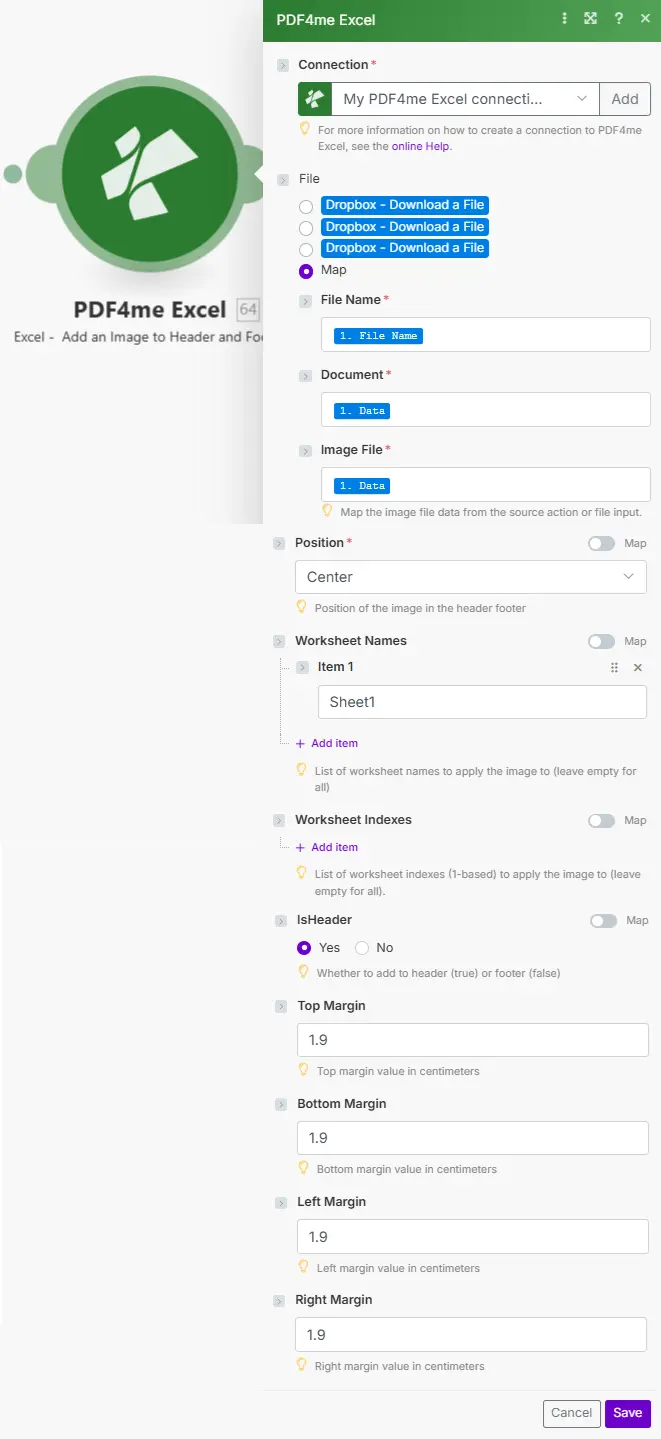
Başlıca Özellikler
- Başlık veya Alt Bilgi Yerleşimi: Üst (başlık) veya alt (altbilgi) seçin.
- Pozisyon Hizalaması: Sol, Orta veya Sağ segment yerleşimi
- Çalışma Sayfası Hedefleme: Belirli çalışma sayfası adları veya dizinleri veya tüm çalışma sayfaları
- Kenar Boşluğu ÖzelleştirmeSayfa kenar boşluklarını (cm) yapılandırın
Parametreler
Resim Başlığı ve Altbilgisi Ekleme işlevinin parametrelerinin tam listesi Excel Bu modülde, resim yerleşimini ve sayfa düzenini kontrol etmek için bu parametreleri yapılandırın.
Önemli: Yıldız (***) ile işaretlenmiş parametreler zorunludur. Çalışma sayfası indeksleri aşağıdadır. Power Automate Bu eylem için geçerli kural (1 tabanlı).
| Parametre | Tip | Tanım | Örnek |
|---|---|---|---|
| Dosya adı*** | String | Excel Belge Adı • Dosya adı .xlsx veya .xls uzantısıyla olmalıdır. • İşleme ve çıktı adlandırması için kullanılır • Senaryo değişkenlerinden dinamik adlandırmayı destekler. | report.xlsx |
| Belge*** | Buffer | Excel Dosya İçeriği • Önceki modülden harita (Sürüş/Dropbox/HTTP) • İkili Excel Başlıkları/altbilgileri güncellemek için dosya • Çalışma kitabı diğer yönlerden değişmeden kalır. | [Buffer from Get File] |
| Resim Adı*** | String | Kaynak Görüntü Dosya Adı • Kimlik tespiti için kullanılan uzantılı isim • Herhangi bir standart görüntü formatı | company_logo.png |
| Resim Dosyası*** | Buffer | Kaynak Görüntü İçeriği • İkili görüntü verileri (PNG, JPG, GIF) • PNG şeffaflık için tavsiye edilir | [Image Buffer] |
| Başlık mı? | Boolean | Atama • Doğru - Başlığa ekle (üstte) • YANLIŞ - Altbilgiye (alt kısma) ekle • Varsayılan: true | true |
| Konum | String | Yatay Segment • Sol, Merkez, Sağ • Kullanılan başlık/altbilgi bölümünü kontrol eder. | Center |
| Çalışma Sayfası Adları | Array | İsimlere Göre Hedef Çalışma Sayfaları • Büyük/küçük harf duyarlılığına dikkat eden isimler • Hem İsimler hem de Dizinler boşsa → tüm sayfalara uygulanır | ["Summary","Report"] |
| Çalışma Sayfası Dizinleri | Array | İndeksli Hedef Çalışma Sayfaları (1 tabanlı) • 1 = ilk çalışma sayfası • Her ikisi de sağlandığında İsimlerle Birleşim • İsimlerle birlikte boş bırakılmış sayfalar = tüm sayfalar | [1,3] |
| Üst Kenar Boşluğu (cm) | Number | Sayfa Üst Kenar Boşluğu • Sayfa kenarından başlık aralığını etkiler • Varsayılan: 1,9 cm | 1.9 |
| Alt Kenar Boşluğu (cm) | Number | Sayfanın Alt Kenar Boşluğu • Sayfa kenarından altbilgi boşluğunu etkiler • Varsayılan: 1,9 cm | 1.9 |
| Sol Kenar Boşluğu (cm) | Number | Sol Sayfa Kenar Boşluğu • Belge düzeniyle uyumlu olacak şekilde ayarlayın. | 1.9 |
| Sağ Kenar Boşluğu (cm) | Number | Sağ Sayfa Kenar Boşluğu • Belge düzeniyle uyumlu olacak şekilde ayarlayın. | 1.9 |
Çıktı
- Table
- JSON
- Scenario Integration
Tablo Görünümü
| Parametre | Tip | Tanım |
|---|---|---|
| İsim | String | Çıktı Excel dosya adı |
| Belge Tarihi | Buffer | Excel Resim başlığı/altbilgisi içeren belge |
JSON Yanıt Biçimi
Modülden gelen ham JSON yanıtı:
{
"Name": "report.xlsx",
"Doc Data": "[Buffer Data]"
}
Make Senaryo Kullanımı
- E-posta DağıtımıMarkalı gönderin Excel paydaşlara rapor sunar
- Bulut DepolamaYükle Google Drive/Dropbox işbirliği için
- Dönüştür PDF: Yaratmak PDF Yeni markalı başlıklar/altbilgiler içeren çıktılar
Senaryo Örnekleri
- Corporate Branding
- Confidential Watermark
- Client Deliverables
Otomatik Kurumsal Logo Başlık İş Akışı
Senaryonun Tüm Adımları:
- TetiklemekHaftalık rapor oluşturma planı
- Elde etmek Excel RaporÇalışma kitabını şuradan alın: Google Drive
- Logo Resmini AlŞirket logosunu varlıklardan getir
- Logo Başlığı EkleResmi başlığın ortasına ekle
- Tüm Sayfalara UygulaÇalışma sayfası seçicilerini boş bırakın.
- Kenar boşluklarını ayarlaProfesyonel tasarım için varsayılan 1,9 cm değerini kullanın.
- E-posta DağıtımıMarkalı raporu yönetime gönderin.
İşletme Faydaları:
- Markalar, yıllık olarak otomatik olarak 52 haftalık rapor hazırlıyor.
- Tüm çalışma sayfalarında tutarlı bir kurumsal kimlik sağlar.
- Manuel başlık düzenlemelerini ortadan kaldırarak rapor başına 10 dakika tasarruf sağlar.
Otomatik Gizli Alt Bilgi Filigranı İş Akışı
Senaryonun Tüm Adımları:
- TetiklemekDosya gizli klasöre yüklendi.
- Belgeyi AlÇalışma kitabını depolama alanından alın.
- Filigran Al"Gizli" filigran görüntüsünü getir
- Altbilgi Resmi EkleAltbilginin ortasına ekle:
- Hedefe Özel SayfalarÇalışma sayfası adlarını/dizinlerini belirtin.
- Kenar boşluklarını ayarlaGerekirse alt kar marjını artırın.
- E-posta EkibiYalnızca yetkili kullanıcılara dağıtın.
İşletme Faydaları:
- Aylık 150'den fazla hassas dosyaya filigran ekleniyor.
- Seçilen sayfalarda görünür güvenlik işaretlemesi sağlar.
- Markasız hassas bilgilerin dağıtım riskini azaltır.
Otomatikleştirilmiş Müşteri Teslimatı Ortak Markalama İş Akışı
Senaryonun Tüm Adımları:
- TetiklemekProje çıktısı nihai olarak işaretlendi.
- Şirket logosunu ekleBaşlığın sağ konumu
- Müşteri logosunu ekle: Kafa vuruşu sol pozisyon (ikinci koşu)
- Hedef FormlarıYönetici ve analiz sayfalarına uygulayın:
- E-posta İstemcisiOrtak markalı çalışma kitabını müşteriye gönderin.
İşletme Faydaları:
- Ortak markalı ürünleri tutarlı bir şekilde üretir.
- Profesyonelliği ve müşteri deneyimini geliştirir.
- Manuel düzenlemelerde her teslimat için 20 dakika tasarruf sağlar.
Sektör Kullanım Örnekleri ve Uygulamaları
- Finance & Accounting
- Sales & Marketing
- Human Resources
- Operations
- Finansal tabloların markalaşması
- Denetim raporu filigran altbilgisi
- Şirket logolarının yer aldığı satış raporları
- Başlık logolu fiyat listeleri
- Şirket markasını içeren bordro raporları
- Tesis logolarını içeren üretim özetleri