Metin Filigranı Ekle PDF içinde Make
Metin Filigranı Ekle bir Make modül tarafından PDF4me herhangi bir metin dizisini üzerine damgalayan PDF sayfalar içinde Make Bu modülü, belgeleri GİZLİ, TASLAK, ÖRNEK olarak veya belirli bir zamanlama veya tetikleyiciye bağlı olarak özel bir etiketle işaretlemeniz gerektiğinde kullanın. Modül, bir PDF Tampon, metninizi tam yazı tipi, döndürme ve opaklık kontrolüyle uygular ve filigranlı bir şekilde geri döndürür. PDF Yüklemeye veya dağıtmaya hazır.
Kimliğinizi Doğrulama API Rica etmek
Erişmek için PDF4me Web API başından sonuna kadar MakeHer istek, uygun kimlik doğrulama bilgilerini içermelidir. Kimlik doğrulama, güvenli iletişimi sağlar ve yetkili bir kullanıcı olarak kimliğinizi doğrulayarak, uygulamalarınız arasında sorunsuz entegrasyon sağlar. Make senaryolar ve PDF4me'ın metin filigran hizmetleri.
Kaçırmamanız Gereken Önemli Bilgiler
Opaklık Bu alan 0 (görünmez) ile 1 (tamamen opak) arasında değişir. 0,1 ile 0,4 arasındaki değerler, alttaki belge içeriğini gizlemeden görülebilen yarı saydam filigranlar oluşturur. Tamamen şeffaf ön plan damgaları için 0,8 veya daha yüksek bir değer kullanın.Sayfalar Bu alan virgülle ayrılmış 0 tabanlı indeksleri kabul eder (örneğin: 0,1,2) veya aralıklar (örneğin 0-4Bu alanı boş bırakarak filigranın belgedeki her sayfaya otomatik olarak uygulanmasını sağlayabilirsiniz; bu, toplu filigranlama iş akışları için en yaygın kullanım durumudur.Arka planı ayarla dır EvetFiligran, arka planda görünür. PDF İçerik katmanı, böylece metin ve resimler ön planda tamamen okunabilir kalır. Bunu şu şekilde ayarlayın: HAYIR Filigranı ön plana yerleştirilen bir katman olarak yerleştirmek, daha belirgin ve kaldırılması daha zor olmasını sağlar.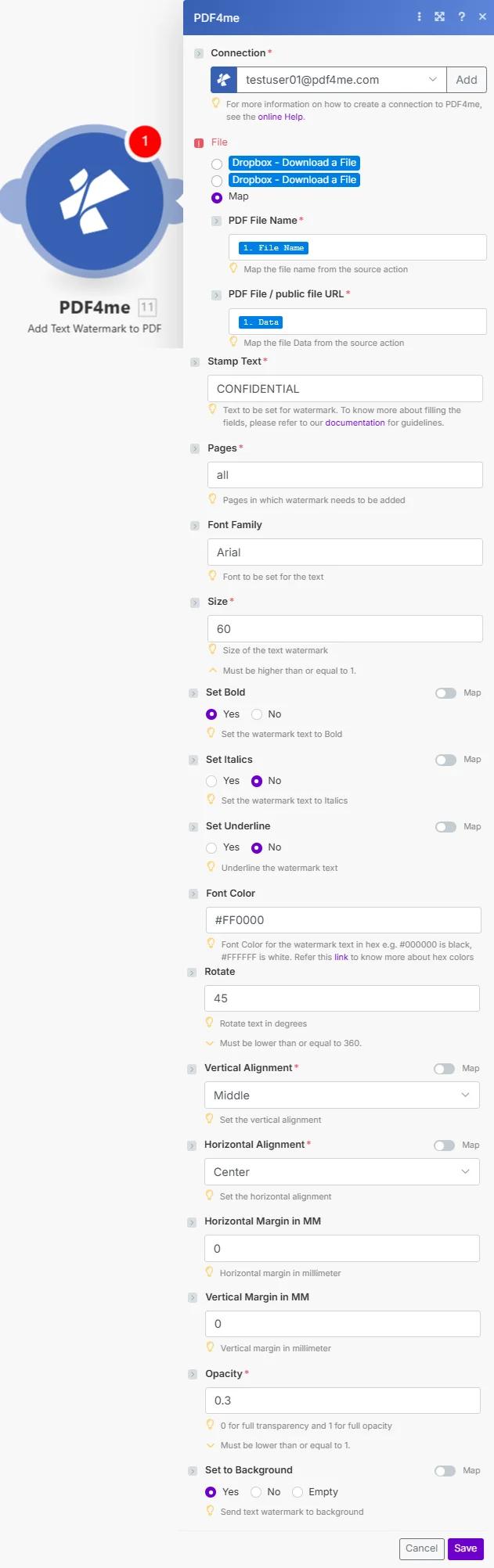
Ayarlamak Damga Metni Etiketinize (GİZLİ, TASLAK) göre yapılandırın. Opaklık Yarı saydam işaretleme için 0,3'e ayarlayın ve Döndür Klasik çapraz filigran görünümü için 45'e kadar.
Bir görsele metin filigranı nasıl eklerim? PDF içinde Make?
O PDF4me Metin Filigranı Ekle modülü herhangi bir cihaza bağlanır. Make tetikleyici bir şey iletiyor PDF Dosya. Sonrasında kablolayın. Google Drive, Dropbox, OneDrive, veya SharePoint İndirme tetikleyicisini çalıştırın, damga ayarlarınızı yapılandırın ve modül her çalıştırmada filigranı uygular. Buna göre Make entegrasyon kılavuzu, PDF4me Modüller dosyaları ikili veri arabellekleri olarak işler, bu nedenle filigranlı dosyalar da bu şekilde işlenir. PDF getiriler Document Data Doğrudan yüklemeye hazır çıktı. 17 filigran parametresinin tamamı senaryo başına yapılandırılabilir, bu da aynı belge türünde farklı damga stilleri kullanılmasına olanak tanır. Make hesap.
Parametreler
Önemli: Parametreler işaretlendi Gerekli Sağlanmalıdır. Şartlı Parametreler belirtilmediğinde varsayılan bir değere sahiptir.
| Parametre | Gerekli | Ne işe yarar? | Örnek |
|---|---|---|---|
| Connection | Required | PDF4me connection holding your API key. Create one from the Make Connections panel. | My PDF4me connection |
| PDF File Name | Required | Source PDF filename with .pdf extension. Maps to the output filename for the watermarked PDF. | report.pdf |
| PDF File | Required | Binary PDF content as a Make buffer. Map from Google Drive, Dropbox, OneDrive, or HTTP download module. | 1. Data |
| Stamp Text | Required | Text string to apply as the watermark. Supports dynamic values from prior modules for variable stamps. | CONFIDENTIAL |
| Pages | Conditional | Target pages as 0-based comma-separated indices or ranges. Leave empty to watermark all pages automatically. | 0- (all pages) |
| Font Family | Required | Font name for the watermark text. Use web-safe fonts such as Arial, Helvetica, or Times New Roman for reliable rendering. | Arial |
| Size | Required | Font size in points. Typical watermarks use 48 to 80pt. Larger values are more prominent on the page. | 60 |
| Set Bold | Required | Apply bold font weight to increase watermark visibility. Use Yes for prominent stamps, No for subtle marks. | Yes |
| Set Italics | Required | Apply italic font style. Use No for standard watermarks; Yes for stylistic emphasis where needed. | No |
| Set Underline | Required | Apply underline text decoration. Typically No for watermarks; use Yes for specific legal or review marks. | No |
| Font Color | Conditional | Hex color code for the watermark text (#RRGGBB). Defaults to black if omitted. Common: #FF0000 red, #808080 gray. | #FF0000 |
| Rotate | Conditional | Rotation angle in degrees (0 to 360). 45 produces the classic diagonal watermark. 0 for horizontal text stamps. | 45 |
| Vertical Alignment | Required | Vertical anchor point: Top, Middle, or Bottom. Combined with Vertical Margin for fine position control. | Middle |
| Horizontal Alignment | Required | Horizontal anchor point: Left, Center, or Right. Combined with Horizontal Margin for fine position control. | Center |
| Horizontal Margin (MM) | Conditional | Offset from the horizontal edge in millimeters. Ignored when Horizontal Alignment is Center. | 0 |
| Vertical Margin (MM) | Conditional | Offset from the vertical edge in millimeters. Ignored when Vertical Alignment is Middle. | 0 |
| Opacity | Required | Transparency from 0 (invisible) to 1 (fully opaque). Values 0.1 to 0.4 create semi-transparent watermarks that preserve readability. | 0.3 |
| Set Background | Conditional | Layer position: Yes places watermark behind PDF content; No places it in the foreground. Background is the most common watermark setting. | Yes |
Çıktı
O PDF4me Metin Filigranı Ekle Bu modül, çıktı paketinde iki alan döndürür:
| Alan | Tip | İçeriğinde neler var? |
|---|---|---|
| Document Name | String | Output PDF filename derived from the PDF File Name input. Use in the destination upload module File Name field. |
| Document Data | Buffer | Binary watermarked PDF as a Make buffer. Map into Google Drive Upload, Dropbox Upload, SharePoint Create File, or Email Send attachment. |
Senaryo Örnekleri
O PDF4me Metin Filigranı Ekle modül içinde Make Metin filigran otomasyonu için kapsamlı senaryo şablonları sunar:
- Confidential Marking
- Draft Marking
- Copyright Marking
- Sample Marking
Otomatik Gizli Belge Filigranlama Senaryosu
Otomatik gizli işaretleme ile belge güvenliğinizi dönüştürün:
- TetiklemekOluşturulan veya indirilen gizli belge
- GİZLİ filigranı ekleyin: 45 derece döndürülmüş çapraz metin filigranı uygulayın
- Kırmızı rengi ve 0.3 opaklığı ayarlayın.Yüksek görünürlüklü, yarı saydam pul
- İşaretlenmiş PDF'i YükleGüvenli belgeler klasörüne kaydet
- Yetkili Kullanıcılara E-posta Gönder: Açık ve net gizlilik işaretiyle gönderin
İşletme Faydaları: Aylık 150'den fazla gizli belgeyi işaretler, yetkisiz dağıtımı önler ve güvenlik politikalarına uyumu sağlar.
Otomatik Taslak Belge Filigranlama Senaryosu
Otomatik taslak işaretleme ile sürüm kontrolünüzü kolaylaştırın:
- TetiklemekYeni belge taslağı oluşturuldu.
- Taslak filigranı ekle: %25 opaklıkta gri çapraz filigran uygulayın
- Büyük Yazı Tipi Ayarla: Her sayfa boyutunda net görünürlük için 72pt
- Taslağı YükleTaslaklar klasörüne kaydet
- E-posta İnceleyicileriİnceleme için taslağı açıkça işaretleyerek gönderin.
İşletme Faydaları: Aylık 200'den fazla taslağı işaretler, taslaklar ve nihai belgeler arasındaki karışıklığı ortadan kaldırır, belge sürüm hatalarını %90 azaltır.
Otomatik Telif Hakkı Filigranı Uygulama Senaryosu
Fikri mülkiyetinizi otomatik telif hakkı filigranlarıyla koruyun:
- TetiklemekDağıtıma hazır hale getirilmiş yaratıcı içerik.
- Telif Hakkı Metni Oluştur: Mevcut yılı içeren dinamik damga Make tarih fonksiyonları
- Telif Hakkı Filigranı EkleAlt orta kısma küçük 8 puntoluk bir damga uygulayın.
- Düşük Opaklık Ayarı: 0.15 ince ama sürekli bir uyarı için
- Yükle ve PaylaşTelif hakkıyla korunan sürümü dağıtın
İşletme Faydaları: Aylık 80'den fazla yaratıcı belgeyi korur, tüm materyaller üzerindeki telif hakkı sahipliğini güvence altına alır ve izinsiz çoğaltılmasını engeller.
Otomatik Örnek Belge Filigranlama Senaryosu
Demo materyallerini otomatik ÖRNEK damgalarıyla açıkça belirtin:
- TetiklemekPotansiyel müşteri için hazırlanan tanıtım belgesi:
- Örnek Filigran Ekle: 80 punto, 0,2 opaklıkta çapraz baskı
- Arka planı ayarlaOkunabilirliği artırmak için içeriğin arkasına filigran yerleştirin.
- Potansiyel E-posta Gönderici: Açıkça işaretlenmiş örnek belge gönderin
İşletme Faydaları: Aylık 50'den fazla demo belgesini işaretler, örneklerin nihai sürüm olarak yanlış kullanılmasını önler, profesyonel bir demo görünümü sağlar.
Sektör Kullanım Örnekleri ve Uygulamaları
- Security & Compliance
- Document Management
- Legal & Intellectual Property
- Marketing & Sales
- Gizli İşaretlemeHassas belgeleri gizli olarak işaretleyin.
- Sınıflandırma EtiketleriBelge sınıflandırma filigranları ekle
- Güvenlik BildirimleriGüvenlik sınıflandırma işaretlerini uygulayın:
- Sınırlı DağıtımBelgeleri dağıtım sınırlarıyla işaretleyin.
- Taslak GöstergelerTaslak sürümleri açıkça işaretleyin.
- Sürüm KontrolüBelgelere sürüm filigranı ekle
- Durum EtiketleriBelge işleme durumunu belirtin
- İnceleme PuanlamasıBelgeleri inceleme veya onay için işaretleyin.
- Telif Hakkı BildirimleriMalzemelere telif hakkı filigranı ekleyin.
- Tescilli Markalar: Tescilli bilgileri işaretleyin
- Yasal BildirimlerGerekli yasal uyarıları uygulayın.
- Ticari Marka Koruması: Ticari marka filigranları ekle
- Örnek İşaretlemeMark demo ve örnek belgeleri
- Kanıt FiligranlarıTasarım örneklerine PROOF filigranı ekleyin.
- Önizleme Göstergeleriİçeriğin önizleme sürümlerini işaretle
- Demo EtiketleriGösteri malzemelerini açıkça işaretleyin.
Metin filigranı ekleme özelliğini ne zaman kullanmalıyım? Make?
Görünür ve insan tarafından okunabilir bir durum etiketi uygulamak istediğinizde "Metin Filigranı Ekle" özelliğini kullanın. PDF Otomatikleştirilmiş bir iş akışının parçası olarak. Görüntü filigranları veya logo kaplamaları için şunu kullanın: Görsele Filigran Ekle Bunun yerine modülü kullanın. Belirli bir alanı hariç tutarak her belgeyi işaretlemeniz gerekiyorsa. Make Klasörü otomatik olarak açın, bu modülü bir modülle birleştirin. Dropbox veya Google Drive Klasör izleme tetikleyicisi ve dosya adına veya meta verilerine göre farklı damga metni uygulamak için bir filtre. Buna göre Make dokümantasyon üzerine PDF4me, Tümü PDF4me modüller aynı bağlantıyı paylaşıyor ve API Bu sayede filigranı, dönüştürmeyi ve diğer özellikleri bir arada kullanabilirsiniz. OCR Tek bir senaryoda, ek bağlantı maliyeti olmadan adımlar.
Sıkça Sorulan Sorular
Bir görsele metin filigranı nasıl eklerim? PDF içinde Make otomatik olarak mı?
Ekle PDF4me Herhangi bir tetikleyici sonrasında Metin Filigranı modülünü ekleyin. PDF sizin Make senaryo. Harita PDF Dosya adı Ve PDF Dosya Önceki indirme modülünden, ayarlayın Damga Metni Etiketinize göre yapılandırın. Opaklık Ve Döndürsonra haritala Belge Verileri Çıktıyı bir yükleme modülüne aktarın. Zamanlamaya geçmeden önce yerleşimi doğrulamak için senaryoyu bir test dosyasıyla bir kez çalıştırın. Adım adım kurulum için bkz. PDF4me Make dokümantasyon.
Filigranın şeffaflığını ve dönmesini hangi parametreler kontrol eder? Make?
O Opaklık Bu alan, 0 (görünmez) ile 1 (tamamen opak) arasında bir ölçekte şeffaflığı kontrol eder. 0,1 ile 0,4 arasındaki değerler, alttaki belgenin okunabilirliğini koruyan yarı saydam filigranlar oluşturur; bu da GİZLİ veya TASLAK damgaları için standarttır. Döndür Bu alan 0 ile 360 derece arasında değerler kabul eder. Çapraz filigran için 45 dereceye ayarlayın; bu, belge işaretlemesi için en kolay tanınabilir yönlendirmedir. PDF4me API referans Bu belge, her iki parametre için de tüm değer aralığını belgelemektedir.
Filigranı yalnızca belirli sayfalara uygulayabilir miyim? Make?
Evet. Sayfalar Bu parametre, virgülle ayrılmış değerler olarak 0 tabanlı sayfa indekslerini kabul eder (örneğin: 0,2,4) veya tireli aralıklar (örneğin 0-3 (ilk dört sayfa için). Tüm sayfalara otomatik olarak filigran eklemek için alanı boş bırakın. Bu, belgenizin filigran eklenmemesi gereken bir kapak sayfası olduğunda veya yalnızca gövde sayfalarının işaretlenmesi gerektiğinde kullanışlıdır.