Görsel Filigran Ekle - Logo Yerleşimi Make
JPEG Görsellerin düz beyaz bir arka planı vardır ve bu arka plan sayfada beyaz bir dikdörtgen olarak görünecektir. Kullanın PNG şeffaf bir arka planla Logolar, onay damgaları ve altta yatan içerikle uyumlu olması gereken her türlü işaret için. Bunları saklayın. PNG içinde Google Drive veya Dropbox ve ikili çıktısını Görüntü Dosyası alanına eşler.
Ne zaman Arka plana ayarla Evet, görüntü mevcut metin ve grafiklerin arkasında oluşturulur; bu, 0,1-0,3 opaklıkta ince marka filigranları için idealdir. Hayır (ön plan) olarak ayarlandığında, görüntü altındaki tüm içeriği kaplar; bu, açıkça görünmesi gereken onay damgaları için kullanılabilir. Doğru görsel denge için Opaklık ayarıyla birlikte kullanın.
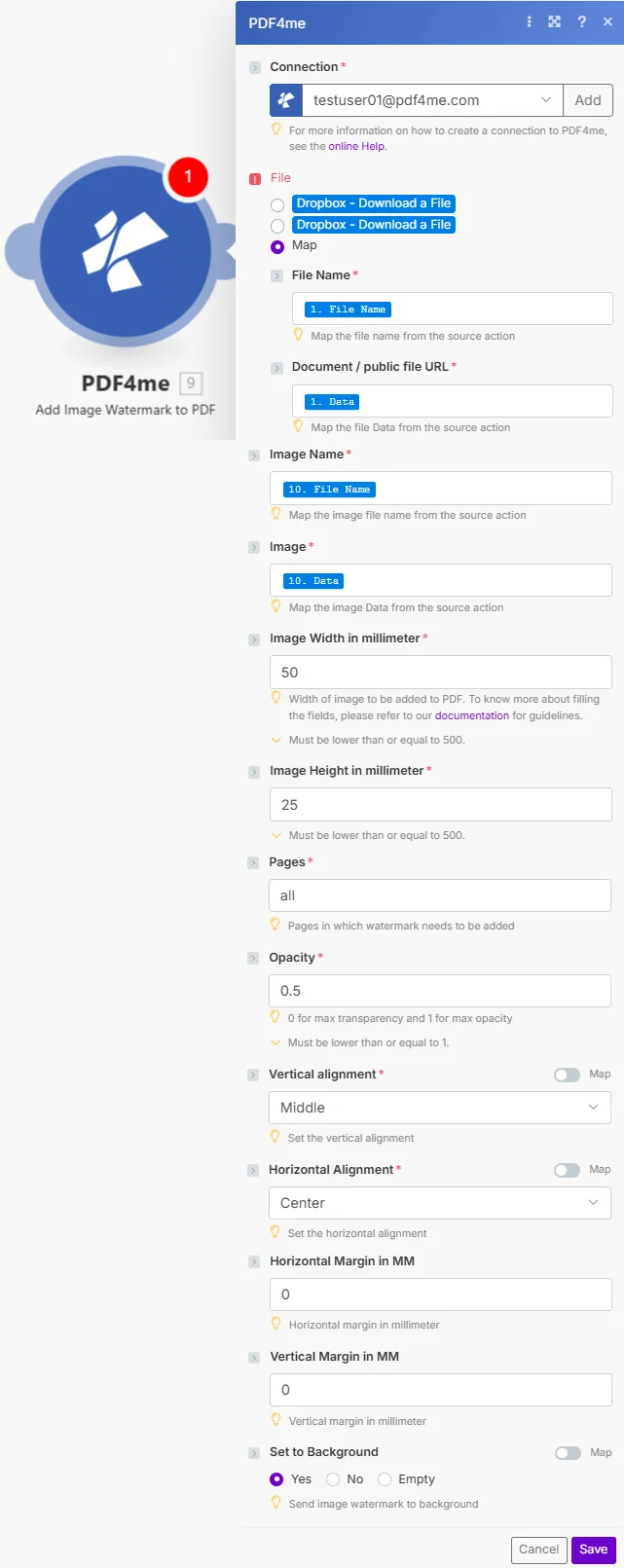
Görüntü Genişliği ve Görüntü Yüksekliği milimetre cinsindendir. Yüksekliği ayarlamak için 0 Yüksekliği, genişlik değerine orantılı olarak otomatik olarak ölçeklendirir ve orijinal en boy oranını korur. Bu, yalnızca filigranın genişliğini kontrol etmek ve yüksekliğin doğal olarak ölçeklenmesini sağlamak istediğinizde bozulmayı önler.
Kimliğinizi Doğrulama API Rica etmek
Erişmek için PDF4me Web API başından sonuna kadar MakeHer istek, uygun kimlik doğrulama bilgilerini içermelidir. Kimlik doğrulama, güvenli iletişimi sağlar ve yetkili bir kullanıcı olarak kimliğinizi doğrulayarak, uygulamalarınız arasında sorunsuz entegrasyon sağlar. Make senaryolar ve PDF4me'ın güçlü görüntü filigran hizmetleri.
Başlıca Özellikler
- Özel Resimli DamgalarHerhangi bir resmi filigran veya damga olarak uygulayın.
- Hassas KonumlandırmaHizalama ve kenar boşluklarıyla tam yerleşimi kontrol edin.
- Şeffaflık KontrolüŞeffaflığı tamamen saydamdan opaklığa ayarlayın.
- Sayfa Aralığı SeçimiBelirli sayfalara veya tüm sayfalara uygulayın.
- Arka plan/Ön planResmi içeriğin arkasına veya önüne yerleştirin.
Parametreler
Görüntü Filigranı Ekle modülü için tüm parametrelerin listesi. Görüntü filigranı uygulamasını kontrol etmek için bu parametreleri yapılandırın.
Önemli: Yıldız (*) ile işaretlenmiş parametreler zorunludur ve modülün doğru çalışması için sağlanmalıdır.
| Parametre | Tip | Tanım | Örnek |
|---|---|---|---|
| PDF Dosya Adı*** | String | Kaynak PDF Dosya adı • Dosya adını .pdf uzantısıyla belirtin. • Önceki modül çıktısından harita • Çıktı tanımlaması için kullanılır • Dinamik adlandırmayı destekler | document.pdf |
| PDF Dosyası*** | Buffer | PDF Dosya İçeriği • Harita PDF önceki modülden dosya arabelleği • Kaynak: Dropbox, Google Drive, HTTP • İkili PDF filigran almak için • Herhangi PDF belge | [PDF Buffer] |
| Resim Adı*** | String | Filigran Görüntüsü Dosya Adı • Uzantısı olan resim dosya adı • PNG şeffaflık için tavsiye edilir • Kimlik tespiti için kullanılır • Dinamik adlandırmayı destekler | company_logo.png |
| Resim Dosyası*** | Binary | Filigran Görüntü İçeriği • Önceki modülden harita görüntü dosyası • Depolama alanından veya URL'den indirme • İkili görüntü verileri (PNG, JPG, GIF) • Logo, damga veya filigran görseli | [Image Buffer] |
| Görüntü Genişliği (milimetre cinsinden)*** | Integer | Filigran Genişliği • Genişlik milimetre cinsinden (maksimum 500 mm) • Filigranın yatay boyutunu kontrol eder • Belge boyutlarıyla denge • Daha büyük boyut daha belirgin, daha küçük boyut daha incelikli | 50 |
| Görüntü Yüksekliği (milimetre cinsinden)*** | Integer | Filigran Yüksekliği • Yükseklik milimetre cinsinden (maksimum 500 mm) • Filigranın dikey boyutunu kontrol eder • Genişlikle en boy oranını koruyun • Genişliğe göre otomatik boyutlandırma için 0 olarak ayarlayın. | 25 |
| Sayfalar*** | String | Hedef Sayfa Seçimi • Virgülle ayrılmış sayfa indeksleri (0 tabanlı) • Tire içeren aralıkları destekler • Boş işlemler tüm sayfaları kapsar • Dize formatı gereklidir | 0- |
| Şeffaflık*** | Float | Filigran Şeffaflığı • 0 (görünmez) ile 1 (tamamen opak) arasında değişir. • 0.3-0.5 (Hafif arka plan filigranları için) • Önemli pullar için 0,8-1,0 • Hassas kontrol için ondalık değer | 0.5 |
| Dikey hizalama*** | Enum | Dikey Konum • Üst - Sayfanın üst kenarına hizala • Orta - Sayfanın dikey olarak ortalanması • Alt kısım - Alt kenara hizala • Dikey kenar boşluğu ile birlikte | Middle |
| Yatay hizalama*** | Enum | Yatay Konum • Sol - Sayfanın sol kenarına hizala • Sayfanın ortasına hizala - Sayfada yatay olarak ortala • Sağ - Sağ kenara hizala • Yatay kenar boşluğu ile birlikte | Center |
| Yatay Kenar Boşluğu (MM)*** | Integer | Yatay Ofset • Hizalama kenarından olan mesafe (mm) • Olumlu değerler içe doğru hareket eder. • Tam konumu hassas bir şekilde ayarlayın • Yatay hizalama ile çalışır | 0 |
| Dikey Kenar Boşluğu (MM)*** | Integer | Dikey Ofset • Hizalama kenarından olan mesafe (mm) • Olumlu değerler içe doğru hareket eder. • Tam konumu hassas bir şekilde ayarlayın • Dikey hizalama ile çalışır | 0 |
| Arka plana ayarla | Boolean | Katman Konumlandırma • Evet - Filigranı içeriğin arkasına yerleştirin • Hayır - Filigranı içeriğin önüne yerleştirin • İncelikli marka tanıtımı için arka plan • Pul ve işaretler için ön plan | Yes |
Çıktı
O PDF4me Görsele Filigran Ekle Bu modül, sorunsuz çalışma için kapsamlı çıktı verileri sunar. Make Senaryo entegrasyonu:
- Table
- JSON
- Scenario Integration
Tablo Görünümü
Yanıt verileri yapılandırılmış tablo formatında:
| Parametre | Tip | Tanım |
|---|---|---|
| İsim | String | Çıktı PDF Resim filigranlı dosya adı |
| Belge Tarihi | Buffer | PDF filigranlı olarak Buffer format |
JSON Yanıt Biçimi
Modülden gelen ham JSON yanıtı:
{
"Name": "document_watermarked.pdf",
"Doc Data": "[Buffer Data with Watermark]"
}
Senaryo Kullanımı Oluşturma
Filigran kullanın PDF Sonraki modüllerde:
- E-posta DağıtımıMarkalı belgeleri alıcılara gönderin.
- Bulut DepolamaYükle Dropbox, Google Drive
- Müşteri TeslimatıFiligranlı belgeleri paylaşın
- Baskı HizmetiDamgalı belgeleri yazıcıya gönderin.
- ArşivŞirket filigranı bulunan mağaza
- Herkese Açık PaylaşımMarka korumasıyla dağıtın
Senaryo Örnekleri
O PDF4me Görsele Filigran Ekle modül içinde Make Görüntü filigran otomasyonu için kapsamlı senaryo şablonları sunar:
- Draft Marking
- Logo Branding
- Approval Stamps
Otomatik Taslak Belge Filigranlama Senaryosu
Otomatik taslak damgalarıyla belge sürümleme sürecinizi dönüştürün:
Senaryonun Tüm Adımları:
- TetiklemekYeni belge taslağı oluşturuldu.
- PDF taslağını indirinTaslak belgeyi depodan indirin
- Taslak Damgası Alın"TASLAK" filigran görüntüsünü al
- Taslak Filigranı Uygula: Tüm sayfalara çapraz taslak damgası ekleyin
- Yarı Saydam AyarlaDaha ince bir işaretleme için 0.3 opaklık uygulayın.
- İşaretlenmiş Taslağı YükleTaslaklar klasörüne kaydet
- İnceleme için e-postaTaslak olarak işaretlenmiş gönder PDF değerlendiricilere
- Parça VersiyonlarıVeritabanındaki taslak sürümünü kaydet
İşletme Faydaları:
- Aylık 150'den fazla taslak belgeyi otomatik olarak işaretler.
- Taslaklar ve nihai metinler arasındaki karışıklığı önler.
- Belge durumunun net bir şekilde görsel olarak ayırt edilmesini sağlar.
- Filigran uygulamasının manuel olarak yapılmasını ortadan kaldırır.
Otomatik Şirket Logosu Filigran Senaryosu
Otomatik logo filigran uygulamasıyla markalaşma sürecinizi kolaylaştırın:
Senaryonun Tüm Adımları:
- TetiklemekMüşteriye teslim edilecek ürün tamamlandı.
- Teslim Edilebilir PDF'i AlınNihai teslim edilecek belgeyi indirin
- Şirket Logosu EdininŞeffaf şirket logosunu al PNG
- Logo Filigranı Uygula: Tüm sayfalara zarif bir arka plan logosu ekleyin
- Düşük Opaklık AyarıProfesyonel bir incelik için 0,15 opaklık uygulayın.
- Merkez LogosuLogoyu arka planın ortasına yerleştirin.
- Markalı Yükle: Müşteriye teslim edilecekler klasörüne kaydet
- E-posta İstemcisiMarkalı teslimat gönderin
İşletme Faydaları:
- Markalar, aylık 100'den fazla teslimatı otomatik olarak gerçekleştirir.
- Belgelerde şirketin varlığını incelikli bir şekilde korur.
- Markalama ile yetkisiz kullanımı önler.
- Profesyonel ve marka kimliğine uygun bir görünüm sağlar.
Otomatik Onay Damgası Uygulama Senaryosu
Otomatik damga ekleme özelliğiyle onay iş akışlarınızı optimize edin:
Senaryonun Tüm Adımları:
- TetiklemekBelge onay sisteminde onaylandı.
- Onaylı Belgeyi Alınİndirme onaylandı. PDF
- Onay Damgası Alın"ONAYLANDI" damgasının görüntüsünü alın
- Onay damgası ekleyinPulunuzu ilk sayfaya yapıştırın.
- Onaylayıcı Bilgilerini EkleOnaylayanın adını ve tarihini ekleyin.
- Şeffaf olmayan bir ayara getirin.Net görünürlük için 1.0 opaklık uygulayın.
- Yükleme OnaylandıOnaylanmış belgeler klasörüne kaydet
- Paydaşları BilgilendirinOnaylanan belgeyi ekibe e-posta ile gönderin.
İşletme Faydaları:
- Aylık 120'den fazla onayı otomatik olarak damgalar.
- Net görsel onay göstergesi sağlar.
- Onaylayıcı meta verilerini otomatik olarak içerir.
- Mesleki onay belgelerini muhafaza eder.
Sektör Kullanım Örnekleri ve Uygulamaları
- Corporate & Branding
- Legal & Compliance
- Quality Control & Operations
- Marketing & Design
- Logo Filigranları: Tüm belgelere şirket logolarını ekleyin
- Marka KorumasıYetkisiz kullanımı önlemek için marka kimliğini uygulayın.
- Taslak İşaretlemeTaslak belgeleri taslak damgasıyla işaretleyin.
- Sürüm KontrolüBelgelere sürüm damgaları ekle
- Gizli İşaretleme: Gizli filigranlar uygulayın
- Sınıflandırma DamgalarıBelge sınıflandırma işaretleri ekle
- Onay DamgalarıOnay ve yetkilendirme damgalarını ekleyin
- Yasal BildirimlerGerekli yasal filigranları uygulayın.
- Kalite Kontrol DamgalarıKalite kontrol onay damgalarını ekleyin.
- Muayene İşaretleriMuayene tamamlama damgalarını uygulayın.
- Durum GöstergeleriBelge işlem durumunu işaretle
- Sertifikasyon İşaretleriSertifika damgalarını ekleyin
- Telif Hakkı KorumasıTelif hakkı filigranlarını uygulayın
- Kanıt FiligranlarıTasarım örneklerini müşteri incelemesi için işaretleyin.
- Örnek İşaretleme: Demolara "ÖRNEK" filigranı ekleyin
- Marka TutarlılığıLogonun materyallerde yer almasını sağlayın.