PDF ile PowerPoint - Slayt Dönüştürücü için Make
PDF ile PowerPoint bir Make modül tarafından PDF4me bu bir PDF belgeyi düzenlenebilir hale getir PPTX Sunumda metin, görseller ve düzen orijinal halleriyle korunur. PowerPoint Slayt nesneleri. Bunu müşteri oluşturmak için kullanın. PDFs Düzenlenebilir şablonlar, yeniden oluşturulabilir şablonlar veya sunum arşivlerini manuel olarak yeniden oluşturmaya gerek kalmadan toplu olarak dönüştürün.
Bu modülün işlevi
PDF4me PDF ile PowerPoint bir şeyi dönüştürür PDF düzenlenebilir hale PPTX sunumunuzun içinde Make Senaryo, metni, görselleri ve düzeni yerel olarak yeniden oluşturuyor. PowerPoint Düzleştirilmiş görüntüler yerine nesneler. Kalite Tipi, dönüştürme doğruluğunu kontrol eder ve modül, tüm klasörleri dönüştürmek için yineleyici tabanlı toplu işlem senaryolarına doğrudan uyum sağlar. PDFs hemen.
Kimliğimi nasıl doğrularım? Make Senaryo?
Her PDF4me modül içinde Make geçerli bir belge gerektirir Bağlantı. İçeriğinizi barındıran birini oluşturun veya seçin. PDF4me API Senaryonun kimlik doğrulamasını yapabilmesi için anahtar. PDF-ile-PowerPoint Dönüştürme isteklerini güvenli bir şekilde gerçekleştirin.
Kaçırmamanız Gereken Önemli Bilgiler
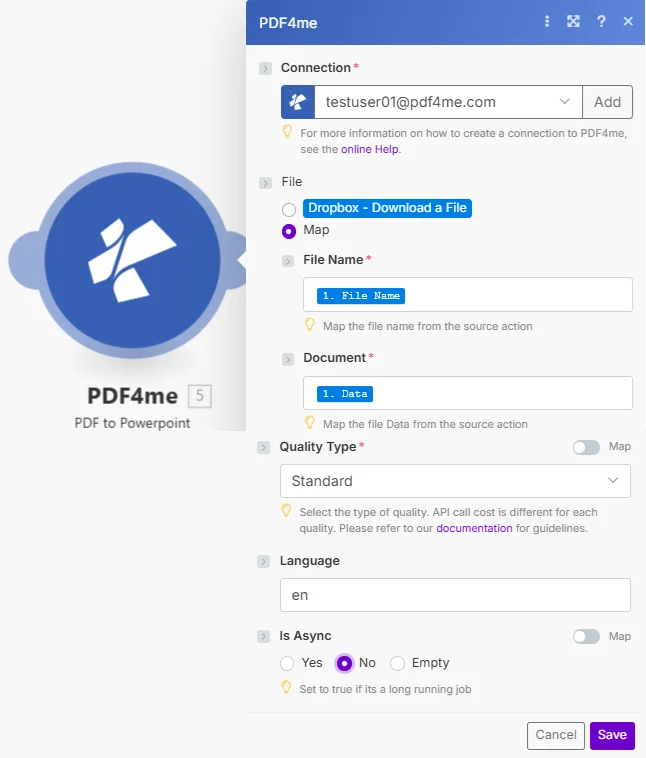
Dosyayı Eşle olarak ayarlayın, Dosya Adı ve Belgeyi girin, ardından Kalite Türünü seçin. Dil ve Asenkron olup olmadığı isteğe bağlı ince ayarlardır.
Parametreler
Gerekli: Bağlantı, Dosya Adı, Belge ve Kalite Türü bilgilerinin tümü mutlaka belirtilmelidir. Dil ve Asenkron olup olmadığı isteğe bağlıdır.
| Parametre | Gerekli | Ne işe yarar? | Örnek |
|---|---|---|---|
| Connection | Required | PDF4me API connection. Click Add and paste your API key if connecting for the first time. | [email protected] |
| File Name | Required | Filename of the source PDF including extension, used for output PPTX naming. | presentation.pdf |
| Document | Required | PDF file buffer mapped from a preceding module such as Dropbox Download a File. | [Buffer from Get File] |
| Quality Type | Required | Draft or Standard conversion fidelity. API call cost differs by quality level. | Standard |
| Language | Optional | Language hint for the source document text, improves text recognition accuracy. | en |
| Is Async | Optional | Set to Yes for long-running conversions on large or many-page PDFs. Defaults to No. | No |
Çıkış Alanları
| Alan | Tip | İçeriğinde neler var? |
|---|---|---|
Name | String | Output PowerPoint filename with .pptx extension. |
Doc Data | Buffer | The editable PowerPoint presentation, in buffer format, ready to upload or attach. |
Nasıl Kurulum Yaparım? PDF ile PowerPoint içinde Make?
- Eklemek PDF4me → PDF ile Powerpoint senin Make senaryo.
- Seçme Bağlantı (veya tıklayın) Eklemek sizinle bir tane oluşturmak için PDF4me API anahtar).
- Altında Dosya, seçmek Harita ve tel Dosya adı Ve Belge Önceki bir modülden.
- Seçmek Kalite Türü:
StandardEn doğru yerleşim için,DraftDaha hızlı ve daha düşük maliyetli dönüşüm için. - Ayarlamak Dil Belge İngilizce değilse, daha doğru metin tanıma için.
- Ayarlamak Asenkron mu? ile
Yesbüyük veya çok sayfalı için PDFsArdından senaryoyu çalıştırın. Düzenlenebilir PPTX Bir tampon değer döndürür.
Tipik Kurulumlar
İş Akışı ÖrnekleriCommon Make scenario patterns using PDF to PowerPoint.
- Bir müşteri sunum gönderdiğinde e-posta ekiyle ilgili tetikleyici devreye girer. PDF.
- PDF ile PowerPoint onu düzenlenebilir bir hale dönüştürür PPTX Kalite Tipi Standart olarak ayarlanmış.
- O PPTX yükleniyor SharePoint Tasarım ekibinin özelleştirmesi için.
- Dosyanın düzenlemeye hazır olduğu, görevlendirilen tasarımcıya bir bildirimle bildirilir.
- Planlanmış tetikleyici listeleri PDFs Sunum arşivi klasöründe.
- Yineleyici her dosyayı işler, Dosyayı Al → PDF ile PowerPoint Daha büyük dosyalar için Is Async değeri Yes olarak ayarlanmalıdır.
- Her bir sonuçta ortaya çıkan PPTX Düzenleme için paralel bir klasör yapısına yüklenir.
- Özet kayıt defteri, hangi dosyaların başarıyla dönüştürüldüğünü ve incelenmek üzere hazır olduğunu kaydeder.
- Satıcı eğitimi PDF Paylaşılan klasör entegrasyonu yoluyla gelir.
- PDF ile PowerPoint Bu, eğitim ekibinin doğrudan açabileceği düzenlenebilir bir sunum dosyasına dönüştürür. PowerPoint.
- Ekip, tedarikçi markalamasını değiştiriyor ve içine dahili örnekler ekliyor. PowerPoint.
- Özelleştirilmiş sunum, şirket markalı bir eğitim kütüphanesine kaydedilir.
Pratik İpuçları
Kopya Kağıdı
| Alan | Değer |
|---|---|
| Module | PDF to Powerpoint |
| Connection | PDF4me API key |
| Quality Type options | Draft or Standard |
| Default language | en |
| Is Async default | No |
| Best source input | Digitally created PDF with selectable text |
| Output | Name + Doc Data buffer (.pptx) |
Sıkça Sorulan Sorular
Sektör Kullanım Örnekleri ve Uygulamaları
- Marketing & Sales
- Education & Training
- Corporate Communications
- Consulting & Professional Services
- Sunum Düzenleme: Müşteriyi dönüştür PDFs özelleştirme için
- Slayt ŞablonlarıDüzenlenebilir şablonlar oluşturun PDF tasarımlar
- Sunum Dosyası Düzenleme: Dönüştürmek PDFs düzenlenebilir satış sunumlarına
- İçerik Yeniden KullanımıArşivlenmiş sunumlardan slaytları çıkarın
- Eğitim MateryalleriEğitimi dönüştürün PDFs düzenlenebilir slaytlara
- Ders İçeriği: Kursu dönüştür PDFs ile PowerPoint
- Ders Slaytları: Dönüştürmek PDF dersleri düzenlenebilir formata dönüştür
- Eğitim İçeriğiDers geliştirme için slaytları çıkarın
- Kurum İçi SunumlarHarici dosyayı dönüştür PDFs dahili kullanım için
- Marka Şablonları: Yaratmak PowerPoint şablonlardan PDF tasarımlar
- Şirket SunumlarıAlınan sunumu özelleştirin PDFs
- Toplantı Materyalleri: Dönüştürmek PDF düzenlenebilir slaytlara dönüştürülebilir materyaller
- Müşteri Teslimatları: Dönüştürmek PDF düzenlenebilir formata dönüştürülecek teslim edilebilir ürünler
- Teklif Düzenleme: Dönüşüm önerisi PDFs ile PowerPoint
- Rapor Sunumları: Dönüştürmek PDF raporları sunum formatına dönüştürme
- Atölye Malzemeleri: Düzenleme eğitimi PDF içerik PowerPoint