Dönüştürmek JSON ile Excel - Veri Dışa Aktarımı için Make
PDF4me Dönüştürmek JSON ile Excel dönüşümler JSON dizileri biçimlendirilmiş hale dönüştür Excel içindeki çalışma kitapları Make Tarih, sayı ve düzen ayarları özelleştirilebilir bir senaryo. Aşağıdaki bilgileri sağlayın: JSON bir tampondan HTTP istek, veritabanı sorgusu veya API Yanıt alın ve kullanıma hazır bir dosya alın. XLSX Dosya. Google Drive, Dropbox ile uyumludur. SharePointve herhangi bir alt depolama veya raporlama modülü.
Ayarlamak Sayı ve tarihi dönüştürün Evet, yani sayısal ve tarih alanları sizin JSON gerçek olmak Excel Değerler, düz metin dizeleri değil. Bunlar olmadan, Excel Bu sütunları sıralayamaz, filtreleyemez veya toplayamazsınız. Her türün hücrelerde nasıl görüntüleneceğini kontrol etmek için Tarih Biçimi ve Sayı Biçimi dizeleriyle birlikte kullanın.
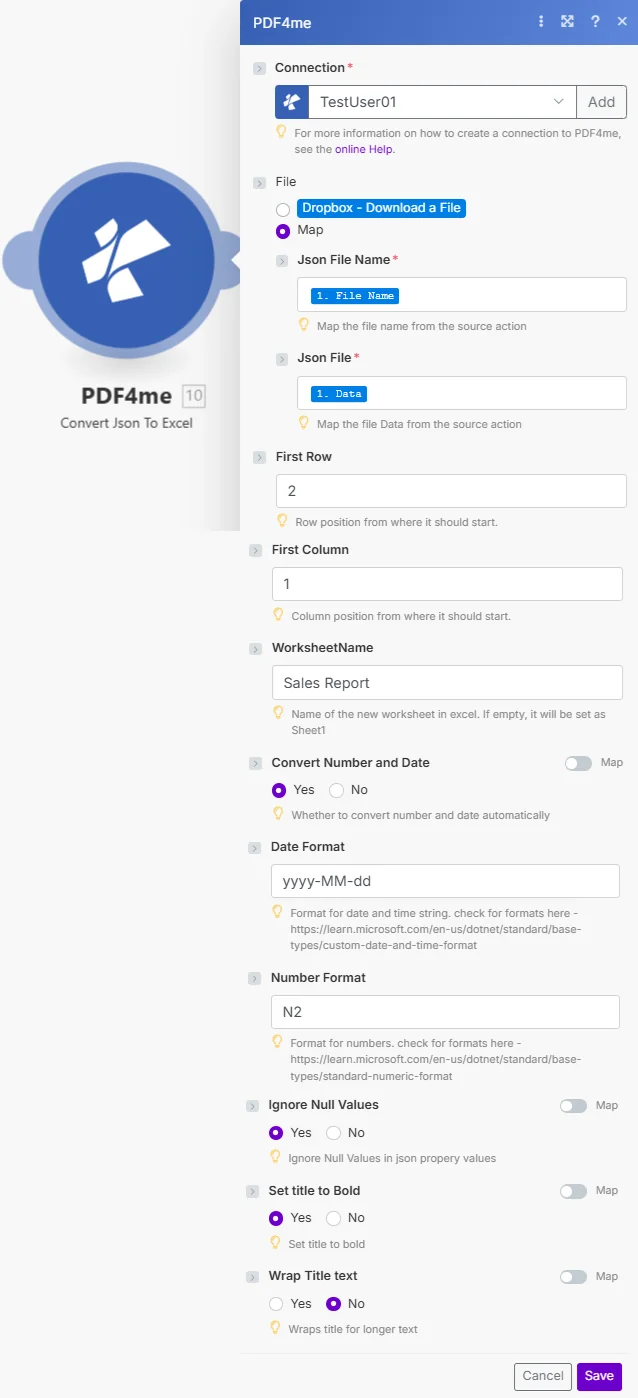
Her iki alan da 1 tabanlı tamsayıdır. Ayarla Birinci Sıra Verilerin üstüne manuel olarak bir başlık satırı eklemek istiyorsanız değeri 2 olarak ayarlayın veya Birinci Sütun A sütununda satır etiketlerine ihtiyacınız varsa 2'ye ayarlayın. Varsayılan değer 1. satır, 1. sütundur. Bu ofsetleri birleştirerek konumlandırmayı ayarlayabilirsiniz. JSON Verileri önceden biçimlendirilmiş bir şablonun içine tam olarak yerleştirin.
Sağlamak Çalışma Sayfası Adı Bu, dosyanın bir iş kullanıcısı tarafından açıldığında önem taşıyan "Satış 1. Çeyrek" veya "API Dışa Aktarma" gibi anlamlı bir etiket vererek sayfa sekmesine anlam kazandırır. Maksimum 31 karakter. Boş bırakılırsa modül varsayılanı kullanır. Excel Sekme adı Sheet1'dir ve bu, dosyayı hiçbir insanın açmadığı otomatikleştirilmiş işlem hatları için uygundur.
Kimliğinizi Doğrulama API Rica etmek
Erişmek için PDF4me Web API başından sonuna kadar MakeHer istek, uygun kimlik doğrulama bilgilerini içermelidir. Kimlik doğrulama, güvenli iletişimi sağlar ve yetkili bir kullanıcı olarak kimliğinizi doğrulayarak, uygulamalarınız arasında sorunsuz entegrasyon sağlar. Make senaryolar ve PDF4me'nin güçlü JSON dönüştürme hizmetleri.
Başlıca Özellikler
- JSON Elektronik tabloya: Dönüştür JSON dizileri içine Excel çalışma kitabı formatı
- Tarih/Sayı BiçimlendirmesiTarih ve sayısal değerlere özel biçimler uygulayın.
- Çalışma Sayfası ÖzelleştirmeSayfa adlarını ve başlangıç konumlarını yapılandırın.
- Başlık BiçimlendirmeProfesyonel bir görünüm için kalın başlıklar ve satır sonu metin kullanılmıştır.
- Boş Değer İşlemeÇıktıda boş değerleri yok sayma veya dahil etme seçeneği
Parametreler
Convert fonksiyonu için tüm parametrelerin tam listesi JSON ile Excel Bu modülü kontrol etmek için bu parametreleri yapılandırın. JSON dönüşüm.
Önemli: Yıldız (*) ile işaretlenmiş parametreler zorunludur ve modülün doğru çalışması için sağlanmalıdır.
| Parametre | Tip | Tanım | Örnek |
|---|---|---|---|
| JSON Dosya Adı*** | Sicim | JSON Dosya adı • Dosya adını .json uzantısıyla belirtin. • Önceki modül çıktısından harita • Çıktı için kullanılır Excel dosya adlandırma • Dinamik adlandırmayı destekler | sales_data.json |
| JSON Dosyası*** | Tampon | JSON Dosya İçeriği • Harita JSON önceki modülden dosya arabelleği • Kaynak: HTTP istek, veritabanı, API • İkili JSON dizi içeren veriler • Dönüştürme için yapılandırılmış veri | [JSON Buffer] |
| Birinci Sıra | Tamsayı | Başlangıç Satır Numarası • Veri eklemeye başlama satır numarası (1'den başlayarak) • Başlıklar veya alt başlıklar için boşluk bırakın • Belirtilmediği takdirde varsayılan değer 1. satırdır. • Özel konumlandırmaya olanak tanır | 2 |
| Birinci Sütun | Tamsayı | Başlangıç Sütun Numarası • Veri eklemeye başlanacak sütun numarası (1'den başlayarak) • Satır etiketleri veya meta veriler için boşluk bırakın • Belirtilmediği takdirde varsayılan değer 1. sütundur. • Özel düzenlemeye olanak tanır | 1 |
| Çalışma Sayfası Adı | Sicim | Excel Sayfa Adı • Çalışma sayfası sekmesi için özel ad • Boş bırakıldığında varsayılan değer "Sheet1"dir. • Birden fazla sayfa için açıklayıcı adlar • En fazla 31 karakter | Sales Report |
| Sayı ve tarihi dönüştürün | Mantıksal | Biçim Dönüştürmeyi Etkinleştir • Evet - Tarih/sayı biçimlendirmesini uygula • HAYIR - Değerleri metin olarak saklayın • Uygun şekilde çalışmasını sağlar Excel veri türleri • Hesaplamalar ve sıralama için gereklidir | Yes |
| Tarih Formatı | Sicim | Tarih Alanı Biçim Dizisi • Özel tarih/saat formatı deseni • Kullanım alanları .NET biçim dizeleri • Örnekler: "yyyy-AA-dd", "AA/dd/yyyy" • Görmek Microsoft formatındaki belgeler | yyyy-MM-dd |
| Sayı Biçimi | Sicim | Sayısal Alan Biçim Dizisi • Özel sayı biçimi deseni • Kullanım alanları .NET sayısal formatlar • Örnekler: "N2" (2 ondalık basamak), "C" (para birimi) • Görmek Microsoft formatındaki belgeler | N2 |
| Boş değerleri yok say | Mantıksal | Boş Değer İşleme • Evet - Çıktıda boş değerleri atla • HAYIR - Boş değerleri de boş hücreler olarak dahil et • Elektronik tablo verilerinin eksiksizliğini etkiler • Veri gereksinimlerine göre seçim yapın | Yes |
| Başlığı kalın yap | Mantıksal | Kalın Başlık Satırı • Evet - Başlıklara kalın yazı tipi uygulayın • HAYIR - Standart metin biçimlendirmesini koruyun • Elektronik tabloların okunabilirliğini artırır. • Başlıklar için profesyonel görünüm | Yes |
| Başlık metnini kaydır | Mantıksal | Başlık Metnini Kaydır • Evet - Başlık hücrelerinde metin kaydırmayı etkinleştirin • HAYIR - Tek satırlık başlıklar kullanın. • Uzun sütun adları için kullanışlıdır • Sütun başlıklarının okunabilirliğini artırır | No |
Çıktı
O PDF4me Dönüştürmek JSON ile Excel Bu modül, sorunsuz çalışma için kapsamlı çıktı verileri sunar. Make Senaryo entegrasyonu:
- Table
- JSON
- Scenario Integration
Tablo Görünümü
Yanıt verileri yapılandırılmış tablo formatında:
| Parametre | Tip | Tanım |
|---|---|---|
| İsim | Sicim | Çıktı Excel dosya adı (.xlsx) |
| Belge Tarihi | Tampon | Excel Buffer formatındaki çalışma kitabı |
JSON Yanıt Formatı
Ham JSON Modülden gelen yanıt:
{
"Name": "sales_data.xlsx",
"Doc Data": "[Buffer Data - Excel Workbook]"
}
Make Senaryo Kullanımı
Dönüştürülmüş olanı kullanın. Excel Sonraki modüllerdeki dosya:
- E-posta Dağıtımı: Göndermek Excel paydaşlara rapor sunmak
- Bulut Depolama: Google Drive ve Dropbox klasörlerine yükleyin
- Google Sheetsİşbirliği için Google Sheets'e aktarın
- Veritabanı İçe AktarımıVerileri veritabanı sistemlerine yüklemek:
- Veri Analizi: İşlem ile Excel analitik araçlar
- Rapor Arşivleme: Mağaza Excel arşivdeki raporlar
Senaryo Örnekleri
O PDF4me Dönüştürmek JSON ile Excel modül içinde Make kapsamlı senaryo şablonları sağlar JSON Dönüşüm otomasyonu:
- API Reports
- Database Export
- CRM Export
- Survey Results
Otomatikleştirilmiş API Veriler Excel Rapor Senaryosu
Dönüşümünüzü gerçekleştirin API verileri profesyonel hale dönüştürün Excel raporları otomatik olarak gönderir:
Senaryonun Tüm Adımları:
- Tetiklemek: Günlük planlanmış analiz raporu oluşturma
- Arama API: HTTP analitik talebi API uç nokta
- JSON Yanıtını AlSatış verilerini şu şekilde alın: JSON sıralamak
- Excel'e dönüştür: Dönüştür JSON biçimlendirilmiş Excel
- Biçimlendirme UygulaBaşlıkları kalınlaştır, tarihleri ve para birimlerini biçimlendir.
- Drive'a yükle: Kaydetmek Excel Google Drive'a raporla
- E-posta EkibiGünlük raporu Gmail üzerinden yönetime gönderin.
- Arşiv RaporuAylık raporlar klasöründe saklayın.
İşletme Faydaları:
- 30'dan fazla üretir API raporları aylık olarak otomatik olarak yayınlar.
- Manuel veri dışa aktarma ihtiyacını ortadan kaldırır ve Excel biçimlendirme
- Raporların tutarlı ve profesyonel bir görünüme sahip olmasını sağlar.
- Rapor oluşturma süresini 2 saatten 5 dakikaya indirir.
Otomatik Veritabanı Excel İhracat Senaryosu
Veritabanı raporlamanızı otomatikleştirerek kolaylaştırın. Excel ihracat:
Senaryonun Tüm Adımları:
- TetiklemekHaftalık olarak planlanmış veritabanı dışa aktarma işlemi
- Veritabanını SorgulaKayıtları şuradan alın: PostgreSQL veya MySQL
- Biçim olarak JSONSorgu sonuçlarını şuna dönüştürün: JSON sıralamak
- Excel'e dönüştürVeritabanı verilerini dönüştürmek Excel
- Sütunları BiçimlendirTarih/sayı biçimlerini uygun şekilde uygulayın.
- İsim Çalışma Sayfası: Açıklayıcı sayfa adını ayarlayın
- Dropbox'a yükle: Kaydetmek Excel Dosyayı paylaşılan klasöre taşı
- Ekibi bilgilendirEkibe, dışa aktarma işleminin hazır olduğunu bildiren bir e-posta gönderin.
İşletme Faydaları:
- Haftalık olarak 50'den fazla veritabanı raporunu otomatik olarak dışa aktarır.
- Sağlar Excel işletme kullanıcıları tarafından tercih edilen format
- Manuel veritabanı dışa aktarma işlemini ortadan kaldırır.
- Verilerin biçimlendirme ile doğru şekilde gösterilmesini sağlar.
Otomatikleştirilmiş CRM Veriler Excel İhracat Senaryosu
Optimize edin CRM otomatikleştirilmiş raporlama Excel ihracat:
Senaryonun Tüm Adımları:
- TetiklemekAylık satış raporu talep edildi.
- Sorgu CRM: Şuradan fırsatlar ve iletişim bilgileri edinin: CRM API
- Süreç Yanıtıİlgili alanları şuradan çıkarın: JSON
- Excel'e dönüştürBiçimlendirilmiş oluştur Excel elektronik tablo
- Para Birimi Biçimini UygulaGelir alanlarını para birimi olarak biçimlendirin.
- Kalın BaşlıklarSütun başlıklarını kalın yap
- Satış Ekibine E-posta Gönderin: Göndermek Excel satış yönetimine rapor verin
- Drive'da arşivleAylık raporlar arşivine kaydedin
İşletme Faydaları:
- 40'tan fazla üretir CRM raporları aylık olarak otomatik olarak yayınlar.
- Sağlar Excel satış ekibi analizi için format
- Manuel işlemleri ortadan kaldırır. CRM veri dışa aktarma ve biçimlendirme
- Satış verilerinin doğru şekilde temsil edilmesini sağlar.
Otomatik Anket Sonuçları Excel Senaryo
Anket analizlerinizi otomatikleştirme ile geliştirin. Excel dönüşüm:
Senaryonun Tüm Adımları:
- TetiklemekAnket platformunda anket kapatıldı.
- Anket Yanıtlarını AlınTüm yanıtları şu yolla alın: API
- Ayrıştırma JSONYanıtları şuradan çıkarın: JSON yapı
- Excel'e dönüştür: Yaratmak Excel yanıt verileriyle
- Tarihleri BiçimlendirGönderim zaman damgalarına tarih biçimini uygulayın.
- Grafikler OluşturÖzet grafiklerini oluşturun Excel
- Yükleme SonuçlarıAnketi Google Drive klasörüne kaydet
- Paydaşlara E-posta GönderSonuçları proje ekibine dağıtın.
İşletme Faydaları:
- Aylık 25'ten fazla anket sonucunu otomatik olarak dışa aktarır.
- Sağlar Excel Kolay analiz ve grafik oluşturma için format
- Sonuç işleme süresini %90 azaltır.
- Anket tamamlandıktan hemen sonra veri analizi yapılmasını sağlar.
Sektör Kullanım Örnekleri ve Uygulamaları
- Business Intelligence & Analytics
- Database & Data Management
- Sales & CRM
- Survey & Research
- API Veri RaporlarıAPI yanıtlarını Excel raporlarına dönüştürün
- Kontrol Paneli Dışa AktarımlarıKontrol paneli verilerini Excel'e aktarın
- Metrik RaporlarıJSON metriklerini elektronik tablolara dönüştürün
- KPI TakibiJSON verilerinden Excel KPI raporları oluşturun.
- Veritabanı Dışa AktarımlarıVeritabanı sorgularını Excel'e aktarın
- Veri TaşımaJSON dışa aktarımlarını Excel formatına dönüştürün.
- Yedekleme Dışa AktarımlarıJSON verilerinin Excel yedeklerini oluşturun.
- Veri DağıtımıVeritabanı verilerini Excel dosyaları olarak paylaşın
- CRM Dışa AktarımlarıCRM verilerini Excel raporlarına dönüştürün.
- Satış RaporlarıSatış verilerini elektronik tablolara dönüştürün
- Boru Hattı RaporlarıFırsat verilerini Excel'e aktarın
- İletişim Listeleriİletişim JSON dosyasını Excel'e dönüştürün
- Anket SonuçlarıAnket yanıtlarını Excel'e aktarın
- Araştırma VerileriAraştırma JSON dosyalarını elektronik tablolara dönüştürün.
- Form YanıtlarıForm verilerini Excel'e dönüştürün
- Geri Bildirim AnaliziGeri bildirim JSON'undan Excel dosyası oluşturun