Barkod Oluştur Make
Bu modülün işlevi
PDF4meBarkod Oluştur bağımsız bir barkod oluşturur veya QR Herhangi bir metin veya veri dizesinden kod çıkarır ve onu bir dize olarak döndürür. Base64-kodlanmış görüntü, kaynak yok PDFDosya yüklemenize gerek yok. Altı farklı format arasından seçim yapabilirsiniz. QR Code, Code128, Ve DataMatrixdaha sonra sonucu doğrudan bir HTML e-posta, POST onu bir APIYa da kodunu çözüp resim dosyası olarak kaydedin. Barkod Ekle'den farklı olarak PDF Mevcut bir belgeye damga vuran bu modül, senaryonuzda herhangi bir yerde kullanılmak üzere bağımsız olarak barkod görüntüsü oluşturur.
Kimliğinizi Doğrulama API Rica etmek
Her PDF4me modül içinde Make geçerli bir belge gerektirir Bağlantı. İçeriğinizi barındıran birini oluşturun veya seçin. PDF4me API Bu sayede senaryo, barkod oluşturma isteklerini güvenli bir şekilde doğrulayabilir.
Kaçırmamanız Gereken Önemli Bilgiler
src="data:image/png;base64,..."), onu birine iletin HTTP İstek üzerine, veriyi bir veritabanı kaydına kaydedin veya kodunu çözüp Google Drive veya Dropbox'a resim dosyası olarak kaydedin.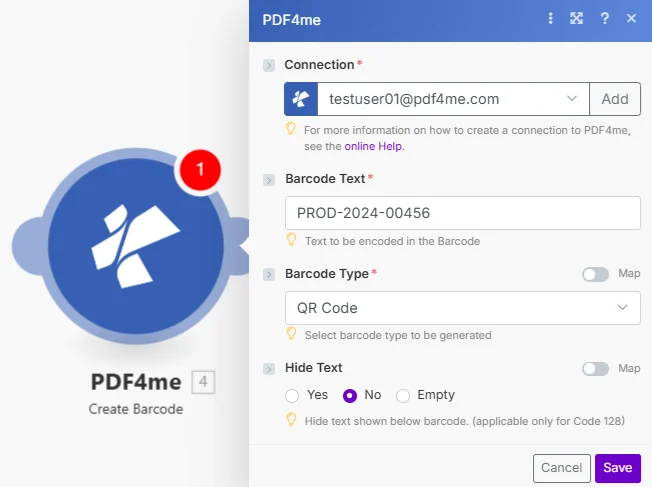
Sadece üç girdi gerekiyor: kodlanacak metin, barkod formatı ve isteğe bağlı olarak alttaki etiketi gizleyip gizlememe seçeneği. Code 128 barkodlar.
Parametreler
Gerekli: Bağlantı, Barkod Metni ve Barkod Türü olmak üzere üç alanın da belirtilmesi zorunludur. Metni Gizle seçeneği isteğe bağlıdır.
| Parametre | Gerekli | Ne işe yarar? | Örnek |
|---|---|---|---|
| Connection | Yes | PDF4me API connection. Click Add and paste your API key if connecting for the first time. | Your PDF4me connection |
| Barcode Text | Yes | The data to encode in the barcode: a URL, product code, order ID, or any alphanumeric string. Hint: "Text to be encoded in the Barcode." | PROD-2024-00456 |
| Barcode Type | Yes | Format of the barcode to generate. Options: QR Code, Data Matrix, Code128, Aztec, PDF417, HanXin. Hint: "Select barcode type to be generated." | QR Code |
| Hide Text | No | Whether to suppress the human-readable text shown below the barcode. Options: Yes, No, Empty. Applies only to Code 128: has no effect on other formats. | No |
Hızlı Kurulum
- Eklemek PDF4me -> Barkod Oluştur senin Make senaryo.
- Seçme Bağlantı (veya tıklayın) Eklemek sizinle bir tane oluşturmak için API anahtar).
- Kodlanacak metni, URL'yi veya kimliği girin. Barkod Metni alan.
- Seçiminizi yapın Barkod Türü açılır menüden: QR Code Bağlantılar ve genel bilgiler için, Code128 Perakende ve kargo etiketleri için.
- Senaryoyu kaydedin ve çalıştırın. Çıktı şu şekildedir:
File Contentalan şunları içerir: Base64E-postaya eklenmeye hazır, kodlanmış barkod görüntüsü. POST bir APIYa da resim dosyası olarak kaydedin.
İş Akışı Örnekleri
İş Akışı ÖrnekleriCommon Make scenario patterns using Create Barcode.
- Bir webhook, Shopify veya WooCommerce mağazasından yeni bir sipariş alır.
- Barkod Türü ayarlanmış şekilde barkod çalıştırmaları oluşturun. QR Code ve barkod metni sipariş takip URL'sine eşlenmiştir.
- Gmail, sipariş onay e-postasını şu bilgilerle birlikte gönderir: Base64 barkodun içine yerleştirilmiş HTML Gövde, ek dosya gerektirmeden satır içi resim olarak eklenecektir.
- Müşteri tarama işlemini gerçekleştirir. QR Gönderiyi takip etmek için kodu doğrudan gelen kutularından gönderebilirler.
- Google Sheets envanter kayıt defterine yeni bir satır eklenmesi bu senaryoyu tetikliyor.
- Barkod Türü ayarlanmış şekilde barkod çalıştırmaları oluşturun. Code128 ve barkod metni, sayfadaki SKU'ya eşleştirildi.
- Bir HTTP modül POSTs the Base64 barkod görüntüsünü etiket baskı hizmetine API.
- Depoda yeni stok kalemine otomatik olarak fiziksel bir barkod etiketi yazdırılır.
- Typeform veya Eventbrite'da yeni bir etkinlik kaydı, bu senaryoyu tetikliyor.
- Barkod Oluştur QR Code Barkod metni olarak benzersiz bir bilet doğrulama kimliği içerir.
- O Base64 Görüntü çözümlenir ve bir bilete eklenir. PDF Belge oluşturma modülü aracılığıyla şablon.
- Gmail, taranabilir kişiselleştirilmiş bileti gönderir. QR Kodu katılımcıya iletin.