Word Şablon Sözdizimi - Birleştirme Alanı Kılavuzu
Posta birleştirme yöntemiyle belge oluşturma, bir veri kaynağından veri okuma ve şablon belgedeki karşılık gelen değişkenleri değiştirme işlemidir. Bu yaklaşım, sabit içeriği dinamik verilerle birleştirerek, kişiselleştirilmiş belgelerin büyük ölçekte oluşturulmasını kolaylaştırır.
Posta Birleştirme Şablonlarını Anlamak
Tipik bir posta birleştirme işlemi iki temel bileşen gerektirir:
- Şablon Belgesi - Gerçek verilerle değiştirilecek birleştirme alanlarını (değişkenleri) içerir.
- Veri Kaynağı - Hem biçimlendirme yönergelerini hem de oluşturulan her belgede aynı kalan bilgileri içerir.
PDF4me Aşağıdakiler dahil olmak üzere birden fazla şablon formatını destekler Word, HTML, Ve PDF Belgelerinizi oluşturma ve yapılandırma konusunda esneklik sağlayan dokümanlar.
Temel Birleştirme Alanı Sözdizimi
Birleştirme alanları oluşturmak için Word Şablonlar için aşağıdaki sözdizimini kullanın:
<<[FieldName]>>
Bu sözdizimi, belge oluşturma işlemi sırasında gerçek verilerle değiştirilecek olan şablonunuzdaki yer tutucuları tanımlar.
Manuel Birleştirme Alanı Oluşturma
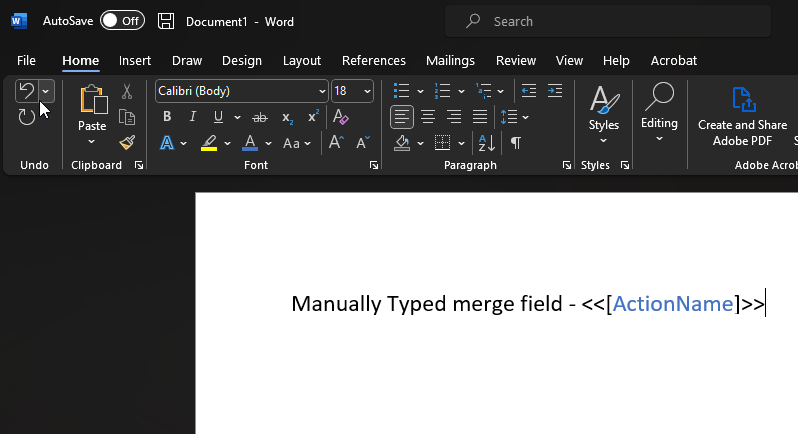
Birleştirme alanlarını doğrudan manuel olarak ekleyebilirsiniz. Word Yukarıda gösterilen sözdizimini yazarak belgeyi oluşturun. Alan adı, veri kaynağınızdaki ilgili özellikle eşleşmelidir.
Örnek Kullanım
Şablon:
Dear <<[CustomerName]>>,

Thank you for your order #<<[OrderNumber]>>.
Veri Kaynağı (JSON):
{
  "CustomerName": "John Smith",
  "OrderNumber": "12345"
}
Oluşturulan Çıktı:
Dear John Smith,

Thank you for your order #12345.
Şablon Tasarımı En İyi Uygulamaları
Alan Adlandırma Kuralları
- Açıklayıcı ve anlamlı alan adları kullanın.
- Tutarlı adlandırma kalıplarını izleyin (örneğin, camelCase veya PascalCase).
- Alan adlarında özel karakterlerden kaçının.
- Alan adlarını kısa ve anlaşılır tutun.
Şablon Organizasyonu
- Birleştirme alanlarını eklemeden önce şablonunuzu mantıklı bir şekilde yapılandırın.
- Şablonun kendisinde yer alan birleştirme alanlarına biçimlendirme uygulayın.
- Üretimde kullanmadan önce şablonları örnek verilerle test edin.
- Farklı belge türleri için şablon sürümlerini koruyun.
Desteklenen Şablon Biçimleri
PDF4me Belge oluşturma için aşağıdaki şablon formatlarını kabul eder:
- Word Belgeler (.docx, .doc) - Tam destek Word şablon sözdizimi
- HTML Şablonlar (.html) - Web tabanlı şablon yapıları
- PDF Şablonlar (.pdf) - Form tabanlı PDF şablonlar
Her format aynı birleştirme alanı sözdizimini destekleyerek farklı şablon türlerinde tutarlılık sağlar.
Sonraki Adımlar
Artık temel sözdizimini anladığınıza göre, gelişmiş şablon özelliklerini keşfedin:
- Şablonlarda Biçimlendirme - Dinamik içeriğe biçimlendirme uygulayın
- Şablonlardaki Tablolar - Verilerle dinamik tablolar oluşturun
- Şablonlardaki Listeler - Madde işaretli ve numaralı listeler oluşturun
- Koşullu Mantık - Koşulları ve ifadeleri kullanın
İlgili Kaynaklar
:::İpucu Gelişmiş Şablonlar Oluşturma Gelişmiş şablonlar oluşturma konusunda ayrıntılı kılavuz için Word Gelişmiş özelliklere sahip şablonlar için, aşağıdaki bölümlerde yer alan kapsamlı şablon dokümantasyonumuza bakın.
:::