Belge Sınıflandırması Nasıl Kurulur? PDFs
PDF4me Sınıflandırılmış Belge sınıflandırmanıza ve kategorize etmenize olanak tanır PDF ifadelere dayalı belgeler (düzenli ifadeler veya JavaScriptSiz tanımlarsınız. belge sınıfları ile arama kalıpları; bir PDF gönderildi, PDF4me Belge içeriğini kurallarınızla eşleştirir ve sonucu döndürür. Sınıf AdıBu kılavuz, sınıflandırma kurallarını oluşturma ve yapılandırma konusunda size yol gösterir. PDF4me gösterge paneli.
Belge Sınıflandırma Kontrol Paneline Nasıl Erişilir?
- Giriş yapmak -e PDF4me API Portalda dev.pdf4me.com
- Şuradan Kontrol Paneli, tıklamak Sınıflandırılmış Belge sol kenar çubuğunda
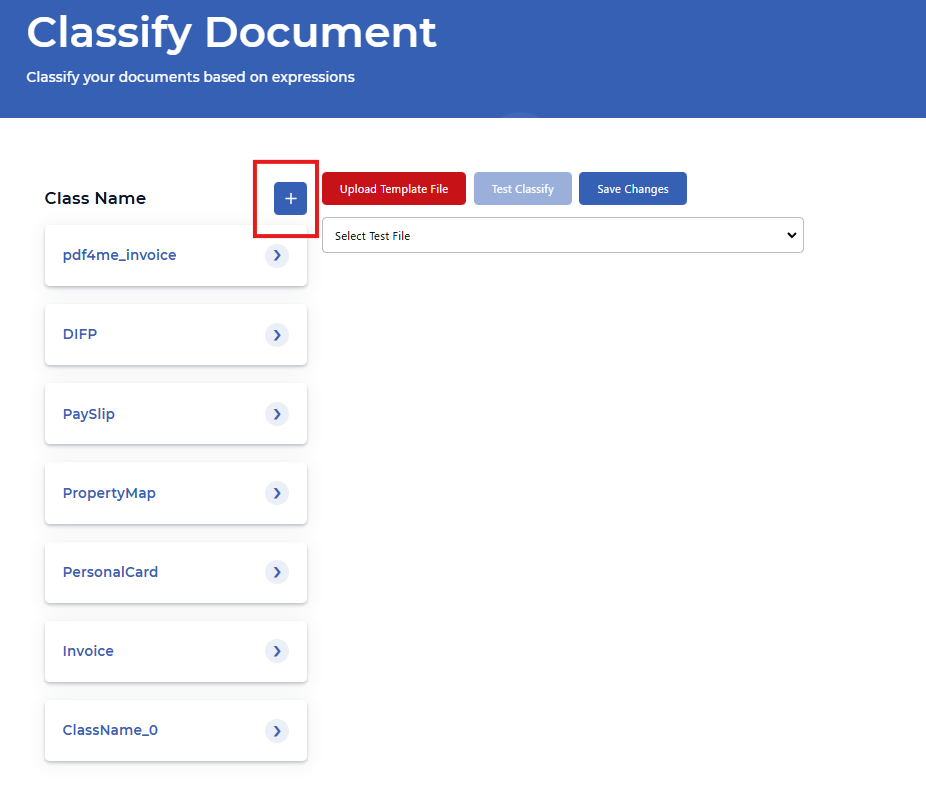
- Göreceksin Sınıflandırılmış Belge Alt başlığı olan sayfa: "Belgelerinizi ifadelere göre sınıflandırın"
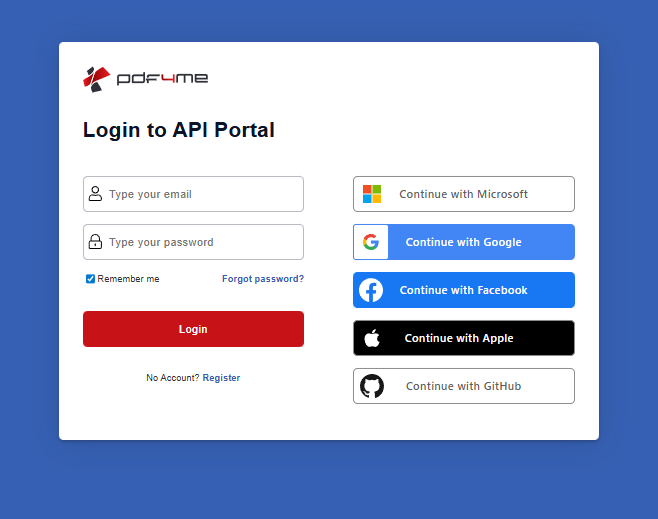
Giriş yap API Portal
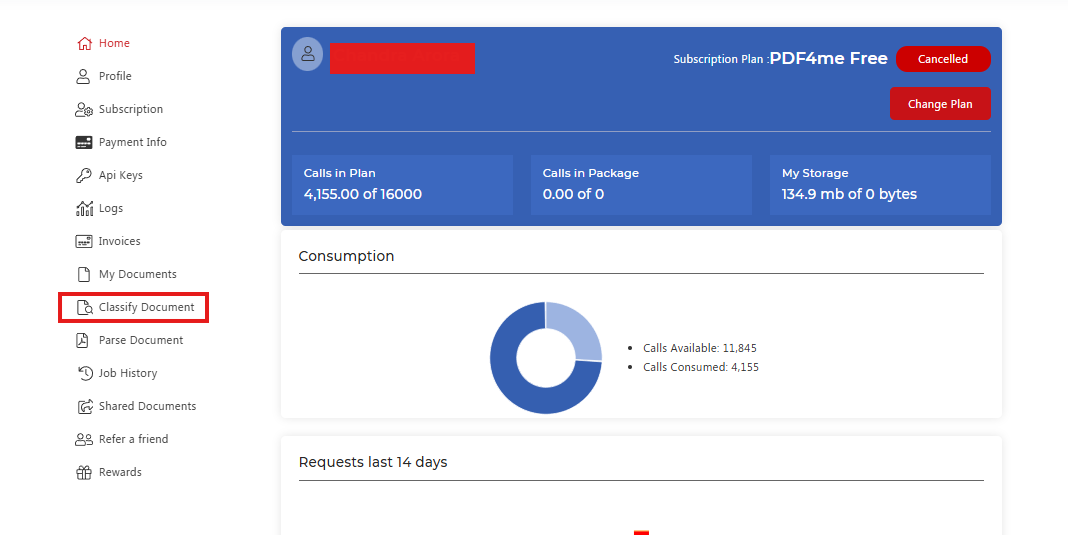
Yan çubukta Belgeyi Sınıflandır
Sınıflandırma Belgesi Sayfası Arayüzünü Anlamak
Açık Sınıflandırılmış Belge Kontrol panelinizde. Sayfa şunları gösterir:
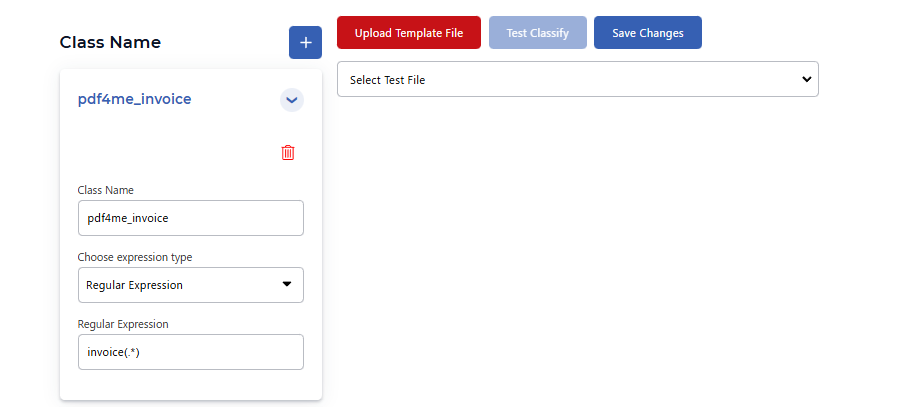
- Sınıf Adı panel (sol): Belge sınıflarının listesi + Yeni sınıflar eklemek için düğme
- Eylem düğmeleri: Şablon Dosyasını Yükle, Test Sınıflandırması, Değişiklikleri Kaydet
- Test Dosyasını SeçinSınıflandırma testi için dosya seçmek üzere açılır menü
Belge Sınıflandırma Kuralları Nasıl Eklenir veya Düzenlenir
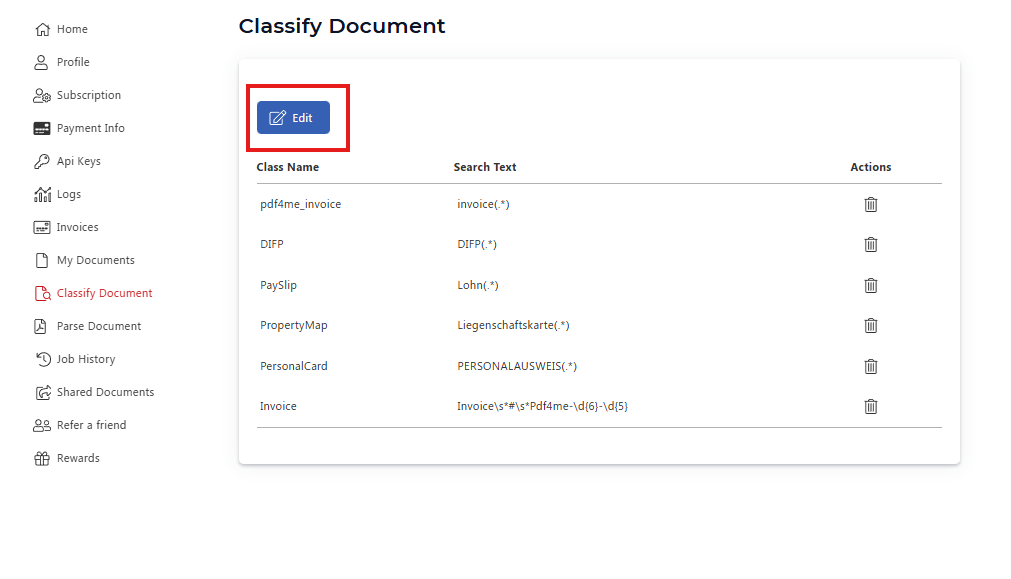
- Maviye tıklayın Düzenlemek Düzenleme moduna girmek için düğme (kalem simgesi)
- Bir masa göreceksiniz. Sınıf Adı, Arama Metni (düzenli ifade veya ifade) ve Eylemler (silmek)
- Bir sınıfı kaldırmak için çöp kutusu simgesini kullanın; + yanındaki düğme Sınıf Adı yeni bir sınıf eklemek için
Belge Sınıflandırma Sınıfı Nasıl Yapılandırılır?
- Sol panelden bir sınıf seçin (örneğin,
pdf4me_invoice) veya bir tane ekleyin + düğme - Sınıf yapılandırma kartında:
- Sınıf Adı: Tarafından döndürülen isim API Bir belge eşleştiğinde (örneğin,
pdf4me_invoice,Invoice) - İfade türünü seçin: Seçme Düzenli İfade veya JavaScript
- Düzenli İfade: Bu belge türünü tanımlayan kalıbı girin (örneğin:
invoice(.*)(İçinde "fatura" kelimesinin ardından herhangi bir karakter bulunan belgelerle eşleşir)
- Sınıf adının yanındaki çöp kutusu simgesini kullanarak sınıfı silebilirsiniz.
Yükle PDF Sınıflandırma Testi için
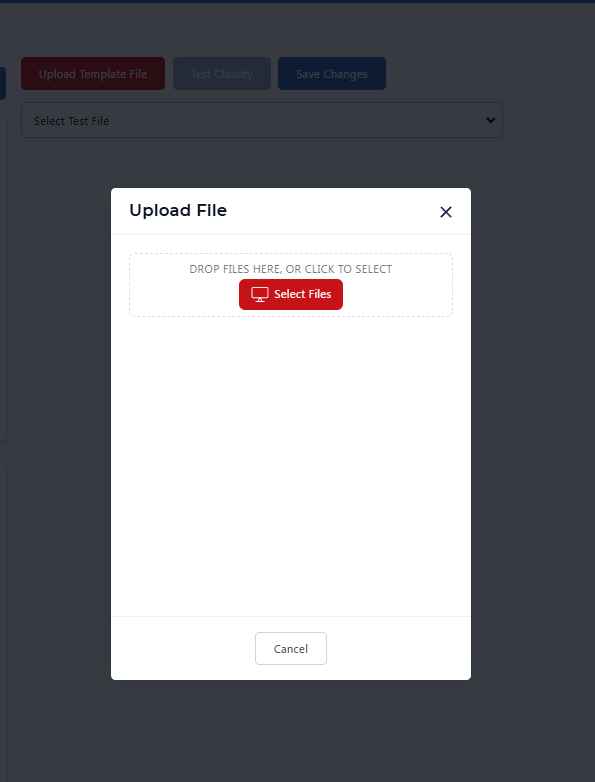
- Tıklamak Şablon Dosyasını Yükle
- İçinde Dosya Yükle başkent: Dosyaları buraya sürükleyin veya tıklayın Dosyaları Seç bir seçmek PDF
- Tıklamak İptal etmek Yüklemeden kapatmak
Belge Sınıflandırma Kurallarınızı Test Edin
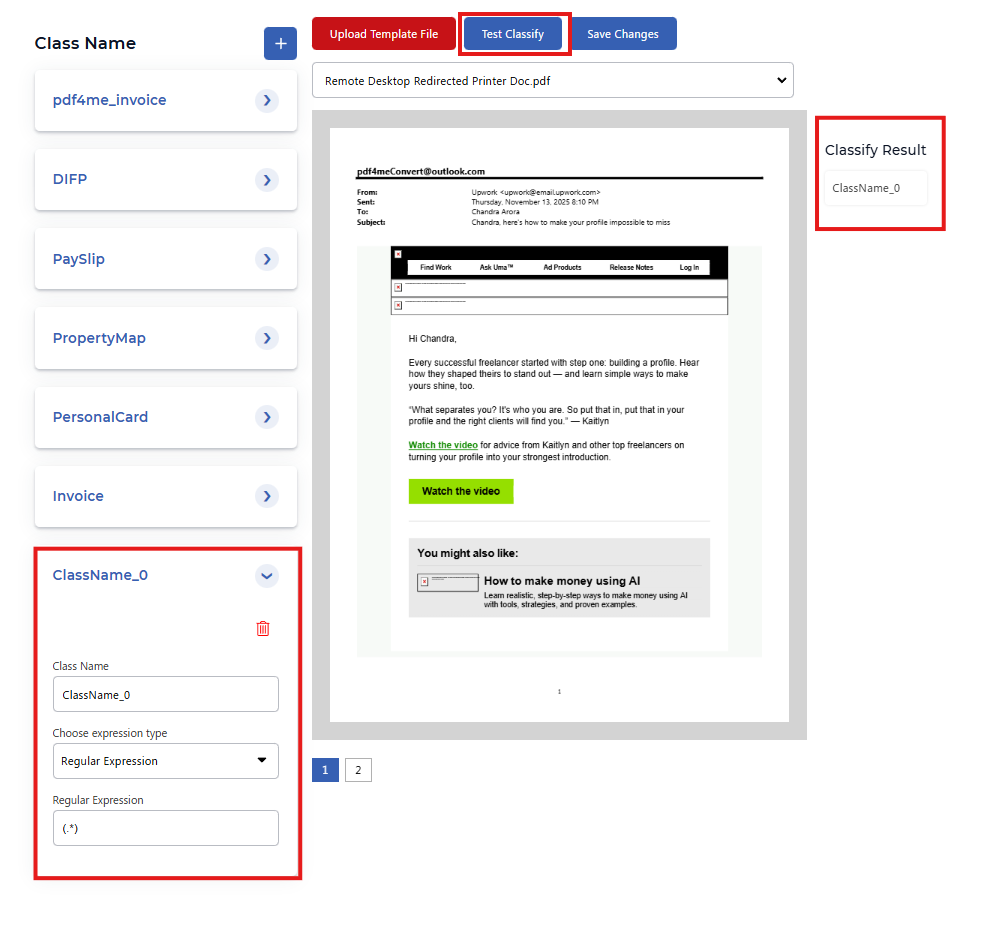
- Kullanmak Test Dosyasını Seçin yüklenen bir belgeyi seçmek
- Tıklamak Test Sınıflandırması Seçilen dosyaya karşı sınıflandırma kurallarını çalıştırmak
- O Sınıflandırma Sonucu panel eşleşenleri gösteriyor Sınıf Adı (örneğin)
ClassName_0)
Belge Sınıflandırma Yapılandırmanızı Kaydedin
Tıklamak Değişiklikleri Kaydet Sınıflandırma kurallarınızı kaydetmek için PDF4me Hesap. Bu kurallar, Belgeyi Sınıflandır'ı çağırdığınızda kullanılır. API veya Belgeyi Sınıflandır seçeneğini kullanın. Zapier, Make, n8n, veya Power Automate.
Belge Sınıflandırma İfade İpuçları: Düzenli İfadeler ve JavaScript
- Düzenli İfadeBelge içeriğiyle eşleşmek için düzenli ifade kalıpları kullanın. Örnekler:
invoice(.*)"Fatura" kelimesini ve ardından gelen herhangi bir karakteri eşleştirir.Invoice\s*#\s*Pdf4me-\d{6}-\d{5}Belirli fatura numarası formatıyla eşleşir.DIFP(.*),Lohn(.*),Liegenschaftskarte(.*)alan özgül kalıpları(.*)Herhangi bir belgeyle eşleşir (her şeyi kapsar)- JavaScriptDaha karmaşık sınıflandırma için özel mantık kullanın (eğer destekleniyorsa).
Belge Sınıflandırmasını Kullanın Zapier, Make, n8n, Ve API
Derslerinizi kaydettikten sonra şunu kullanın: Sınıf Adı tarafından geri gönderildi API İş akışlarınızda:
- Zapier: Filtrelerde veya yollarda Sınıf Adına göre belgeleri yönlendirin
- Make, n8n, Power AutomateYönlendiricilerde ve koşullarda Sınıf Adını Kullanın
- REST API: Belgeyi Sınıflandır uç noktasına çağrı yapın. PDFYanıt şunları içerir:
className