Belge için Ayrıştırma Bilgilerini Hazırlayın
Bu kılavuz neleri kapsıyor?
Ayrıştırma Bilgilerini Hazırla Bu, ham verileri dönüştüren gösterge paneli kurulumudur. PDF içine otomatik PDF veri çıkarmaYakalama anahtarlarını tanımlarsınız, örnek bir belge üzerinde bölgeler çizersiniz ve her anahtara aşağıdaki yöntemlerden birini kullanarak bir çıkarma kuralı atarsınız. Düzenli İfade istikrarlı kalıplar için veya JavaScript İfade Koşullu mantık için. Kaydedildikten sonra, aynı şablon tekrar çalıştırılır. REST API, Make, Zapier, Power Automate, Ve n8n onun adına atıfta bulunarak Şablon Kimliği.
Kurulumunuzun Kimlik Doğrulaması
Ayrıştırma şablonu oluşturma işlemi şu aşamada gerçekleşir: PDF4me Geliştirici paneli. Hesabınızla giriş yapın, ardından bir geliştirici paneli oluşturun veya kopyalayın. API Belgeyi Ayrıştırma anahtarı API Burada oluşturduğunuz şablonu kullanan çağrılar.
Kaçırmamanız Gereken Önemli Bilgiler
Şablon Kimliği Şablon için. Her zaman geçin. Şablon Kimliği üretimde API aramalar. Şablon Adı Bu da işe yarıyor ancak şablonun adını değiştirmek, adıyla ona referans veren tüm otomasyonları bozuyor.Adım 1: Ayrıştırma şablonunu oluşturun
- Açın Belgeyi Ayrıştırma kontrol paneli.
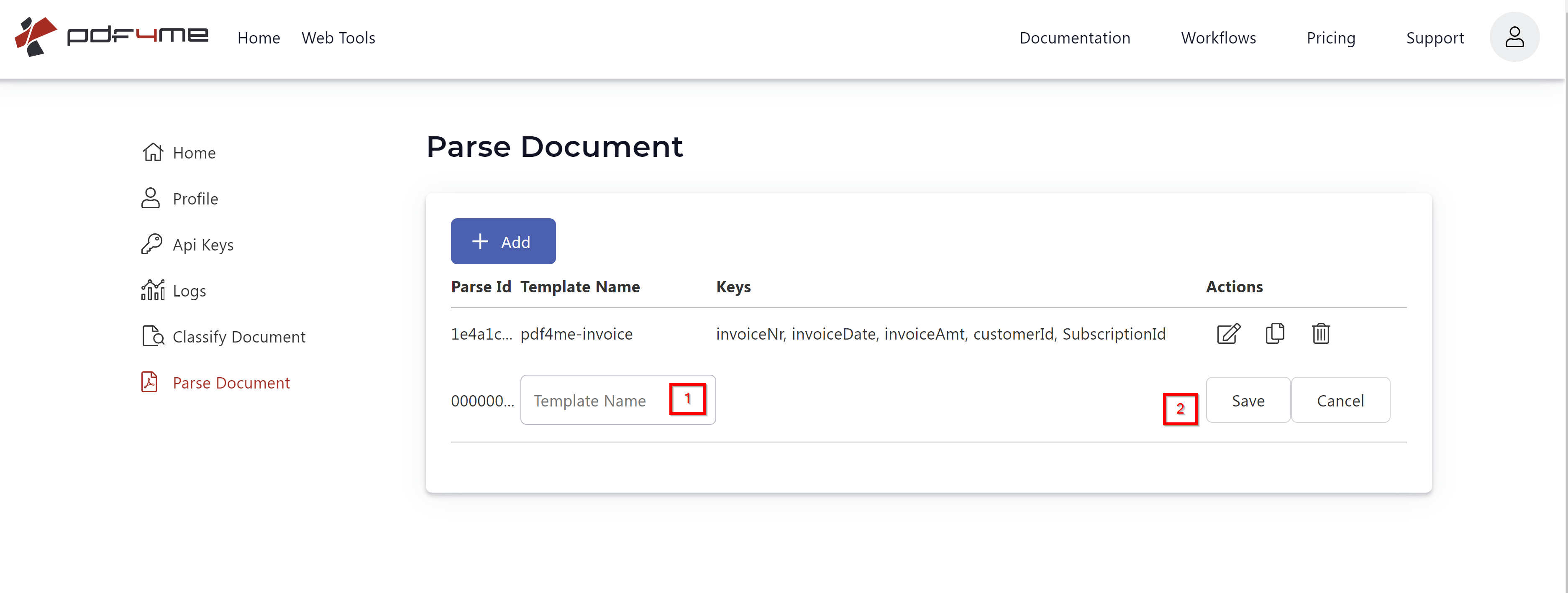
- Tıklamak Eklemek ve açık bir şablon adı girin (örneğin,
invoiceveyavendor-statement). - Tıklamak Kaydetmek Boş şablonu oluşturmak için.
- Şablonu açın Düzenlemek Yakalama tuşlarını yapılandırmaya başlamak için mod.
Adım 2: Bir örnek yükleyin ve yakalama anahtarlarını yapılandırın.
Kontrol paneli yüklenen bir içeriği görüntüler. PDF sağda yer alır ve gösterir Ayrıştırma Bilgisi Soldaki formu kullanın. Sentetik test dosyaları değil, gerçek üretim ortamında kullanılan örnekleri kullanın, böylece yakalama alanları canlı trafikte göreceğiniz alanlarla eşleşsin.
- Tıklamak Şablon Dosyasını Yükle ve temsili bir örnek seçin (fatura, sözleşme, form).
- Altında Anahtarlar, tıklamak + Yakalama tuşu eklemek için. Ona camelCase formatında bir ad verin:
invoiceNumber,customerName,totalAmount. - Seçmek İfade türünü seçin Anahtar için:
Javascript ExpressionveyaRegex Expression. - Açılan alana ifade gövdesini yapıştırın.
- Ayarlamak Sayfalar ile
allHer sayfayı taramak veya belirli bir sayfa numarasına kadar taramak (1,2Kapsamı sınırlamak için (vb.) - Açma/Kapama Sayfanın tamamında ara Değer sabit bir konumda olmadığında açılır. Kapalıyken, yalnızca çizilen yakalama alanı aranır.
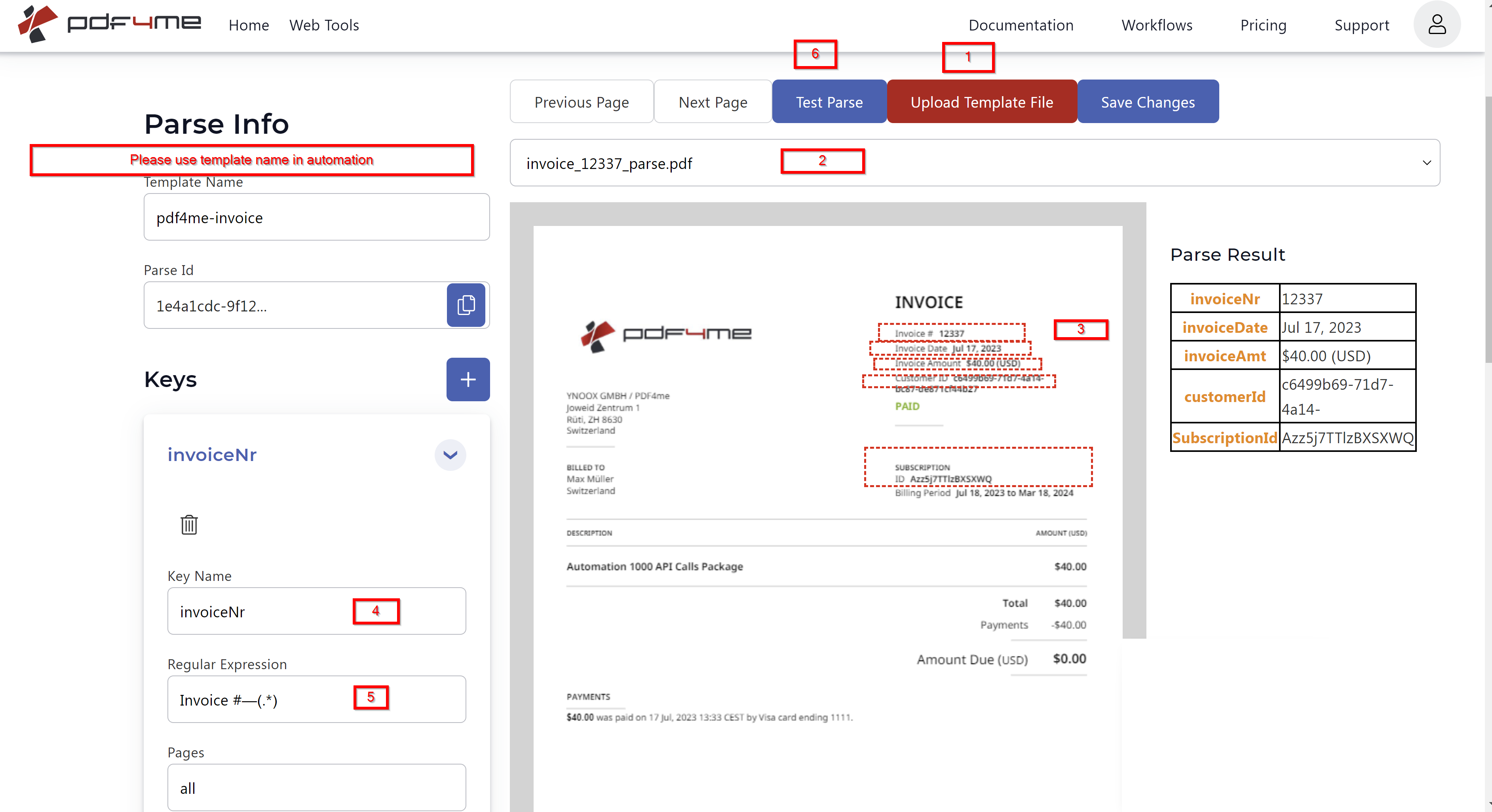
Belge Ayrıştırma kurulum ekranı. Sol: Anahtarlar ve ifade türüyle Ayrıştırma Bilgi formu. Sağ: Yüklenen örnek PDFİşlem düğmeleri soldan sağa doğru sıralanır: Şablon Dosyasını Yükle, Ayrıştırmayı Test Et, Değişiklikleri Kaydet.
Adım 3: Her tuş için ifade türünü seçin
| İfade Türü | En iyisi | Tipik kullanım | Karmaşıklık |
|---|---|---|---|
| Regex Expression | Fixed text patterns | Invoice number, dates, totals, tax IDs, postal codes | Low |
| JavaScript Expression | Conditional and multi-rule extraction | Document classification, fallback logic, rule orchestration | Medium to High |
Düzenli İfade Kalıpları (düzenli ifade PDF ayrıştırıcısının temelleri)
Kullanmak Düzenli İfade Saha istikrarlı ve tahmin edilebilir bir şekle sahip olduğunda, yakalanan alan ilk eşleşme için taranır.
INV-\d{6,10}
\d{2}/\d{2}/\d{4}
\$?\d{1,3}(?:,\d{3})*(?:\.\d{2})?
Fatura için yaygın tuş atamaları:
invoiceNumber→INV-\d{6,10}invoiceDate→\d{2}/\d{2}/\d{4}totalAmount→\$?\d{1,3}(?:,\d{3})*(?:\.\d{2})?
Aynı kalıplar, tedarikçi ekstrelerinde, satın alma siparişlerinde ve sevkiyat belgelerinde de aynı alanlar için geçerlidir çünkü fatura numaraları, tarihleri ve tutarları çoğu ticari belgede aynı şekle sahiptir.
JavaScript Koşullu mantık için ifade
Kullanmak JavaScript İfade Çıktının, belgedeki birden fazla işaretleyicinin varlığına veya kombinasyonuna bağlı olduğu durumlarda. PDF4me Çıkarılan metni değişken olarak fonksiyonunuza aktarır. textFonksiyonunuz metni değerlendirir ve anahtarın değeri olacak bir dize döndürür.
Örnek 1: İçerik işaretleyicilerine göre sınıflandırma
Şartlar ve Koşullar belgesini, Sipariş belgesinden hangi belirleyici ifadelerin yer aldığını kontrol ederek ayırt eder:
function functionFormatTextDate1(text) {
  console.log("Hello");
  var term = [...text.matchAll(/General Terms and Conditions/gi)];
  var order = [...text.matchAll(/your ordernumber/gi)];

  if (term.length) {
    if (order.length) {
      return "Order document";
    } else {
      return "Terms and Conditions";
    }
  } else {
    return "Not Terms and Conditions";
  }
}

return functionFormatTextDate1(text);
Örnek 2: Fatura ve sipariş tespiti
Belgenin fatura mı yoksa sipariş mi olduğuna, içerdiği kelimelere göre karar veren kısa bir sınıflandırıcı. invoice Ve ordernumber:
function functionGetInvoiceOrder(text) {
  // You get all PDF text in `text`
  var invoice = [...text.matchAll(/invoice/gi)];
  var order = [...text.matchAll(/ordernumber/gi)];

  if (invoice.length) {
    if (order.length) {
      return "Order document";
    } else {
      return "invoice";
    }
  } else {
    return "";
  }
}

return functionGetInvoiceOrder(text);
Uygulama ipucu: Mantığınızı adlandırılmış bir fonksiyon içine alın ve onu şu şekilde çağırın: return functionName(text); En altta. Kontrol paneli, ifade gövdesini, nihai dönüş değeri anahtarı dolduran bir fonksiyon olarak yürütür.
Adım 4: Ayrıştırmayı Test Edin ve Değişiklikleri Kaydedin
Editörün üst kısmındaki işlem düğmeleri, onları kullandığınız sıraya göre soldan sağa doğru sıralanır:
- Şablon Dosyasını Yükle örneği yükler PDF Yakalama alanlarını çizmek için kullanılır.
- Test Ayrıştırma Yüklenen örnek üzerinde tüm anahtarları çalıştırır ve çıkarılan değerleri satır içi olarak gösterir. Bunu her bir Regex'i doğrulamak için kullanın. JavaScript Kaydetmeden önce ifadeyi kullanın.
- Değişiklikleri Kaydet Şablonu kalıcı hale getirir ve istikrarlı bir değer atar. TemplateId (GUID). Bu GUID'yi kullanmak üzere kopyalayın. API Çağrı ve otomasyon platformları.
Her bir tuş üzerinde yinele, ta ki Test Ayrıştırma Her alan için beklenen değeri döndürür. Komşu metin görüyorsanız yakalama alanını daraltın veya desen eşleşmeleri çok gevşekse ifadeyi iyileştirin.
Şablonu şurada kullanın: API veya otomasyon çağrıları
Bir kere Değişiklikleri Kaydet bir atar TemplateIdAynı ayrıştırma şablonu, referans yoluyla her yerde çalışır. Her platformda yapılandırmayı yeniden oluşturmanıza gerek yoktur.
| Alan | Kaynak | Amaç |
|---|---|---|
TemplateId | Kaydetme işleminden sonra şablon detay panelinde gösterilen GUID. | Üretim otomasyonu için istikrarlı tanımlayıcı. Her zaman bunu tercih edin. TemplateName. |
TemplateName | 1. adımda yazdığınız isim | Arama için alternatif. Şablonun yeniden adlandırılması, ona adıyla referans veren çağrıları bozar. |
ParseId | İstemci tarafında oluşturduğunuz bir GUID (her çağrı için bir tane). | İsteğinizi ayrıştırma çıktısıyla ilişkilendirir; bu, günlük kaydı ve denetim izleri için kullanışlıdır. |
docName | Kaynak PDF dosya adı | Takip ve hata mesajları için kullanılır. |
docContent | Kaynak PDF kodlanmış olarak Base64 | Ayrıştırılacak dosya. |
async | false senkron için, true anket için | Yanıt iletimini kontrol eder. |
Örnek REST İstek gövdesi:
{
  "docName": "invoice.pdf",
  "docContent": "BASE64_ENCODED_PDF_CONTENT",
  "TemplateId": "12345678-1234-1234-1234-123456789abc",
  "ParseId": "87654321-4321-4321-4321-cba987654321",
  "async": false
}
Yanıt, şablonda tanımladığınız her anahtar için bir alan içerir. Bu alan, ilgili rotayı takip eder. JSON herhangi bir alt düğüme: Google Sheets, AirtableVeritabanı, Excel veya webhook gibi.
Ortak iş akışları
Tipik ayrıştırma şablonu kalıplarıHow a saved parse template moves from dashboard to production.
- Bir tedarikçi faturası PDF Takip edilen bir e-posta adresine veya bulut klasörüne gelir.
- Make, Zapier, Power Automate, veya n8n Parse Document'ı sizin adınıza çağırır. TemplateId.
- Yapılandırılmış JSON Çıktı (fatura numarası, toplam tutar, fatura tarihi) satır olarak eklenir. Google Sheets veya Excel.
- Muhasebe departmanı, elektronik tablo üzerinden doğrudan inceleme ve onay işlemlerini gerçekleştirir.
- Bir müşteri doldurulmuş bir formu yüklüyor. PDF Portalınız üzerinden form doldurun.
- Arka uç sisteminiz Parse Document'ı şu şekilde çağırır: TemplateId ve Base64 PDF.
- Ayrıştırılan JSON Bu, şablon anahtarı başına bir sütun içeren bir veritabanı INSERT işlemine eşlenir.
- Müşteriye, ayrıştırılan ad ve referans numarası kullanılarak bir onay e-postası gönderilir.
- Tek bir takip edilen klasöre çeşitli belgeler (faturalar, siparişler, sözleşmeler) kaydedilir.
- A JavaScript Şablondaki ifade anahtarı belge türünü döndürür (yukarıdaki Örnek 2'ye bakın).
- İş akışınız, döndürülen dosya türüne bağlı olarak her dosyayı doğru alt sisteme yönlendirir.
- Fatura olarak tanımlanan dosyalar, aynı şablon çağrısında Regex tabanlı alan ayıklama işlemine devam eder.
Şablon yapılandırması için en iyi uygulamalar
- Yakalama alanlarını beklenen değerden biraz daha büyük çizin, böylece yazı tipi veya konum kayması değeri çerçeve dışına itmesin.
- Şablonlar arasında anahtar adlarını camelCase formatında tutarlı tutun, böylece elektronik tablolarda, veritabanlarında ve web kancalarında sonraki aşama eşlemeler öngörülebilir kalır.
- Her bir anahtarı, eksik isteğe bağlı alanlar, ikinci sayfa faturaları gibi uç durumlar da dahil olmak üzere en az üç gerçek örnekle test edin. OCR-taranmış metinden türetilmiştir PDFs.
- Kullanmak JavaScript Regex'in kuralı ifade edemediği durumlarda yalnızca ifade kullanılır. Mantığı basit tutmak, şablonun hata ayıklamasını kolaylaştırır.
- Şablonlarınızı isme göre sürümlendirin (
invoice-v1,invoice-v2(Kırıcı değişiklikler yapılırken) böylece üretim otomasyonu kendi hızında geçiş yapabilir. - Çalıştırma taraması yapıldı. PDFs başından sonuna kadar OCR ilk (o PDF4me OCR Ayrıştırmadan önce uç noktayı tarar. Şablonlar, taranan metin katmanından çıkarılır. PDFs sahip değilim, ta ki OCR uygulanır.