Bölünmüş Tekrarlayan
Birini bölün PDF Belirli sayıda sayfadan sonra keserek dosyayı birden fazla belgeye bölebilirsiniz. Sayfa aralığını siz ayarlarsınız ve işlem, dosyanın başından itibaren ilerleyerek, her sayfa sayısına ulaşıldığında bir çıktı belgesini kapatıp bir sonrakini açar. 12 sayfalık bir dosya. PDF Her 3 sayfada bir bölme işlemi, her biri 3 sayfadan oluşan dört belge oluşturur. Son grup aralıktan daha kısa ise, kalan sayfalar son belge olur.
Tek bir kişi olduğunda buna uzanın. PDF Eşit uzunlukta kayıtlar dizisi içerir: her 2 sayfanın bir fatura olduğu taranmış bir toplu işlem, her hesabın tam olarak 4 sayfa sürdüğü birleşik bir ekstre veya sayfa sınırlaması olan daha sonraki bir adımdan önce eşit parçalara bölmeniz gereken uzun bir rapor. Çıktı tek bir dosya yerine bir belge kümesi olduğundan, onu şunlarla eşleştirin: Her Belge İçin Her bir parçayı ayrı ayrı işlemek için kontrol.
Yapılandırma
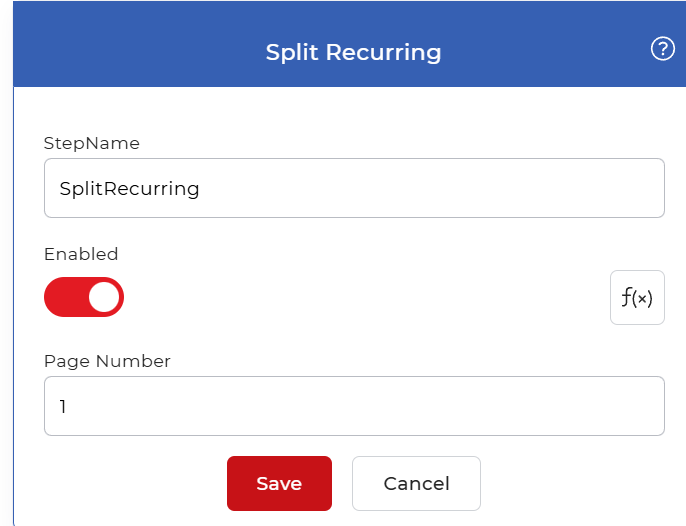
Yapılandırın Bölünmüş Tekrarlayan İş akışı oluşturucusundaki adım:
Eylem özeti
| Giriş | Bekar PDF belge |
| Çıktı | Çoklu PDF belgeler, sayfa aralığına bir tane. |
Özellikler
Sayfa Numarası
- Tip: Tamsayı
- Varsayılan: 1
Her çıktı belgesindeki sayfa sayısı. Bu işlem, belirtilen sayfa sayısından sonra yeni bir dosya oluşturur ve dosya sonuna ulaşana kadar tekrarlar. PDF. Bunu şuna ayarlayın: 2 Her bir sayfa çiftini ayrı bir belgeye dönüştürmek, 4 Dört kişilik gruplar için ve benzeri şekilde. Varsayılan değerle 1Her sayfa ayrı bir belge haline gelir. Dosyanızdaki kayıtların sabit uzunluğuna uyan değeri seçin.
İş akışlarını kullanarak yinelenen ödemeleri nasıl bölebilirsiniz?
PDF4me İş akışları büyük parçalara ayrılabilir. PDF Dosyaları otomatik olarak bölme. İşte büyük bir dosyayı bölen örnek bir iş akışı. PDF Dosyayı belirli sayıda sayfadan sonra işler ve her çıktı belgesini bulut depolama alanına kaydeder.
Bir iş akışı oluşturun
Başlat PDF4me Kontrol paneli ve seçin İş Akışı Oluştur Otomasyonunuzu oluşturmaya başlamak için.

Tetikleyici ekle
Otomasyonunuzu başlatmak için bir tetikleyici ekleyin. PDF4me İş akışları sağlar Dropbox Ve Google Drive Tetikleyiciler çok sayıda olduğundan, kurulumunuza uygun olanı seçin. Bu örnekte, bir tane ekleyin. Google Drive Tetikleyiciyi çalıştırın, bağlantıyı yapılandırın ve giriş dosyalarının beklendiği klasörü seçin.

Bölünmüş Tekrarlayan İşlemi Ekle
Ekle ve yapılandır Bölünmüş Tekrarlayan İşlem. Belgenin bölüneceği sayfa numarasını, yani sayfa numarasını ayarlayın. PDF Periyodik olarak birden fazla belgeye dönüştürmek.

Her Belge İçin denetimi ekleyin.
Bölünmüş Tekrarlayan İşlem birden fazla belge oluşturduğundan, bir tane ekleyin. Her Belge İçin Çıktı dosyalarını tek tek işlemek için bir kontrol mekanizması oluşturun. Geri kalan işlemleri bu kontrol mekanizmasının içine yerleştirin.

Kaydet eylemini ekle
Bölünmüş belgeleri bulut depolama alanına geri kaydedin. Bu kullanım durumu için, bir ekleme ve yapılandırma yapın. Google Drive'a kaydet aksiyon.
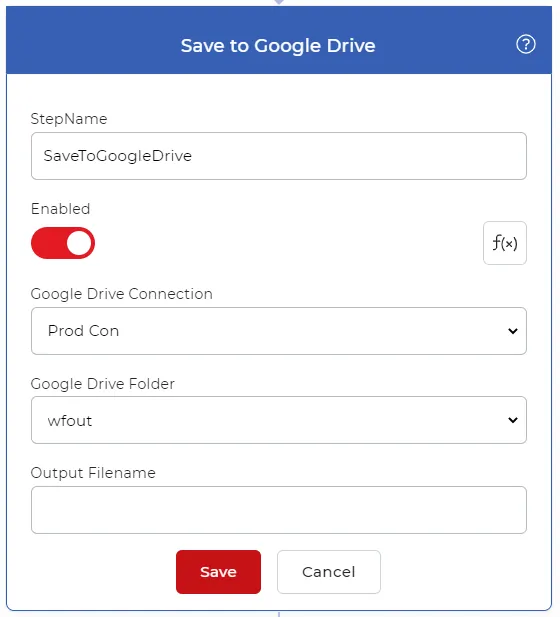
Artık yapılandırılmış sistemde yeni bir dosya algılandığında her seferinde işlem gerçekleşecek. Google Drive klasörden dosya alınır ve şu yöntem kullanılarak bölünür: Bölünmüş Tekrarlayan İşlem gerçekleştirildi ve yapılandırılmış klasöre kaydedildi.
Deneyin PDF4me İş akışları
İş Akışları kontrol panelini açın, bir iş akışı oluşturun ve ekleyin. Bölünmüş Tekrarlayan Bu işlemi kendi belgelerinizde çalıştırmak için aşağıdaki adımları izleyin.