Sayfa Numarasına Göre Böl
Birini bölün PDF Seçtiğiniz sayfa sınırında iki dosyaya ayırırsınız. Adıma tek bir değer verirsiniz. PDF ve bir sayfa numarası girer ve belgeyi o sayfadan hemen sonra keser: 10 sayfalık bir dosya 4. sayfada bölündüğünde, 1 ila 4. sayfaları içeren bir dosya ve 5 ila 10. sayfaları içeren ikinci bir dosya elde edersiniz. Bu adım birden fazla sonuç döndürür. PDF Ardından For Each döngüsüyle işlediğiniz belgeler.
Birleşik bir durum söz konusu olduğunda bu eyleme başvurun. PDF İki ayrı dosyada bulunması gereken iki bölümü bir arada tutar. Yaygın kullanım alanları şunlardır: bir ön yazıyı arkasındaki özgeçmişten ayırmak, uzun bir raporun ön sayfasından tek sayfalık bir özeti çıkarmak veya ilk birkaç sayfası bir kayıt, geri kalanı ise başka bir kayıt olan taranmış bir dosyayı bölmek.
Yapılandırma
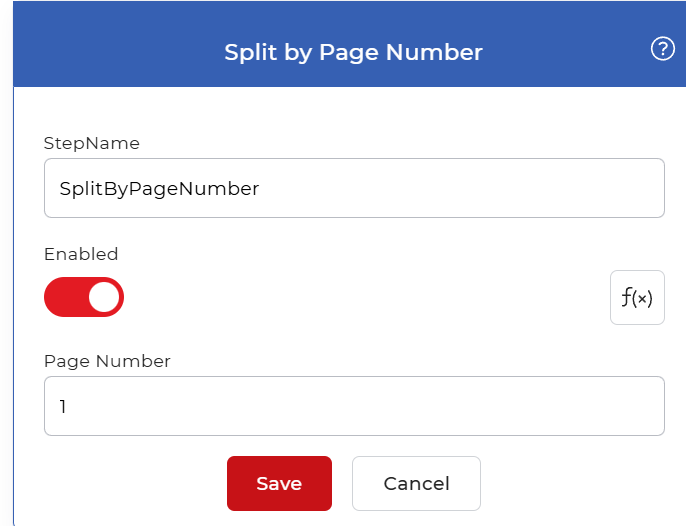
Yapılandırın Sayfa Numarasına Göre Böl İş akışı oluşturucusundaki adım:
Eylem özeti
| Giriş | Tek bir PDF belge |
| Çıktı | İki PDF Belgeler: Bölme noktasından önceki ve bölme noktası dahil sayfalar ve bölme noktasından sonraki sayfalar. |
Özellikler
Sayfa Numarası
- Tip: Tamsayı
- Varsayılan: 1
İlk çıktı dosyasının bittiği sayfa. Belge bu sayfadan hemen sonra kesilir, bu nedenle ilk dosya 1. sayfadan girdiğiniz sayıya kadar olan sayfaları, ikinci dosya ise ondan sonraki her şeyi içerir. Belgenin içinde yer alan bir tam sayı girin: özeti 3. sayfaya kadar uzanan bir rapor için bunu şu şekilde ayarlayın: 3 1'den 3'e kadar olan sayfaları bir dosyada tutun, geri kalanını ikinci dosyaya gönderin.
Bir şeyi nasıl bölersiniz? PDF İş akışlarını kullanarak sayfa numarasına göre
PDF4me İş akışları bölünebilir PDF Dosyaları otomatik olarak bölmek için örnek bir iş akışı. PDF Belgeyi sayfa numarasına göre birden fazla dosyaya böl.
Tetikleyici ekle
Öncelikle bir bileşen ekleyip yapılandırarak başlayın. Dropbox tetiklemek. PDF4me İş akışları ayrıca destekler Google Drive Tetikleyiciler çok çeşitlidir, bu nedenle iş akışınıza en uygun olanı seçin.

Sayfa Numarasına Göre Bölme işlemini ekleyin
Ekle ve yapılandır Sayfa Numarasına Göre Böl İşlem. İşlemden sonraki sayfa numarasını girin. PDF Bölünmesi gerekiyor. Belge, o sayfadan hemen sonra bölünüyor ve birden fazla sayfa oluşturuyor. PDF Dosyalar.

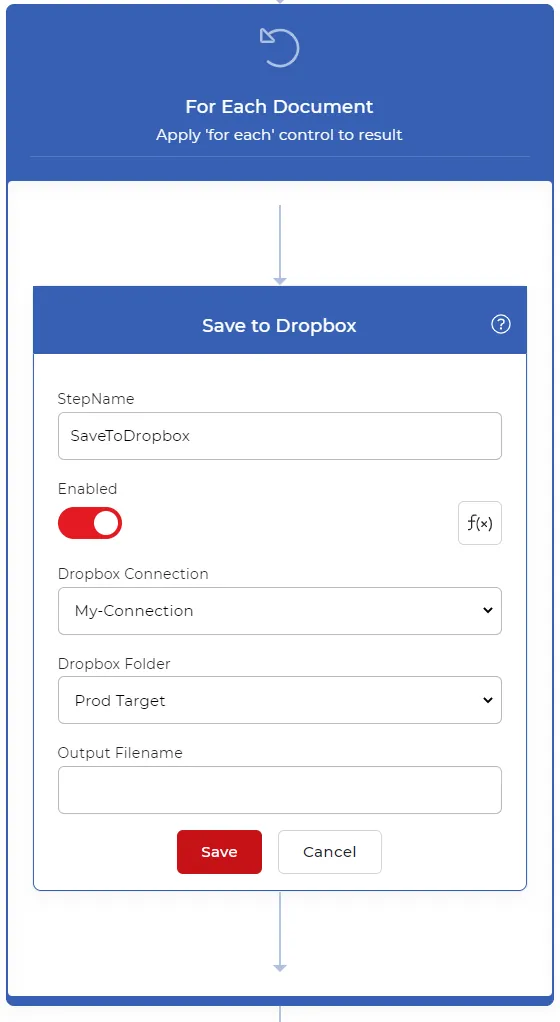
Bir "For Each" döngüsü ekleyin.
Çünkü bölünme birden fazla sonuç üretir. PDF belgeler, bir ekle Her biri için Bölünmüş dosyaları işlemek için bir kontrol mekanizması oluşturun. Bölünmüş dosyaları işleyen her eylemi bu kontrol mekanizmasının içine yerleştirin.

Dropbox'a Kaydet eylemi ekle
Bir kez PDF Bölünme işlemi tamamlandıktan sonra, çıktı dosyalarını depolama alanınıza kaydedin. PDF4me Çeşitli kaydetme seçeneklerini destekler. Bu iş akışı için, ekleyin ve yapılandırın. Dropbox'a kaydet For Each döngüsünün içindeki eylem.
Deneyin PDF4me İş akışları
İş Akışları kontrol panelini açın, bir iş akışı oluşturun ve ekleyin. Sayfa Numarasına Göre Böl Bu işlemi kendi belgelerinizde çalıştırmak için aşağıdaki adımları izleyin.