İmza PDF
O İmza PDF eylem gönderir PDF Belge, resmi bir karar için adı belirtilen bir onaylayıcıya gönderilir. Onaylayıcı bir e-posta alır, belgeyi inceler ve imza ve yorum ekleme seçeneğiyle birlikte onaylar veya reddeder. Giriş tek bir metindir. PDFÇıktı aynıdır. PDF Onaylandı veya reddedildi olarak işaretlenir ve onaylayanın geri bildirimi de eklenir.
Bir belgenin bir sonraki aşamaya geçmeden önce onaylanması gerektiğinde kullanın. Bir sözleşme, müşteriye ulaşmadan önce onay için bir yöneticiye gönderilebilir, bir fatura ödeme yapılmadan önce finans departmanı tarafından incelenmeyi bekleyebilir veya bir politika taslağı yayınlanmadan önce onaylayacak bir departman başkanına yönlendirilebilir. Birden fazla seviyede onay için, ayrı bir İmza zinciri oluşturun. PDF Her onaylayıcı için bir adım.
Yapılandırma
Yapılandırın İmza PDF İş akışı oluşturucusundaki adım:
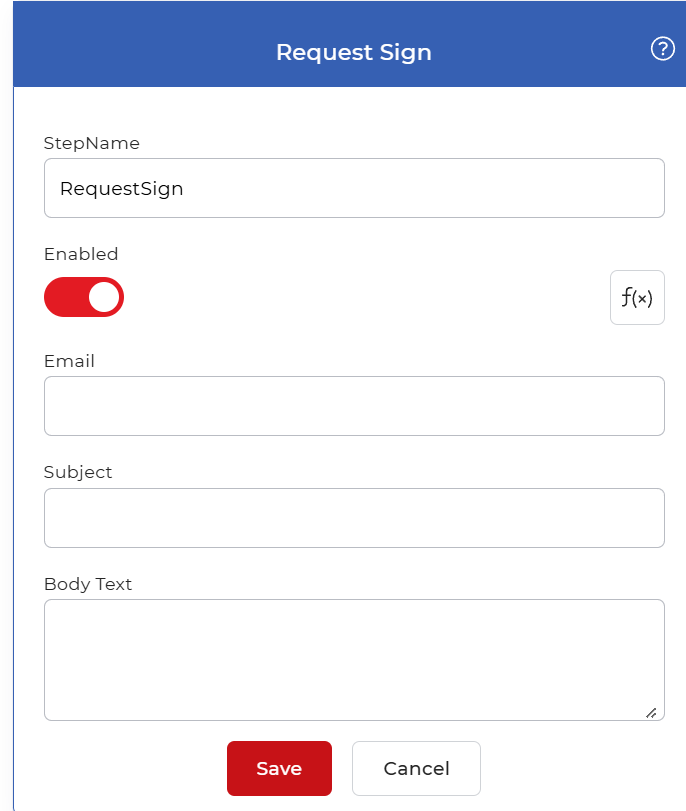
Eylem özeti
| Giriş | Bekar PDF onaya gönderilecek belge |
| Çıktı | O PDF Onaylayanın imzası ve yorumlarıyla birlikte onaylandı veya reddedildi olarak işaretlendi. |
Özellikler
E-posta
- Tip: Sicim
- Gerekli: Evet
Onay talebini alacak kişinin e-posta adresi. İnceleme bildirimi buraya gönderilir, bu nedenle onaylayanın adresini girin. Çok seviyeli bir onay için bir İmza ekleyin. PDF Her onaylayıcı için ayrı bir adım, her birinin kendi e-posta adresi var.
Ders
- Tip: Sicim
- Gerekli: Evet
Onay e-postasının konu satırı. Onaylayıcının gelen kutusunda isteği tanıması için belgeyi veya gerekli kararı belirten bir şey yazın.
Gövde Metni
- Tip: Sicim
- Gerekli: HAYIR
Onay e-postasının gövdesinde gösterilen mesaj. Onaylayıcıya belgenin ne olduğunu ve onlardan neye ihtiyacınız olduğunu bildirmek için kullanın. Özel bir mesaj olmadan e-postayı göndermek için boş bırakın.
İş akışında nasıl kullanılır?
Yer İmza PDF tedarik eden adımdan sonra PDF Onaylanması gereken bir belge, ya yeni bir dosyayı tetikleyen bir unsur ya da daha önce bir dosya üreten bir eylem olabilir. Bu adım, onaylayıcı e-posta yoluyla yanıt verene kadar iş akışını duraklatır. Onayladıktan veya reddettikten sonra, belge ve geri bildirim bir sonraki adıma iletilir; bu nedenle, kararı uygulayan bir adımla devam edin: örneğin, bir kaydetme adımı. Dropbox'a kaydet Onaylanmış bir belgeyi dosyalamak veya bir reddi bildirmek için bir bildirim adımı.
Deneyin PDF4me İş akışları
İş Akışları kontrol panelini açın, bir iş akışı oluşturun ve ekleyin. İmza PDF Bu işlemi kendi belgelerinizde çalıştırmak için aşağıdaki adımları izleyin.