Kaydet Google Drive
Kaydet Google Drive İş akışınızdaki bir dosyayı, sizin klasörünüzdeki bir klasöre yazar. Google Drive Hesap. Giriş, dönüştürülmüş bir belge veya birleştirilmiş bir dosya gibi, önceki bir adımda üretilen herhangi bir dosyadır. PDFÇıktı, depolanan aynı dosyadır. Google Drive Seçtiğiniz klasör, belirlediğiniz dosya adı altında.
Tamamlanmış dosyanın saklanması gerektiğinde bu adımı ekleyin. Google Drive İş akışının içinde kalmak yerine. Tipik örnekler: dönüştürülmüş faturaların toplu olarak paylaşılan bir ekip klasörüne kaydedilmesi, günlük raporun meslektaşların zaten kontrol ettiği bir klasöre bırakılması veya imzalanmış sözleşmelerin kuruluşunuzun kayıtlarını sakladığı sürücüde tutulması.
Yapılandırma
Yapılandırın Kaydet Google Drive İş akışı oluşturucusundaki adım:
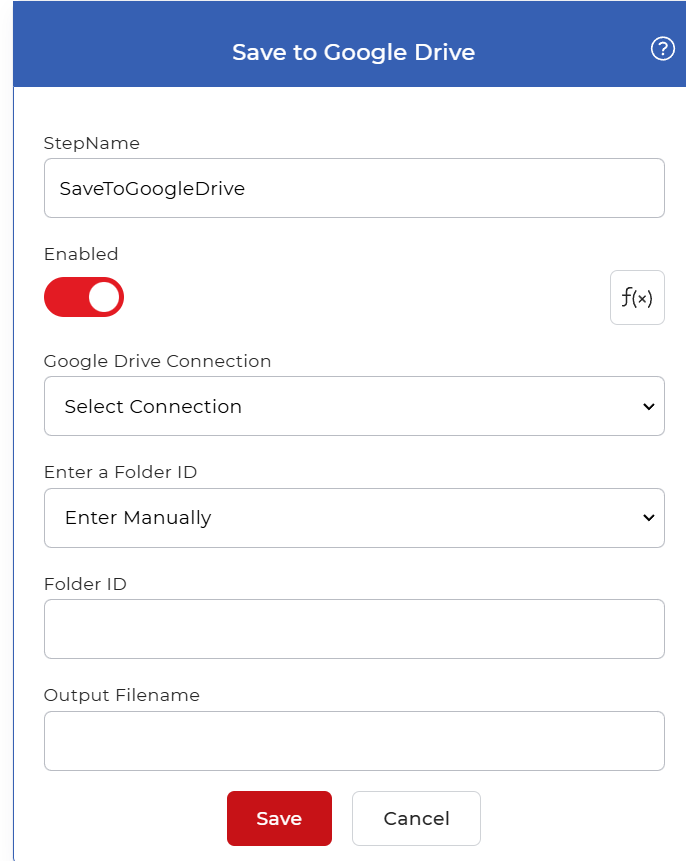
Eylem özeti
| Giriş | Bir tetikleyiciden veya önceki bir iş akışı adımından gelen bir dosya. |
| Çıktı | Aynı dosya seçilen konuma kaydedildi. Google Drive dosya |
Özellikler
Google Drive Bağlantı
- Tip: Seçme
- Gerekli: Evet
O Google Drive Adımın yazacağı hesap. Daha önce kurduğunuz bir bağlantıyı seçin veya yeni bir bağlantı oluşturup oturum açın. Google Drive yetkilendirmek PDF4meFarklı bir hesaba kaydetmeniz gerektiğinde bunu değiştirin.
Klasör Kimliği girin
- Tip: Seçme
- Varsayılan: Manuel olarak girin
Hedef klasörün nasıl belirtileceği. Seçenekler şunlardır:
- Manuel olarak girinLütfen aşağıdaki Klasör Kimliği alanına klasörün kimliğini yazın.
- Sürücüden SeçinBağlı klasörler listesinden klasörü seçin. Google Driveve kimlik bilgileri sizin için otomatik olarak doldurulur.
Klasör kimliğine zaten sahipseniz (örneğin önceki bir adımdan veya sabit bir hedeften), "Manuel Olarak Girin" seçeneğini bırakın. Hesabı tarayıp ada göre klasör seçmek istediğinizde "Drive'dan Seç" seçeneğine geçin.
Klasör Kimliği
- Tip: Sicim
- Gerekli: HAYIR
Hedefin kimliği Google Drive Klasör adı, tarayıcıda o klasörün URL'sinin sonundaki değerdir. Dosya bu klasöre yazılır. "Klasör Kimliği Girin" seçeneği "Manuel Olarak Girin" olarak ayarlanmışsa bu alanı doldurun; hesabın kök dizinine kaydetmek için boş bırakın.
Çıktı Dosya Adı
- Tip: Sicim
- Gerekli: HAYIR
Kaydedilen dosyanın adı. Sabit bir ad için statik metin girin veya iş akışı verilerinden (örneğin tarih veya fatura numarası) dinamik bir ad oluşturmak için bir Eval ifadesi kullanın. Her çalıştırmanın farklı bir dosya üretmesini istediğinizde, adın her seferinde değişmesi için bir ifade kullanın.
İş akışında nasıl kullanılır?
Kaydet Google Drive Bu, sonlandırıcı bir adımdır: bir sonucu bir sonraki eyleme iletmek yerine saklar, bu nedenle bir işlem hattının sonunda veya sonuna yakın bir yerde bulunur. Ona, hemen önceki adımdan gelen dosyayı besleyin, örneğin: Dönüştürmek PDF Görüntüye veya bir birleştirme işleminden veya dosyayı algılayan bir tetikleyiciden. Klasör Kimliği Gir seçeneğini Manuel Olarak Gir olarak ayarlayın ve dosyanın doğru yere yerleşmesi için hedef klasörün kimliğini Klasör Kimliği alanına yapıştırın. Önceki bir adım birden fazla dosya döndürdüğünde, bir Her Belge İçin Bu adımdan önce kontrol mekanizmasını devreye sokarak her dosyanın ayrı ayrı kaydedilmesini sağlıyoruz.
Deneyin PDF4me İş akışları
İş Akışları kontrol panelini açın, bir iş akışı oluşturun ve ekleyin. Kaydet Google Drive Bu işlemi kendi belgelerinizde çalıştırmak için aşağıdaki adımları izleyin.