Tamirat PDF
Onarım PDF eylem hasar görmüş veya bozulmuş bir durumu ele alır. PDF ve dosyanın tekrar açılıp görüntülenmesi için iç yapısını yeniden oluşturur. Giriş bir tanedir. PDF Açılmayan, hata bildiren veya boş sayfalar gösteren dosyalar. Çıktı, kurtarılan tek bir dosyadır. PDFGeriye ne kadar veri döneceği hasarın boyutuna bağlıdır: Hafif hasarlı dosyalar genellikle sağlam bir şekilde geri dönerken, ağır hasarlı dosyalar yalnızca okunabilir kısımlarını kurtarabilir. Bu işlemin ayarları yoktur, bu nedenle her ortamda çalışır. PDF Dosyayı teslim edip onarılmış halini geri veriyorsunuz.
Bir durumda ona uzanın. PDF Dosya indirme veya yükleme işlemi yarıda kesildiğinde ve hasar gördüğü bildirildiğinde, eski bir sistemden dışa aktarılan dosyalar görüntüleyicide hata verdiğinde veya bulut depolamadan bir grup belge çektiğinizde birkaç dosya açılmayı reddettiğinde, onarım adımını işlem hattının geri kalanından önce çalıştırmak, tek bir bozuk dosyanın tüm çalışmayı durdurmasını önler.
Yapılandırma
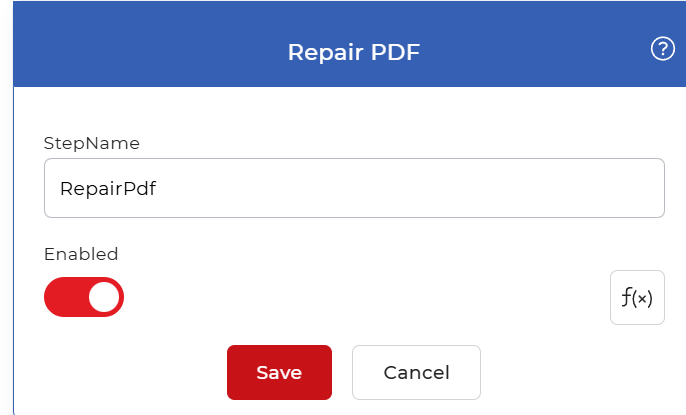
Yapılandırın Tamirat PDF İş akışı oluşturucusundaki adım:
Eylem özeti
| Giriş | Tek bir hasarlı veya bozulmuş PDF belge |
| Çıktı | Tek bir tamir edilmiş PDF belge |
Nasıl tamir edilir? PDF İş akışlarını kullanarak
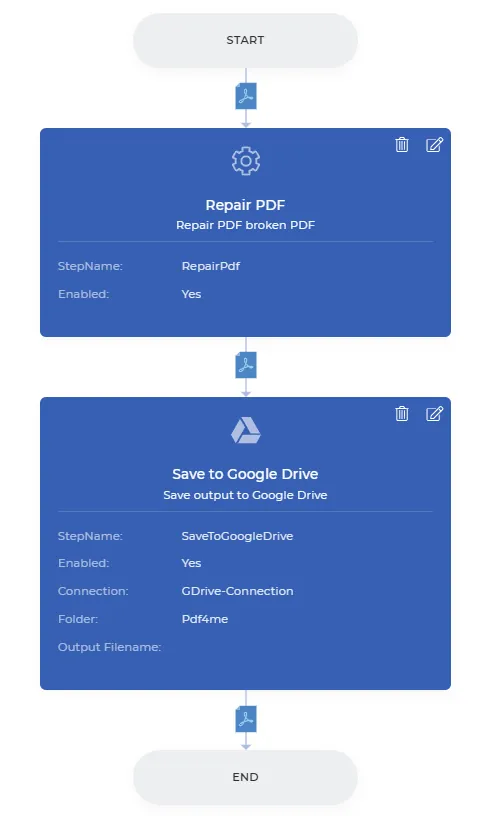
Otomatikleştirebilirsiniz. PDF kurtarma baştan sona içeride PDF4me İş akışları. İşte bulut depolama alanından bozuk dosyaları indiren, onaran ve otomatik olarak geri kaydeden örnek bir iş akışı.
Bir iş akışı oluşturun
Açın İş Akışları Kontrol Paneli ve seçin İş Akışı Oluştur Otomasyonunuzu oluşturmaya başlamak için.

Tetikleyici ekle
Otomasyonu başlatmak için bir tetikleyici ekleyin. PDF4me İş akışları iki tetikleyici sağlar, Dropbox Ve Google DriveBu örnekte, bir tane ekleyin ve yapılandırın. Google Drive Önce tetikleyiciyi çalıştırın, ardından giriş dosyalarının beklendiği klasörü seçin.

Onarımı Ekle PDF aksiyon
Ekle Tamirat PDF Eylem listesinden eylemi seçin. Bu, bozulan işleminizi onarır. PDFs Orijinal dosyadaki hasarın boyutuna bağlı olarak kısmen veya tamamen.

Kaydet eylemini ekle
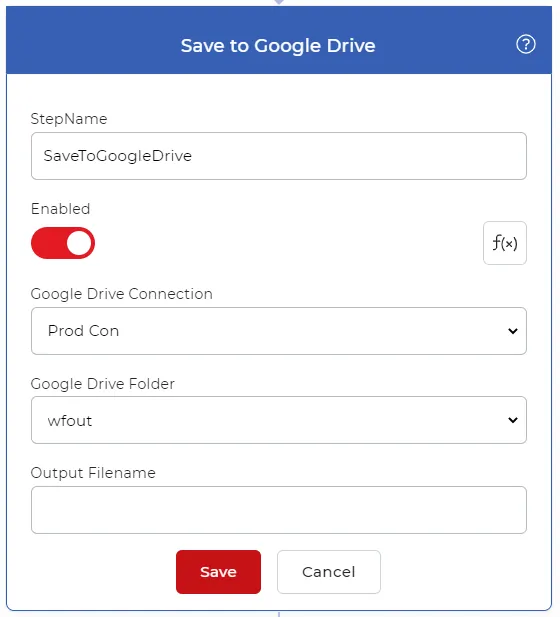
Kurtarılan dosyaları bulut depolama alanınıza geri kaydedin. Bu kullanım durumu için, bir ekleme ve yapılandırma yapın. Google Drive'a kaydet onarılan eylem PDFs Dosyalar otomatik olarak istediğiniz konuma kaydedilir.
Deneyin PDF4me İş akışları
İş Akışları kontrol panelini açın, bir iş akışı oluşturun ve ekleyin. Tamirat PDF Bu işlemi kendi belgelerinizde çalıştırmak için aşağıdaki adımları izleyin.