Korumak PDF
Açık parola ekle PDF Bu nedenle, parola olmadan okunamaz. Koruma PDF Eylem bir adım gerektirir. PDF Dosyayı açar, belirlediğiniz parola dizesini uygular ve açma koruması eklenmiş aynı belgeyi size geri gönderir. Sayfalar ve içerikleri aynen kalır; yalnızca açmadan önce parola girme zorunluluğu eklenir.
Dosyaya erişen hiç kimsenin okumaması gereken bilgiler içeren belgeler için bu özelliği kullanın. Faturaları, maaş bordrolarını veya tıbbi kayıtları paylaşılan depolama alanına kaydetmeden veya göndermeden önce parola ile koruyun. Birçok kişinin erişebileceği bulut klasöründe bulunan imzalı sözleşmeleri ve banka ekstrelerini kilitleyin. İzlenen bir klasöre bırakılan her dosyaya tek bir standart parola uygulayın, böylece iş akışından hiçbir şey korumasız kalmasın.
Yapılandırma
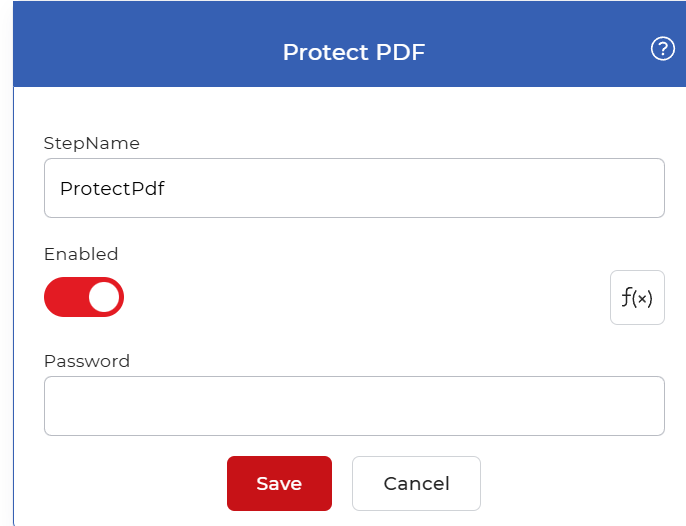
Yapılandırın Korumak PDF İş akışı oluşturucusundaki adım:
Eylem özeti
| Giriş | Tek korumasız PDF belge |
| Çıktı | Aynısı PDF Belirlediğiniz parola ile korunan belge |
Özellikler
Şifre
- Tip: Sicim
- Gerekli: Evet
Okuyucunun çıktı dosyasını açmak için girmesi gereken parola. Kullanmak istediğiniz tam metni girin; bu her dosyaya uygulanacaktır. PDF Bu adımdan geçen bir değer seçin. Uzun ve tahmin edilmesi zor bir değer seçin ve bir kopyasını güvenli bir yerde saklayın, çünkü korumalı dosya bu değer olmadan açılamaz.
Nasıl korunur? PDF İş akışlarını kullanarak
PDF4me İş akışları parola ile korunabilir. PDF Dosyalara otomatik olarak parola ekler. İşte gelen her dosyaya parola ekleyen örnek bir iş akışı. PDF Dosyayı oluşturur ve korumalı çıktıyı bulut depolama alanına kaydeder.
Yeni bir iş akışı oluşturun
Açın PDF4me Kontrol paneline gidin ve yeni bir iş akışı oluşturun. Bu size, her dosyada çalışacak tetikleyiciyi ve eylemleri ekleyebileceğiniz boş bir tuval sunar.

Tetikleyici ekle
Otomasyonunuzu başlatmak için bir tetikleyici ekleyin. PDF4me İş akışları şu anda desteklenmektedir. Dropbox Ve Google Drive Tetikleyiciler çok sayıda olduğundan, iş akışınıza en uygun olanı seçin. Bu örnekte, bir tane ekleyin. Google Drive Tetikleyiciyi çalıştırın, bağlantıyı yapılandırın ve giriş dosyalarınızın beklendiği klasörü seçin.

Korumayı ekle PDF aksiyon
Ekle ve yapılandır Korumak PDF tümüne parola uygulamak için yapılan işlem PDF Dosyalar. Her dosyayı güvence altına almak için kullanmak istediğiniz parola dizesini ayarlayın.

Google Drive'a Kaydet eylemi ekle
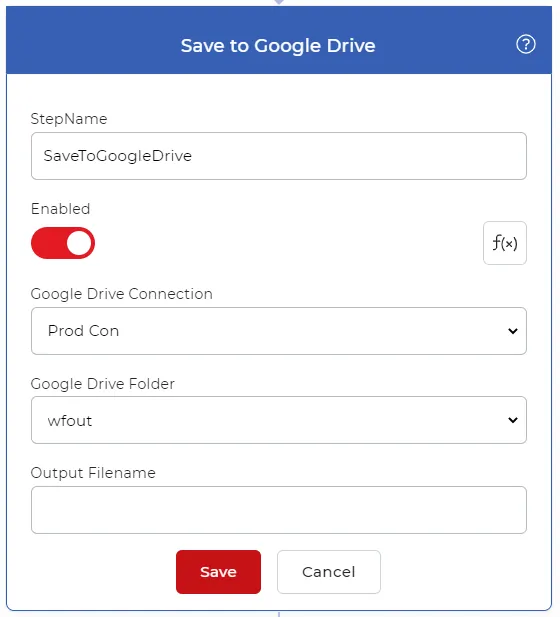
Dosyalar koruma altına alındıktan sonra, onları depolama alanınıza geri kaydedin. Bu kullanım durumu için, bir ekleme ve yapılandırma yapın. Google Drive'a kaydet aksiyon.
Deneyin PDF4me İş akışları
İş Akışları kontrol panelini açın, bir iş akışı oluşturun ve ekleyin. Korumak PDF Bu işlemi kendi belgelerinizde çalıştırmak için aşağıdaki adımları izleyin.