PDF OCR
Taranmış veri üzerinde optik karakter tanıma işlemi çalıştırın. PDF Ya da bir resim, böylece içindeki metin gerçek, seçilebilir bir metne dönüşür. Bu işlem, sayfa resimlerindeki karakterleri okur ve bunların arkasına bir metin katmanı ekler; bu da belgede arama yapmanıza, metni kopyalamanıza ve indeksleme araçlarının içeriğini okumasına olanak tanır. Giriş, tek bir taranmış görüntüdür. PDF veya görüntü dosyası. Çıktı tek bir dosyadır. PDF Görünüşü aynı olan ancak artık aranabilir metin içeren bir sürüm.
Taranmış sözleşme veya faturaların bulunduğu bir klasörün anahtar kelimeye göre aranabilir olması gerektiğinde, fotoğraflanmış bir makbuz veya formdan rakamları kopyalamak istediğinizde veya arşivlenmiş kağıt kayıtların tam metin arama veya belge yönetim sistemi tarafından okunması gerektiğinde bu aracı kullanın.
Yapılandırma
Yapılandırın PDF OCR İş akışı oluşturucusundaki adım:
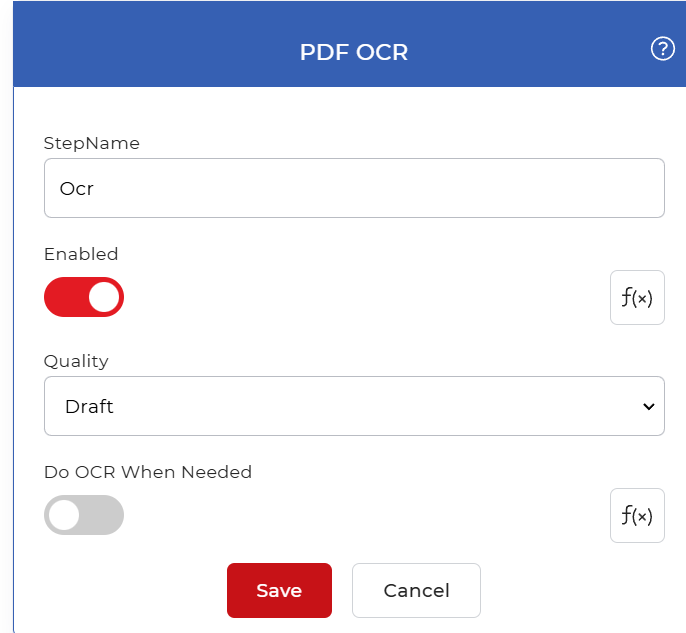
Eylem özeti
| Giriş | Tek bir tarama PDF belge veya resim dosyası |
| Çıktı | Tek bir aranabilir özellik PDF seçilebilir metin katmanıyla |
Özellikler
Kalite
- Tip: Seçme
- Varsayılan: Taslak
Tanıma kalitesini ayarlar. OCR Geç. Taslak varsayılan ve en hızlı seçenektir. Açılır menü, daha fazla işlem süresi pahasına, soluk, eğik veya düşük çözünürlüklü taramalarda doğruluğu artıran daha yüksek kaliteli ayarlar sunar. Temiz, yüksek çözünürlüklü sayfalar için Taslak'ta bırakın ve kaynak taramaların okunması zor olduğunda yükseltin.
Yapmak OCR Gerektiğinde
- Tip: Mantıksal
- Varsayılan: Kapalı
Tanıma işlemine başlamadan önce her belgenin kontrol edilip edilmeyeceğini belirler. Etkinleştirildiğinde, zaten metin katmanı içeren dosyaları atlar ve tanıma işlemini çalıştırır. OCR Yalnızca ihtiyaç duyulan belgelerde çalışır, bu da zaten aranabilir dosyalarda gereksiz işlemeyi önler. Kapalıyken çalışır. OCR Bu adımdan geçen her belge için etkinleştirin. Giriş, taranmış dosyaları eski dosyalarla karıştırdığında etkinleştirin. PDFs halihazırda aranabilir olanlar.
Nasıl çalıştırılır PDF OCR İş akışlarını kullanarak
Yüzlerce taranmış belgeyi işlemeniz gerektiğinde, otomasyon tek pratik yaklaşımdır. PDF4me İş akışları çalıştırılabilir. OCR Gelen her dosya üzerinde işlem yapar. İşte taranmış dosyalardaki metni tanıyan örnek bir iş akışı. PDFs ve resimler oluşturur ve aranabilir bir sonuç üretir. PDF.
Bir iş akışı oluşturun
Açın İş Akışları Kontrol Paneli ve seçin İş Akışı Oluştur Otomasyonunuzu oluşturmaya başlamak için.

Tetikleyici ekle
İş akışını başlatmak için bir tetikleyici ekleyin ve yapılandırın. Yapılandırılmış klasöre yeni bir dosya gelir gelmez otomasyon çalışır. Bu örnekte bir tetikleyici kullanılmıştır. Google Drive tetiklemek. PDF4me İş akışları ayrıca destekler Dropbox Tetikleyiciler çok çeşitlidir, bu nedenle iş akışınıza en uygun olanı seçin.

Ekle PDF OCR aksiyon
Ekle ve yapılandır PDF OCR Eylemi etkinleştir. Yapmak OCR gerektiğinde böylece OCR Yalnızca gerekli olan belgelerde çalışır ve gereksiz işlem çağrılarını önler.

Depolama alanına kaydet eylemi ekle
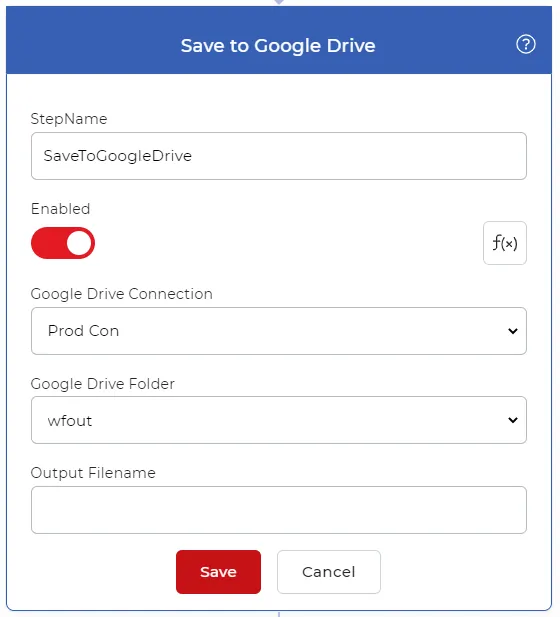
Dosyalar işlendikten sonra, bunları depolama alanınıza kaydedin. Bu kullanım durumu için, bir dosya ekleyin ve yapılandırın. Kaydet Google Drive İşlemi gerçekleştirin ve işlenmiş dosyaların kaydedilmesini istediğiniz klasörü ayarlayın.
İş akışını yayınla
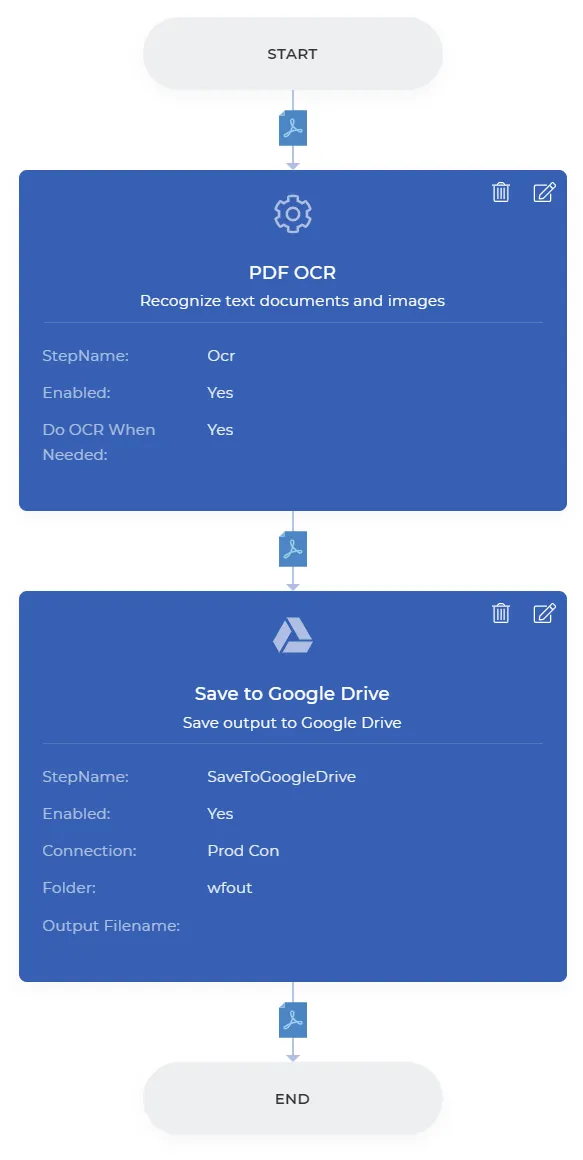
Yapılandırma tamamlandığında, seçin Kaydetmek İş akışını yayınlamak için. Tamamlanmış iş akışı aşağıdaki örneğe benzer.
Deneyin PDF4me İş akışları
İş Akışları kontrol panelini açın, bir iş akışı oluşturun ve ekleyin. PDF OCR Bu işlemi kendi belgelerinizde çalıştırmak için aşağıdaki adımları izleyin.