Dönüştürmek PDF Görüntüye
Sayfaları çevirin PDF Seçtiğiniz aralıktaki her sayfa kendi başına bir resim dosyası haline gelir, böylece beş sayfalık bir liste ayrı birer resim dosyasına dönüştürülür. PDF Beş dosya oluşturur. Çıktı formatını ve genişliği ayarlarsınız ve yükseklik, her sayfanın oranlarını korumak için otomatik olarak ölçeklenir.
Sayfa küçük resimleri oluşturmak, bir web sitesinde önizlemeler yayınlamak veya iş akışının ilerleyen aşamalarındaki bir görüntü adımına sayfa resimlerini aktarmak için kullanabilirsiniz.
Yapılandırma
Yapılandırın Dönüştürmek PDF Görüntüye İş akışı oluşturucusundaki adım:
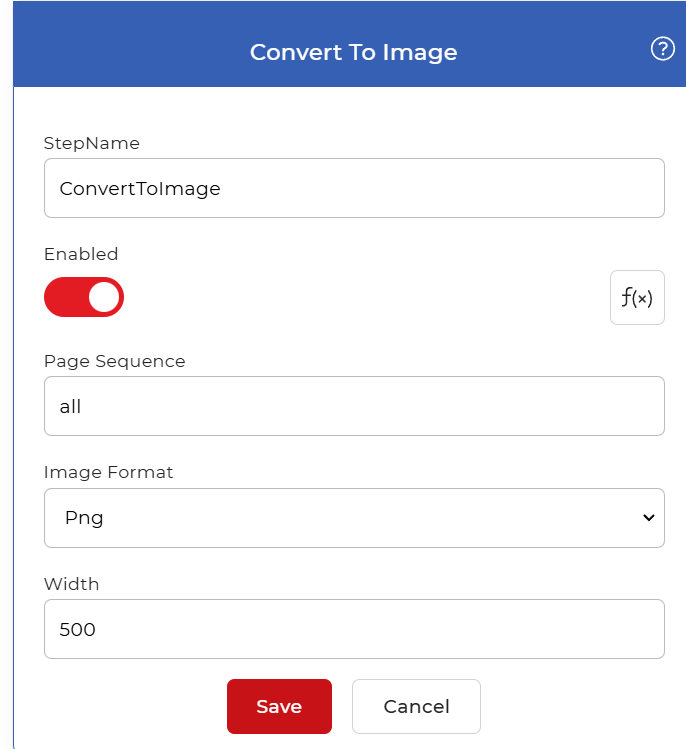
Eylem özeti
| Giriş | Bekar PDF belge |
| Çıktı | Dönüştürülen her sayfa için bir resim dosyası. |
Özellikler
Sayfa Sırası
- Tip: Metin
- Gerekli: Evet
Dönüştürülecek sayfalar. Tek bir sayfa girin (3), virgülle ayrılmış bir liste (1,3,5), bir aralık (2-6), veya bir anahtar kelime (first, last, allYalnızca belirttiğiniz sayfalar dönüştürülür.
Görüntü Formatı
- Tip: Seçme
- Gerekli: Evet
Her çıktı görüntüsünün dosya türü:
- PNGKayıpsız, metin, ekran görüntüleri ve keskin çizgiler için en iyisi.
- JPG: Daha küçük dosyalar, fotoğraflar ve taramalar için ideal.
- BMPSıkıştırılmamış bitmap.
- GIFSınırlı renk yelpazesi, basit grafikler için uygundur.
- TIFFYüksek kalite, arşivleme ve baskı için yaygın olarak kullanılır.
Genişlik
- Tip: Tamsayı
- Gerekli: Evet
Genişlik piksel cinsinden gösterilir. Yükseklik, her sayfanın en boy oranını korumak için otomatik olarak ayarlanır; bu nedenle daha büyük bir genişlik, daha büyük ve daha yüksek çözünürlüklü bir görüntü üretir.
İş akışında nasıl kullanılır?
Yer Dönüştürmek PDF Görüntüye tedarik eden adımdan sonra PDFBu, ya yeni bir dosyayı algılayan bir tetikleyici ya da daha önce bir dosya üreten bir eylemdir. Adım birden fazla görüntü döndürdüğü için, ardından bir işlem daha ekleyin. Her Belge İçin Sonraki adımların her bir görüntü üzerinde ayrı ayrı ne zaman işlem yapacağını kontrol edin, ardından bir kaydetme adımı ekleyin, örneğin... Dropbox'a kaydet Sonuçları saklamak için.
Deneyin PDF4me İş akışları
İş Akışları kontrol panelini açın, bir iş akışı oluşturun ve ekleyin. Dönüştürmek PDF Görüntüye Bu işlemi kendi belgelerinizde çalıştırmak için aşağıdaki adımları izleyin.