Dönüştürmek PDF ile Word
O Dönüştürmek PDF ile Word Eylem bir adım gerektirir. PDF dosyayı açar ve düzenlenebilir bir tane döndürür. Word (.docx) belgesini yeniden oluşturur. Metni, paragrafları, tabloları ve düzeni kaynaktan yeniden oluşturur. PDF böylece sonucu açabilirsiniz. Word ve diğer belgeler gibi düzenleyin. Taranmış veya yalnızca resim içeren sayfalar için, Yüksek kalite profili çalıştırıyor OCR Karakterleri yazmadan önce okumak Word dosya.
Bir sözleşme veya form elinize geçtiğinde bu işlemi uygulayın. PDF Örneğin, bir aylık rapor klasöre düştüğünde ve bir sonraki revizyon için otomatik olarak kaydedilecek düzenlenebilir bir kopyaya ihtiyaç duyulduğunda veya taranmış faturalar ve mektuplar yalnızca resim olarak geldiğinde, geri göndermeden önce birkaç maddeyi değiştirmek gerektiğinde. PDF Dosyalarınız var ve içlerindeki metinleri arama ve düzenleme yapabileceğiniz bir belgeye aktarmanız gerekiyor.
Yapılandırma
Yapılandırın Dönüştürmek PDF ile Word İş akışı oluşturucusundaki adım:
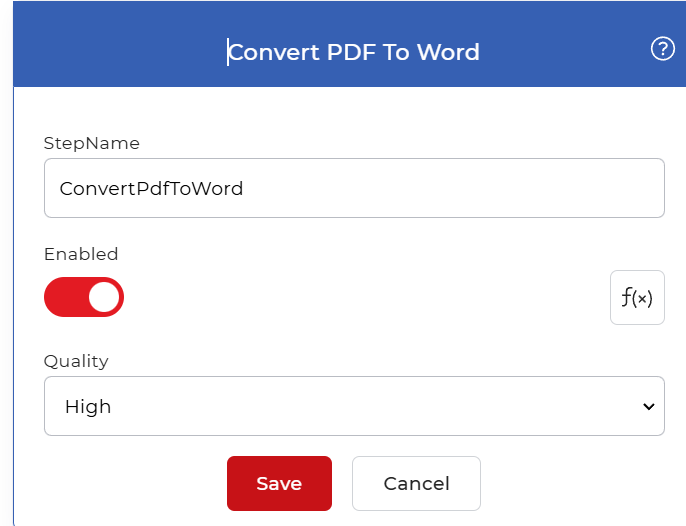
Eylem özeti
| Giriş | Bir PDF dosya |
| Çıktı | Bir adet düzenlenebilir Word belge (.docx) |
Özellikler
Kalite
- Tip: Seçme
- Gerekli: Evet
Eylemin kaynak kodunu nasıl okuyacağını belirler. PDF ve inşa eder Word Dosya. İki seçenek var:
- Taslak: bir şeyi dönüştürür PDF Bu, halihazırda gerçek, seçilebilir metin içeren bir seçenektir. Daha hızlı olan bu seçenek, dijital olarak oluşturulmuş belgeler için uygundur.
- Yüksek: koşuyor OCR Taranmış sayfalar ve resimler içindeki metni algılar ve ardından onu yazar. Word Dosya. Seçin Yüksek ne zaman PDF taranmış bir görüntüdür veya yalnızca görüntü içeren metin barındırır, çünkü Taslak Seçilebilir durumda olmayan metinler kurtarılamaz.
Nasıl dönüştürülür? PDF ile Word İş akışlarını kullanarak
PDF4me İş akışları dönüştürebilir PDF dosyalara Word Otomatik olarak. İşte otomatik olarak çalışan örnek bir iş akışı. PDF dosyaları düzenlenebilir hale getir Word belgeler.
Tetikleyici ekle
Öncelikle bir bileşen ekleyip yapılandırarak başlayın. Dropbox tetiklemek. PDF4me İş akışları ayrıca destekler Google Drive Tetikleyiciler mevcut, bu nedenle iş akışını başlatmak istediğiniz tetikleyiciyi seçin.

Dönüştürmeyi Ekle PDF ile Word aksiyon
Ekle ve yapılandır Dönüştürmek PDF ile Word Eylem. İki kalite profili arasından seçim yapın, Taslak Ve Yüksek. O Yüksek profil gelişmiş özellikler kullanıyor OCR Taranmış görüntülerde ve belgelerde metni tespit etmek için en doğru algoritmaları üreten algoritmalar. Word Dosyalar.

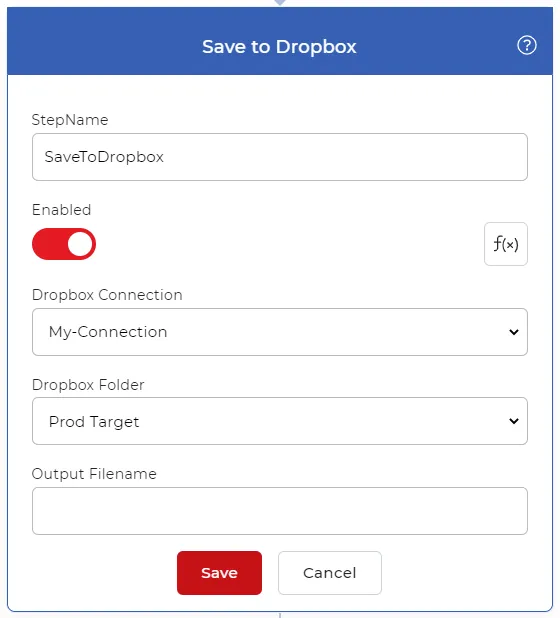
Dropbox'a Kaydet eylemi ekle
Dosyalar dönüştürüldükten sonra WordBunları çıktı klasörünüze kaydedin. PDF4me Çeşitli kaydetme seçeneklerini destekler. Bu kullanım durumu için, ekleyin ve yapılandırın. Dropbox'a kaydet aksiyon.
Deneyin PDF4me İş akışları
İş Akışları kontrol panelini açın, bir iş akışı oluşturun ve ekleyin. Dönüştürmek PDF ile Word Bu işlemi kendi belgelerinizde çalıştırmak için aşağıdaki adımları izleyin.