Dönüştürmek PDF ile Excel
O Dönüştürmek PDF ile Excel Bu işlem tabloları okur. PDF ve bunları bir şeye yazıyor Excel Elektronik tablo. Bir tane gerekiyor. PDF belgeyi girdi olarak alır ve bir tane döndürür. Excel Kaynak dosyanın düzenini takip eden satır ve sütunlara sahip bir dosya, böylece içeride kilitli olan veriler PDF Bu hücreler sıralanabilir, filtrelenebilir ve toplamı hesaplanabilir hale gelir.
Tedarikçi fatura gönderdiğinde ona uzanın çünkü PDFs Aylık banka veya kart ekstreleri geldiğinde mutabakat için kalem kalem listeye ihtiyacınız olacak. PDFs İşlemleri sütunlar halinde görmek istiyorsanız veya taranmış bir raporda toplamanız gereken bir tablo varsa, taranmış veya yalnızca resim içeren sayfalar için şunu ayarlayın: Kalite mülke Yüksek Bu yüzden OCR Hesap tablosu oluşturulmadan önce metni okur.
Yapılandırma
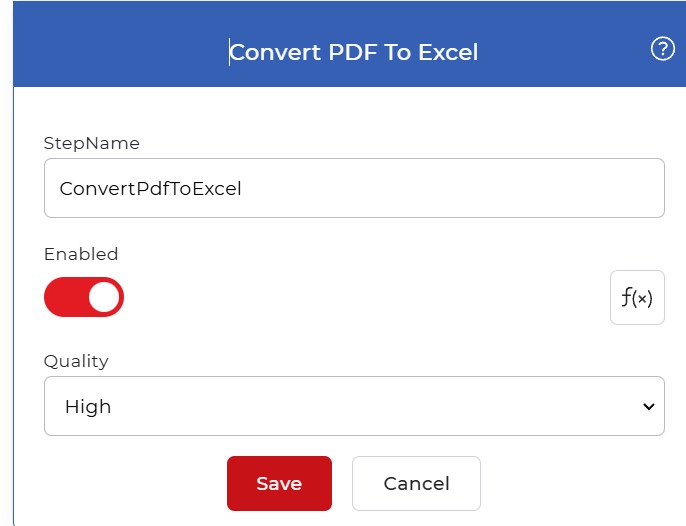
Yapılandırın Dönüştürmek PDF ile Excel İş akışı oluşturucusundaki adım:
Eylem özeti
| Giriş | Bekar PDF tablo içeriğine sahip belge |
| Çıktı | Bekar Excel elektronik tablo |
Özellikler
Kalite
- Tip: Seçme
- Gerekli: Evet
İşlemin elektronik tabloyu oluşturmadan önce belgeyi nasıl okuyacağını belirler. İki profilden birini seçin:
- Taslak: dönüştürür PDFs Metni zaten seçilebilir durumda olan dosyalar, örneğin başka bir programdan dışa aktarılan dosyalar gibi. Bu, dijital ortamda oluşturulmuş belgeler için daha hızlı bir seçenektir.
- Yüksek: açar OCR Bu sayede işlem, taranmış sayfalardan ve resimlerden metin okuyabilir ve algıladığı bilgilere dayanarak elektronik tabloyu oluşturabilir.
Seçmek Yüksek ne zaman PDF bir belgenin taranmış veya fotoğrafı olduğunda, veya Taslak Boş veya bozuk hücreler döndürür. Seçiniz Taslak kaynak temiz bir dijital olduğunda PDF ve daha hızlı bir koşu istiyorsunuz.
Nasıl dönüştürülür? PDF ile Excel İş akışlarını kullanarak
PDF4me İş akışları dönüştürebilir PDF dosyalara Excel Otomatik olarak. İşte gelen verileri işleyen örnek bir iş akışı. PDF dosyaların içine Excel elektronik tablolar.
Tetikleyici ekle
Öncelikle bir bileşen ekleyip yapılandırarak başlayın. Dropbox tetiklemek. PDF4me İş akışları ayrıca destekler Google Drive Tetikleyiciler çok çeşitlidir, bu nedenle iş akışınıza en uygun olanı seçin.

Dönüştürmeyi Ekle PDF ile Excel aksiyon
Ekle ve yapılandır Dönüştürmek PDF ile Excel Eylem. İki kalite profili arasından seçim yapın, Taslak Ve Yüksek. O Yüksek profil gelişmiş özellikler kullanıyor OCR Taranmış görüntülerde ve belgelerde metin tespiti yaparak en doğru sonucu elde etmek.

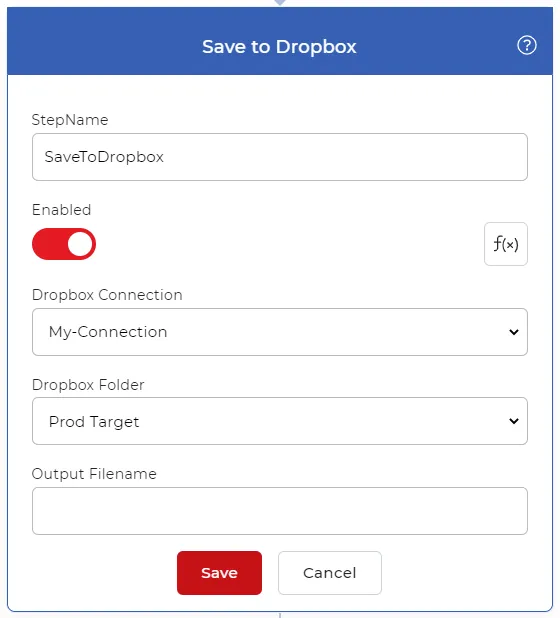
Dropbox'a Kaydet eylemi ekle
Dosyalar dönüştürüldükten sonra, bunları depolama alanınıza kaydedin. Bu kullanım durumu için, bir ekleyin ve yapılandırın. Dropbox'a kaydet aksiyon.
Deneyin PDF4me İş akışları
İş Akışları kontrol panelini açın, bir iş akışı oluşturun ve ekleyin. Dönüştürmek PDF ile Excel Bu işlemi kendi belgelerinizde çalıştırmak için aşağıdaki adımları izleyin.