Sıkıştır PDF
Sıkıştırma PDF Bu işlem dosya boyutunu küçültür. PDF Seçtiğiniz bir sıkıştırma profilini uygulayarak. Bir dakika sürer. PDF Belgeyi girdi olarak alır ve tek bir sıkıştırılmış dosya döndürür. PDF Aynı sayfalara sahip olan bu sitenin görselleri ve iç yapısı, profile göre optimize edilmiştir.
E-postayla gönderilmeden önce büyük taranmış belgelerin boyutunu küçültmek için kullanın, çünkü birçok posta sunucusu belirli bir boyutu aşan ekleri reddeder. Depolama maliyetini düşürmek için kullanın. PDF Bir iş akışının toplu olarak bulut depolama alanına kaydettiği dosyalar. Bunu hazırlık yapmak için kullanın. PDF Web profili sayesinde ilk sayfanın hızlı bir şekilde açılmasını sağlayan, tarayıcıda hızlı görüntüleme için dosyalar.
Yapılandırma
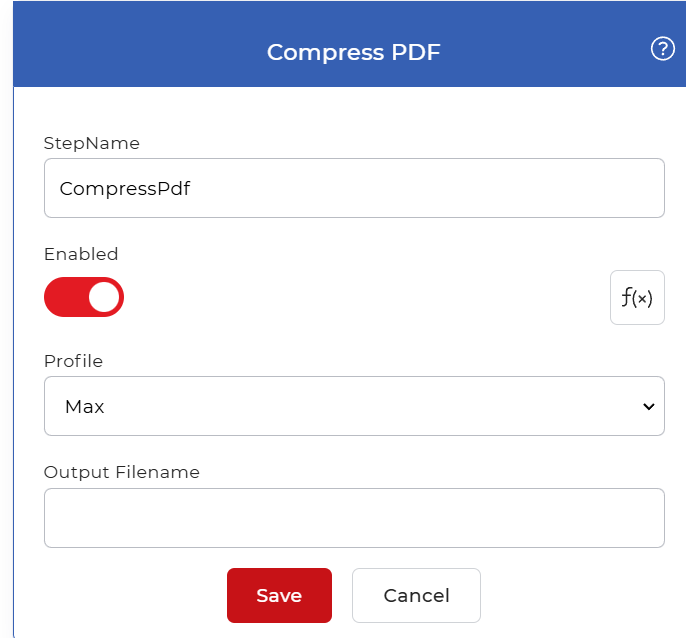
Yapılandırın Sıkıştır PDF İş akışı oluşturucusundaki adım:
Eylem özeti
| Giriş | Bekar PDF belge |
| Çıktı | tek bir sıkıştırılmış PDF belge |
Özellikler
Profil
- Tip: Seçme
- Gerekli: Evet
Dosyanın ne kadar sıkıştırılacağını ve sonucun neye göre optimize edileceğini belirler. Dört değerden birini seçin:
- VarsayılanEn az kalite kaybıyla minimum sıkıştırma. Daha küçük bir dosya boyutu istiyorsanız ancak görünür bir değişiklik riskini göze alamıyorsanız buradan başlayın.
- Maksimum: En küçük boyut, en kısa indirme süresi ve en hızlı görüntüleme için maksimum sıkıştırma. Görüntüleri sıkıştırır ve bazı görüntü ayrıntılarını kaybedebilir, bu nedenle boyutun görüntü kalitesinden daha önemli olduğu durumlarda kullanın.
- WebTarayıcıda görüntüleme için optimize edilmiştir. Dosyayı doğrusal hale getirerek ilk sayfanın hızlıca görüntülenmesini sağlar ve görüntüleri fazla sıkıştırmaz; bu da çevrimiçi yayınlanan belgeler için uygundur.
- YazdırDoğru yazı tiplerini, renk şemasını ve baskı için uygun çözünürlüğü korur, yalnızca görüntü DPI'sinde küçük bir düşüş olur. Yazıcıya gönderilecek dosyalar için kullanın.
Dosyanın hedefi değiştiğinde profili değiştirin: E-posta ekleri için Max, çevrimiçi görüntüleme için Web, yazdırma işleri için Print.
Çıktı Dosya Adı
- Tip: Metin
- Gerekli: HAYIR
Sıkıştırılmış dosyanın adını belirler. PDF İşlem geri döner. Giriş dosyasından türetilen otomatik olarak oluşturulmuş bir adı korumak için boş bırakın ve ayarlayın (örneğin invoice-compressed.pdf(Örneğin, Google Drive'a Kaydet gibi daha sonraki bir adımda tahmin edilebilir bir dosya adına ihtiyaç duyulduğunda.)
Nasıl sıkıştırılır? PDF İş akışlarını kullanarak
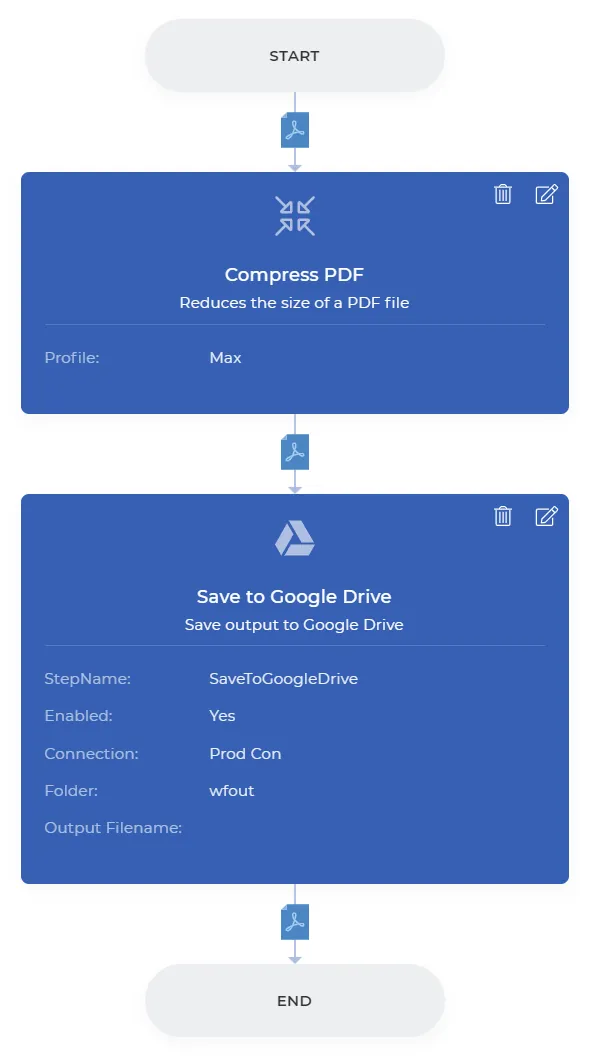
PDF4me İş akışları sıkıştırılabilir. PDF Dosyalar geldikçe otomatik olarak sıkıştırır. İşte sıkıştırma işlemini gerçekleştiren örnek bir iş akışı. PDF Dosyaları kaydeder ve depolama alanınıza saklar.
Bir iş akışı oluşturun
Git İş akışları kontrol paneli ve seçin İş Akışı Oluştur Otomasyonunuzu oluşturmaya başlamak için düğmeye tıklayın.

Tetikleyici ekle
İş akışını başlatmak için bir tetikleyici oluşturun ve yapılandırın. Bu örnekte, şunu kullanın: Google Drive tetiklemek. PDF4me İş akışları ayrıca destekler Dropbox Tetikleyiciler çok çeşitlidir, bu nedenle iş akışınıza en uygun olanı seçin.

Sıkıştırmayı ekle PDF aksiyon
Ekle ve yapılandır Sıkıştır PDF İşlemi gerçekleştirdikten sonra, ihtiyaçlarınıza uygun sıkıştırma profilini seçin:
- Varsayılan: En az kalite kaybıyla normal sıkıştırma.
- MaksimumYüksek sıkıştırma oranı, bir miktar kalite kaybına neden olur.
- Web: doğrusallaştırılmış PDF Hızlı web görüntüleme için.
- YazdırYazdırma işleri için optimize edilmiştir.

Depolama alanına kaydet eylemi ekle
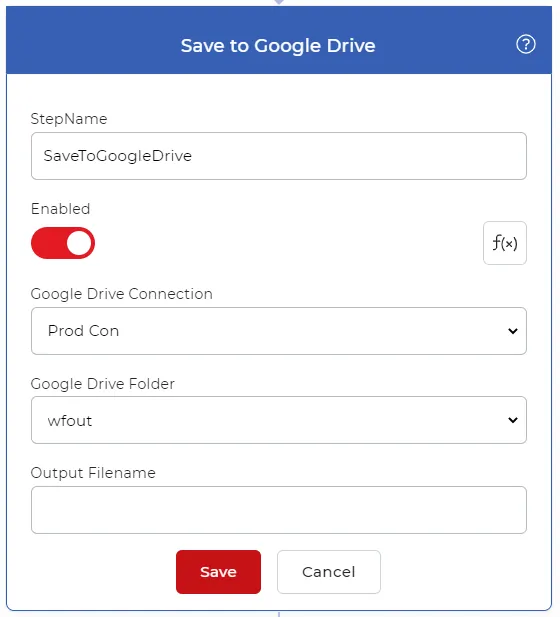
Dosyalar sıkıştırıldıktan sonra, bunları depolama alanınıza kaydedin. Bu kullanım durumu için, bir dosya ekleyin ve yapılandırın. Google Drive'a kaydet aksiyon.
Kaydet ve yayınla
Seçme Kaydet ve Yayınla İş akışı yapılandırıldıktan sonra, tamamlanmış örnek iş akışı şu şekilde görünür.
Deneyin PDF4me İş akışları
İş Akışları kontrol panelini açın, bir iş akışı oluşturun ve ekleyin. Sıkıştır PDF Bu işlemi kendi belgelerinizde çalıştırmak için aşağıdaki adımları izleyin.