Metin Filigranı Ekle
Sayfaların üzerine bir satır metin damgalayın. PDFEylem bir adım sürer. PDF girdi olarak alır ve aynı sonucu döndürür. PDF Metninizi seçtiğiniz sayfalara çizdikten sonra, bir sonraki adıma geçer. Metni, yerini, yazı tipini, rengini, saydamlığını ve açısını siz ayarlarsınız, böylece damga bir köşede sessizce durabilir veya sayfa boyunca büyük ve çapraz bir şekilde uzanabilir.
Taslakları ve dahili kopyaları GİZLİ veya DAĞITMAYIN gibi metinlerle işaretlemek, giden belgeleri şirket adıyla damgalamak veya onay sürecinden geçerken dosyalara tarih damgası eklemek için kullanın. Damga, iş akışının ele aldığı her dosyaya uygulandığı için, hiçbirini açmadan yüzlerce belgeye filigran ekleyebilirsiniz.
Yapılandırma
Yapılandırın Metin Filigranı Ekle İş akışı oluşturucusundaki adım:
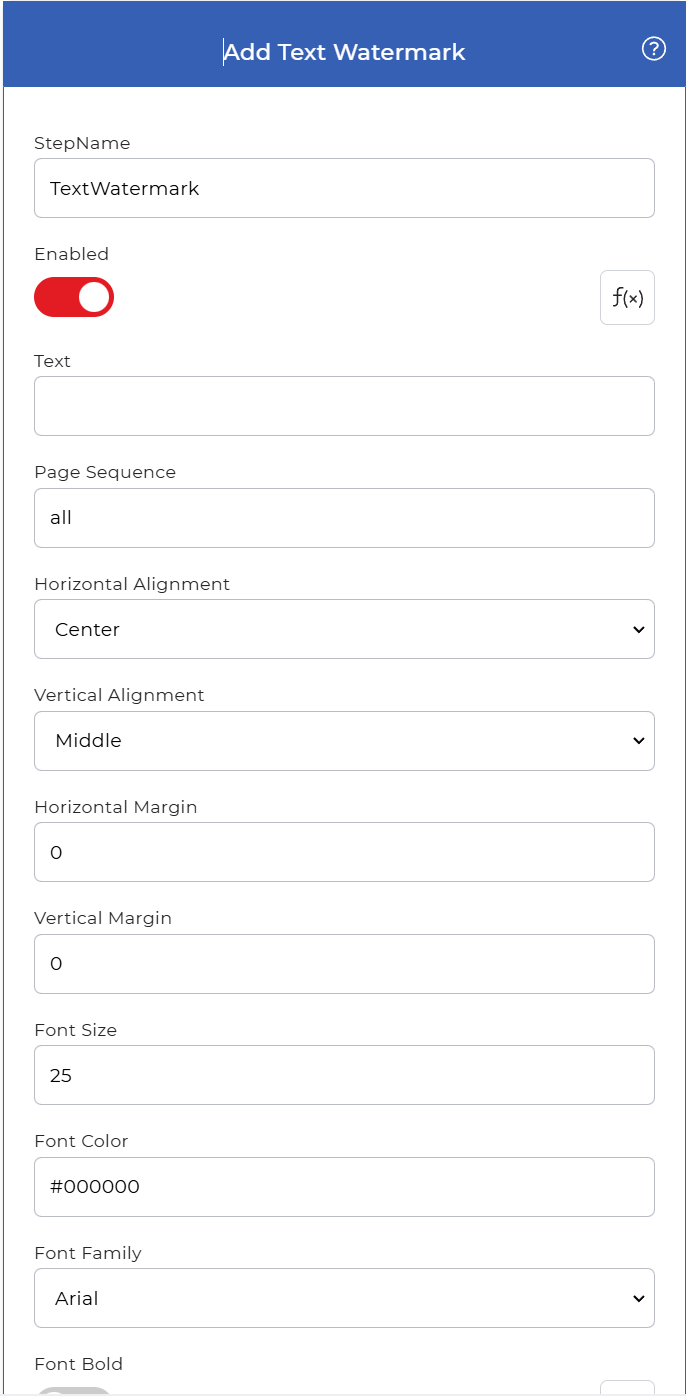
Eylem özeti
| Giriş | Bekar PDF belge |
| Çıktı | Aynısı PDF metin filigranı uygulanmış olarak |
Özellikler
Metin
- Tip: Sicim
- Gerekli: Evet
Sayfaya çizilen kelimeler, örneğin TASLAK, GİZLİ veya bir şirket adı. Seçilen her sayfada görünmesini istediğiniz metni tam olarak girin.
Sayfa Sırası
- Tip: Sicim
- Varsayılan: Tümü
Filigran eklenecek sayfalar. Bir sayfa numarası (1, 2, 3, vb.) veya bir anahtar kelime girin: ilk, son veya tümü. Tüm belgeye filigran eklemek için "tümü"nü kullanın veya dosyanın yalnızca bir bölümüne filigran eklemek istediğinizde belirli bir sayfayı adlandırın.
Yatay Hizalama
- Tip: Seçme
- Varsayılan: Merkez
Sayfadaki metnin soldan sağa konumunu ayarlar. İzin verilen değerler şunlardır:
- Sol: sayfanın sol kenarı
- Merkez: Sayfanın sol ve sağ kenarından eşit uzaklıkta
- Sağ: sayfanın sağ kenarı
Dikey Hizalama
- Tip: Seçme
- Varsayılan: Orta
Sayfadaki metnin yukarıdan aşağıya doğru konumunu ayarlar. İzin verilen değerler şunlardır:
- Tepe: sayfanın üst kenarı
- Orta: Sayfanın üst ve alt kenarından eşit uzaklıkta
- Alt: sayfanın alt kenarı
Yatay Kenar Boşluğu
- Tip: Tamsayı
- Gerekli: HAYIR
- Varsayılan: 0
Metin ile sayfa kenarı arasındaki yatay boşluk milimetre (mm) cinsinden. Yatay hizalama şu şekildeyse: SolBu, sol kenardan olan mesafeyi ayarlar. Eğer SağBu, sağ kenardan olan mesafeyi belirler. Eğer MerkezBu alan dikkate alınmayacaktır. Damgayı kenardan içeri doğru itmek için yukarı kaldırın.
Dikey Kenar Boşluğu
- Tip: Tamsayı
- Gerekli: HAYIR
- Varsayılan: 0
Metin ile sayfa kenarı arasındaki dikey boşluk milimetre (mm) cinsinden. Dikey hizalama şu şekildeyse: TepeBu, üst kenardan olan mesafeyi belirler. Eğer AltBu, alt kenardan olan boşluğu ayarlar. Eğer OrtaBu alan dikkate alınmıyor.
Yazı Tipi Boyutu
- Tip: Tamsayı
- Gerekli: HAYIR
- Varsayılan: 25
Filigran metninin boyutu (punto cinsinden). Sayfayı kaplayan büyük bir filigran için boyutu artırın veya köşede küçük bir işaret için azaltın.
Yazı Rengi
- Tip: Sicim
- Varsayılan: #000000
Metnin rengi, HTML renk kodu veya onaltılık üçlü kod olarak verilir. Örnek: #ADD8E6.
Yazı Tipi Ailesi
- Tip: Sicim
- Varsayılan: Arial
Filigran metni için kullanılan yazı tipi. İzin verilen değerler:
- Arial
- Verdana
- Kurye
- Comic Sans
- Times Yeni Roman
Kalın Yazı Tipi
- Tip: Seçme
- Gerekli: HAYIR
Filigran metnini kalın olarak çizer. İzin verilen değerler şunlardır:
- Evet
- HAYIR
Yazı Tipi İtalik
- Tip: Seçme
- Gerekli: HAYIR
Filigran metnini eğik hale getirir. İzin verilen değerler şunlardır:
- Evet
- HAYIR
Yazı Tipi Altı Çizgisi
- Tip: Seçme
- Gerekli: HAYIR
Filigran metninin altını çizer. İzin verilen değerler şunlardır:
- Evet
- HAYIR
Opaklık (0 ila 100)
- Tip: Tamsayı
- Gerekli: Evet
Metnin ne kadar opak veya saydam görüneceğini 0 ile 100 arasında ayarlayın. 0 değeri tamamen saydam, 100 değeri ise tamamen opaktır. Okunabilirliği koruyan hafif bir arka plan işareti için düşük bir değer, belirgin bir damga için ise yüksek bir değer kullanın.
Mod
- Tip: Seçme
- Gerekli: Evet
Karakterlerin nasıl çizileceğini belirler. İzin verilen değerler şunlardır:
- Doldurmak: dolu, içi doldurulmuş harfler
- Felç: ortası boş, kenarları çerçevelenmiş harfler
Çizgi Genişliği
- Tip: Tamsayı
- Gerekli: HAYIR
Metin ana hatlarını çizmek için kullanılan çizginin kalınlığı (nokta cinsinden). Metin doldurulmak yerine konturla çizildiğinde geçerlidir.
Damga Konumu
- Tip: Seçme
- Gerekli: Evet
Filigranın sayfa içeriğiyle nasıl katmanlanacağını belirler. İzin verilen değerler şunlardır:
- DipnotSayfanın üzerine ek açıklama nesnesi olarak eklendi.
- Ön plan: Sayfa içeriğinin üzerine çizilmiştir
- Arka planSayfa içeriğinin arkasına çizilir, böylece metin ve resimler onun üzerinde yer alır.
Döndürme Açısı
- Tip: Batmadan yüzmek
- Gerekli: HAYIR
Metnin döndürüleceği açı (derece cinsinden). Yatay metin için 0, sayfa boyunca çapraz bir damga için ise 45 gibi bir değer kullanın.
İş akışlarını kullanarak metin filigranı nasıl eklenir?
Filigran, bir belgeyi işaretlemek ve yetkisiz kopyalamayı engellemek için belgenin üzerine yerleştirilen tanımlayıcı bir metin veya desendir. PDF4me İş akışları her dosyaya otomatik olarak bir filigran ekleyebilir. İşte gelen her dosyaya metin filigranı uygulayan örnek bir iş akışı. PDF.
Yeni bir iş akışı oluşturun
Açın PDF4me İş akışları gösterge paneli ve seçin İş Akışı Oluştur Yeni bir otomasyon başlatmak için.

Tetikleyici ekle
Otomasyonunuzu başlatmak için bir tetikleyici ekleyin. PDF4me İş akışlarını destekler Dropbox Ve Google Drive Tetikleyiciler arasında seçim yapabilirsiniz, bu nedenle iş akışınıza en uygun olanı seçin. Bağlantıyı yapılandırın ve giriş dosyalarının beklendiği klasörü seçin.

Metin Filigranı Ekle eylemini ekleyin
Ekle ve yapılandır Metin Filigranı Ekle Gerekli parametrelerle işlemi gerçekleştirin. Filigran metnini, konumunu, yazı tipini, rengini, şeffaflığını, döndürme özelliğini ve yukarıda açıklanan diğer özellikleri ayarlayarak damganızın görünümünü ve stilini kontrol edin.
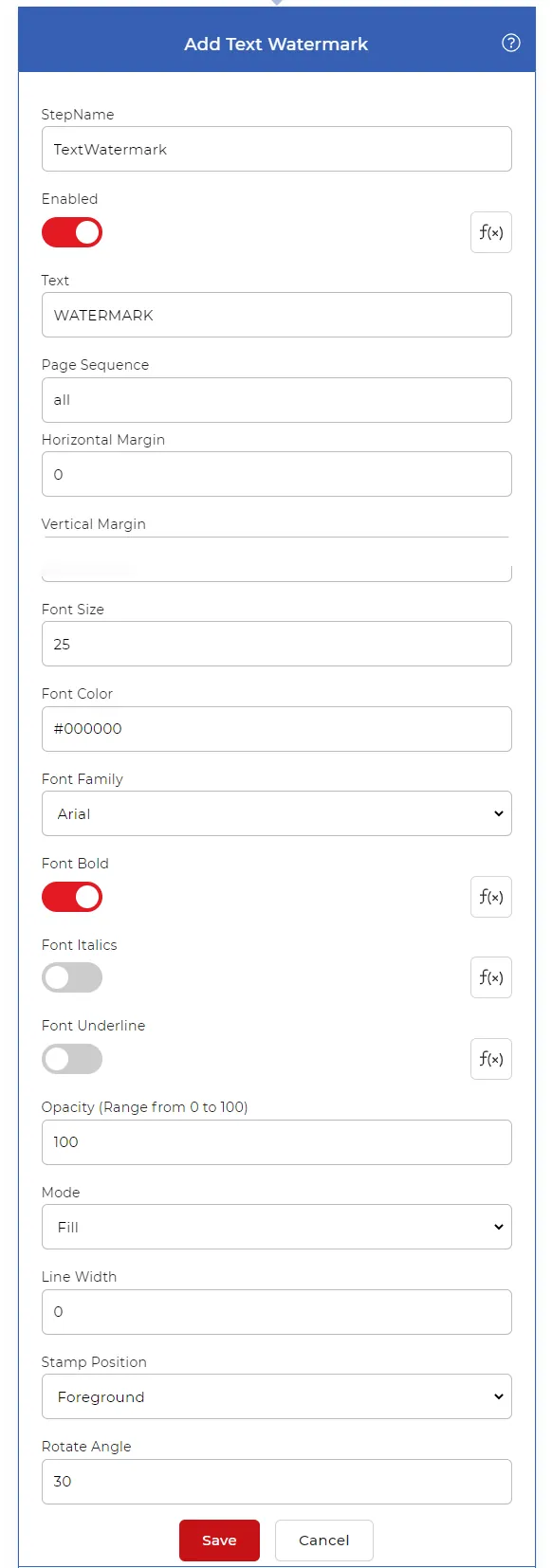
Dropbox'a Kaydet eylemi ekle
Filigran uygulandıktan sonra çıktıyı depolama alanınıza kaydedin. Bu kullanım durumu için, bir tane ekleyin ve yapılandırın. Kaydet Dropbox aksiyon.

Artık her seferinde yeni bir PDF Yapılandırılmış kaynak klasöründe bir dosya tespit edildiğinde otomasyon tetiklenir. Yüklenen belge, yapılandırılmış işlemle işlenir ve filigranlı çıktı saniyeler içinde kaydedilir.
Deneyin PDF4me İş akışları
İş Akışları kontrol panelini açın, bir iş akışı oluşturun ve ekleyin. Metin Filigranı Ekle Bu işlemi kendi belgelerinizde çalıştırmak için aşağıdaki adımları izleyin.